Monitorar Jobs do Lakeflow
A interface do usuário do Databricks permite view os Jobs aos quais você tem acesso, navegar por um história de execuções para cada Job e inspecionar os detalhes de execuções de Jobs individuais. Para configurar notificações para jobs, consulte Adicionar notificações em um job.
Para saber como usar o Databricks CLI a view Job e executar o Job, execute o CLI comando databricks jobs list -h, databricks jobs get -h e databricks jobs run-now -h. Para saber mais sobre como usar a API de Jobs, consulte a API de Jobs.
Se o senhor tiver acesso ao esquema system.lakeflow, também poderá view e consultar os registros de execução e tarefa do trabalho em todo o seu account. Consulte a referência da tabela do sistema Jobs. O senhor também pode join as tabelas do sistema Job com as tabelas de faturamento para monitorar o custo do Job em seu account. Consulte Monitorar custos do trabalho & desempenho com tabelas do sistema.
ver Trabalho e pipeline
Para view a lista de trabalhos aos quais o senhor tem acesso, clique em  Jobs & pipeline na barra lateral. Os trabalhos & pipeline tab na interface de usuário LakeFlow Jobs lista informações sobre todos os trabalhos e pipelines disponíveis, como o criador, o acionador (se houver) e o resultado das últimas cinco execuções.
Para alterar as colunas exibidas na lista, clique  e selecione ou desmarque as colunas.
prévia
A lista unificada de Jobs e pipeline está em Visualização Pública. Você pode desabilitar o recurso e retornar à experiência default desabilitando Trabalhos e pipeline: gerenciamento, pesquisa e filtragem unificados . Consulte as visualizações do gerenciamento Databricks para obter mais informações.
O senhor pode filtrar o trabalho na lista de pipeline do Jobs & , conforme mostrado na captura de tela a seguir.
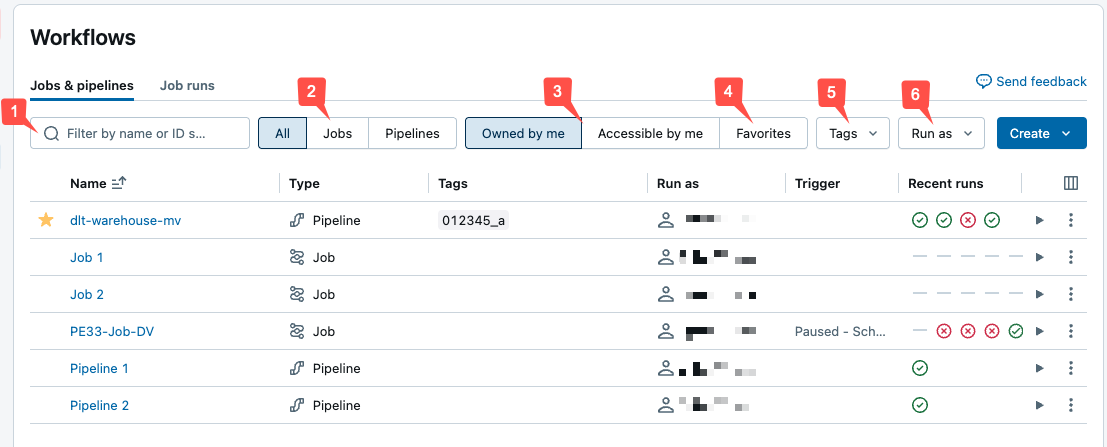
- Pesquisa de texto : a pesquisa por palavra-chave é compatível com os campos Name (Nome ) e Job ID (ID) . Para pesquisar uma tag criada com um key e um valor, o senhor pode pesquisar pelo key, pelo valor ou pelo key e pelo valor. Por exemplo, para uma tag com key
departmente o valorfinance, o senhor pode pesquisardepartmentoufinancepara encontrar um trabalho correspondente. Para pesquisar pelo endereço key e pelo valor, digite key e o valor separados por dois pontos (por exemplo,department:finance). - Tipo : selecione apenas Job, pipeline ou todos.
- Owner (Proprietário ): selecione apenas o Job ou o pipeline que o senhor possui.
- Favorites (Favoritos ): seleciona todos os trabalhos ou pipelines que o senhor marcou como favoritos.
- Etiquetas : Use etiquetas. Para pesquisar por tag, você pode usar o menu suspenso de tags para filtrar até cinco tags ao mesmo tempo ou usar diretamente a pesquisa por palavra-chave.
- execução as : Filtrar por até dois valores
run as.
Para iniciar um trabalho ou pipeline, clique em  botão de reprodução. Para interromper um fluxo de trabalho, clique em
  Botão de parar. Para acessar outras opções, clique no menu de kebab.
 . Por exemplo, você pode excluir o fluxo de trabalho ou acessar as configurações de um pipeline a partir deste menu.
Veja o desempenho recente em todos os cargos e processos.
Você pode ver uma lista de execuções em andamento e recentemente concluídas para todos os Jobs e pipelines em um workspace acessível por você, incluindo execuções iniciadas por ferramentas de orquestração externas, como Apache Airflow ou Azure Data Factory. Para visualizar a lista de execuções recentes:
- Clique em Jobs & pipeline na barra lateral.
- Clique na tab de execução para exibir o gráfico de contagem de execução concluída e a lista de execução de Job e pipeline .
- (Opcional) Clique em "Tarefas" ou "Pipeline" para filtrar a lista por tipo.
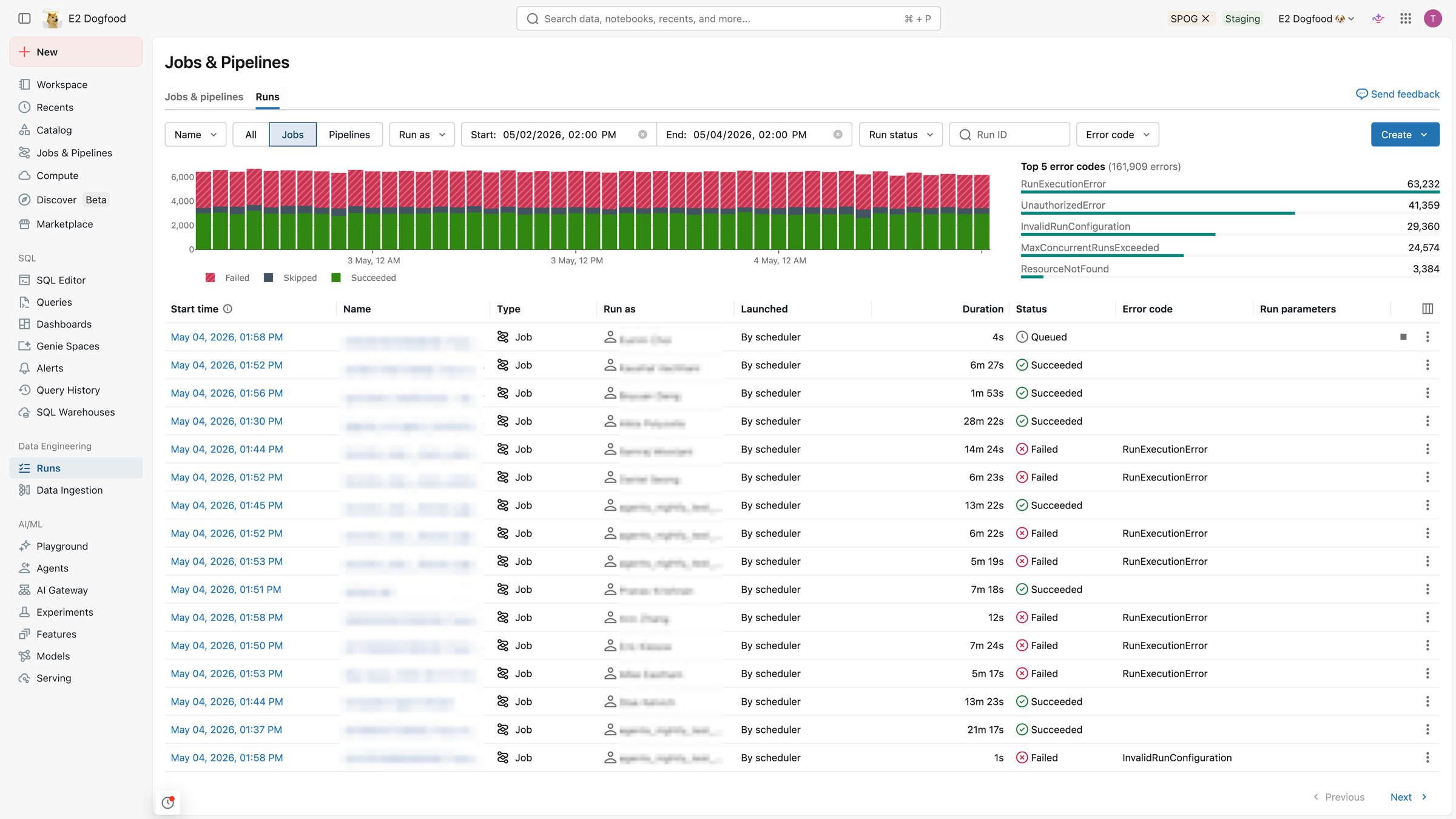
A lista de execuções inclui opções de filtragem na parte superior, um gráfico das execuções concluídas recentemente e dos 5 principais erros, além de uma lista das execuções finalizadas recentemente.
Você pode filtrar por:
- Nome da tarefa ou pipeline.
- Todos , Empregos ou pipeline .
- Tipo de pipeline (ETL, Ingestão, MV/ST ou Sincronização de Tabela de Banco de Dados).
- A execução como usuário.
- A execução Hora de início ou término . O intervalo de tempo selecionado é comparado com a hora de término de cada execução para execuções concluídas, ou com a hora de início para execuções em andamento.
- O status de execução .
- ID de execução para encontrar uma execução específica.
- O código de erro para execução com falha.
Os filtros aplicam-se ao gráfico, aos códigos de erro e à lista de execução.
Execuções enviadas por meio do runs/submit endpoint da API de Jobs, incluindo execuções do Apache Airflow DatabricksSubmitRunOperator, são execuções únicas que não são apoiadas por um Job salvo. Como essas execuções não têm um Job associado, não é possível encontrá-los filtrando por **Nome** do Job. Filtre por **ID da execução**, **Execução como** ou **Hora de começar** em vez disso. Para criar Jobs duráveis que aparecem em pesquisas por **Nome** e oferecem suporte a novas tentativas, crie um Job e, em seguida, execute-o em vez de runs/submit usar.
Execução finalizada contagem gráfica
O gráfico Contagem de Execuções Concluídas mostra o número de execuções concluídas nas últimas 48 horas. Por default, o gráfico mostra as execuções que falharam, foram ignoradas e foram bem-sucedidas. Você também pode filtrar o gráfico para exibir status de execução específicos ou restringir o gráfico a um intervalo de tempo específico.

O gráfico de contagem de execuções concluídas aparece somente quando você filtra por trabalhos ou pipeline . Não é exibido quando a opção "Todas" está selecionada. O gráfico é mostrado aos administradores para toda a execução. Para usuários sem privilégios de administrador, é necessário clicar em "Executar como" e selecionar "Eu" .
Os filtros na parte superior da tab de execução se aplicam ao gráfico.
Para limitar o intervalo de tempo exibido no gráfico de contagem de execuções concluídas , defina um intervalo de tempo no filtro. Alternativamente, você pode clicar e arrastar o cursor no gráfico para selecionar o intervalo de tempo. O gráfico e a tabela de execução são atualizados para mostrar a execução apenas no intervalo de tempo definido.
A tabela "5 principais tipos de erro" mostra uma lista dos tipos de erro mais frequentes no intervalo de tempo selecionado, permitindo que você veja rapidamente as causas mais comuns de problemas em seu workspace.
lista de execução
A tab de execução também inclui uma tabela com a execução de trabalhos e pipeline dos últimos 60 dias. Databricks retém execução história por 60 dias para trabalho e pipeline. Por default, a tabela inclui detalhes sobre execuções com falha, ignoradas e bem-sucedidas.
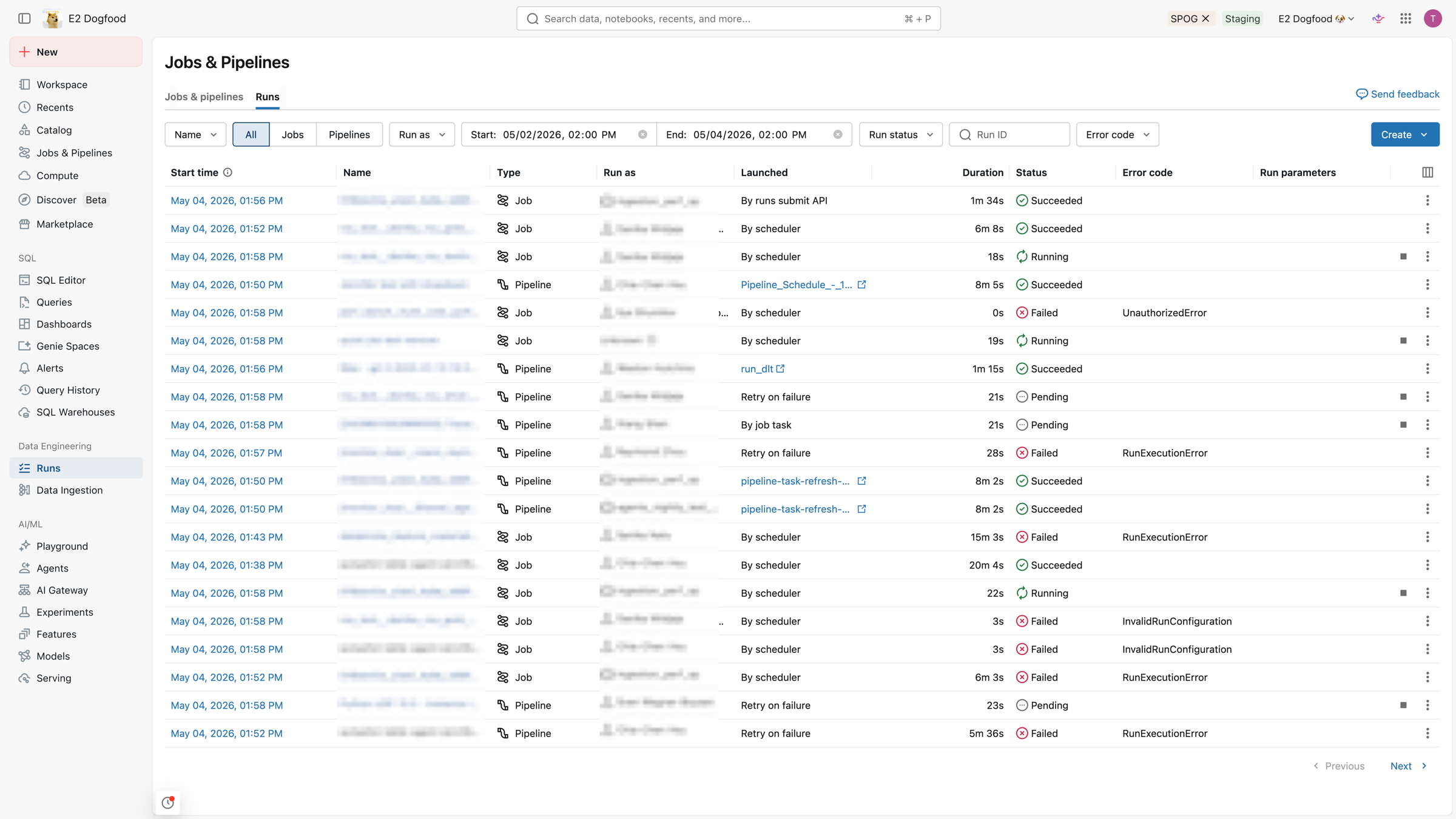
Os filtros na parte superior da tab de execução se aplicam à lista.
Em default, a lista de execução na tabela de execução exibe o seguinte:
- A hora de começar para a execução.
- O nome da tarefa ou pipeline associado à execução.
- O tipo ( Job ou pipeline ) da execução.
- O nome de usuário com o qual a execução é executada.
- O que acionou a execução ( Iniciado ): um agendamento, uma solicitação de API ou um início manual.
- O tempo decorrido para um job ou pipeline em execução ou o tempo total de execução para uma execução concluída. A UI exibe um aviso se a duração exceder um tempo de conclusão esperado configurado.
- O status da execução: Em Fila , Pendente , Em Execução , Ignorada , Bem-sucedida , Bem-sucedida com falhas , Com Falha , Tempo Esgotado , Cancelando ou Cancelada .
- Qualquer código de erro com o qual a execução foi encerrada.
- Quaisquer parâmetros para a execução.
- Para interromper um Job ou pipeline em execução, clique no botão Parar. Para abrir as ações da execução, clique em (por exemplo, para interromper uma execução ativa ou excluir uma execução concluída).
Para alterar as colunas exibidas na lista de execuções, clique em  e selecione ou desmarque as colunas.
Para view os detalhes da execução do trabalho, clique no link na coluna de horário de início da execução. Para view os detalhes da tarefa ou pipeline , clique no nome na coluna Job .
visualizar a execução de um único Job
O senhor pode view uma lista de execuções em andamento e concluídas recentemente para um trabalho ao qual tenha acesso, incluindo execuções iniciadas por ferramentas externas de orquestração, como Apache Airflow ou Azure Data Factory. Para view a lista de execução de trabalhos recentes:
-
Na barra lateral do site Databricks workspace, clique em Jobs & pipeline .
-
Opcionalmente, selecione os filtros Empregos e de minha propriedade .
-
Clique no link Nome do seu trabalho.
A execução tab é exibida com matriz e visualização de lista de execuções ativas e concluídas.
A matriz view mostra um histórico de execução do trabalho, incluindo cada tarefa do trabalho.
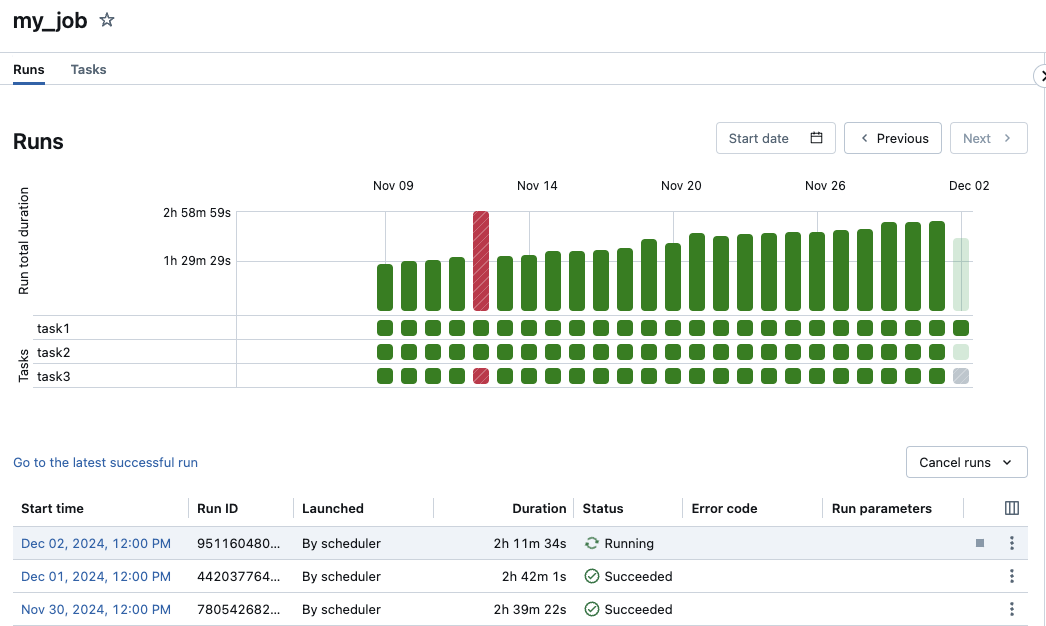
A linha de duração total da execução da matriz exibe a duração total da execução e o estado da execução. Para view detalhes da execução, incluindo a hora de início, a duração e o status, passe o mouse sobre a barra na linha de duração total da execução .
Cada célula na linha de tarefas representa uma tarefa e o status correspondente da tarefa. Para acessar view os detalhes de cada tarefa, inclusive a hora de início, duração, agrupamento e status, passe o mouse sobre a célula dessa tarefa.
As barras de execução do trabalho e de execução da tarefa são codificadas por cores para indicar o status da execução. Execuções bem-sucedidas são verdes. Execuções malsucedidas são representadas em vermelho, execuções ignoradas em rosa e aguardando nova tentativa em amarelo. Os itens pendentes, cancelados ou com tempo limite expirado aparecem em cinza. A altura das barras individuais de execução do trabalho e de execução da tarefa indica visualmente a duração da execução.
Se o senhor tiver configurado um tempo de conclusão esperado, a matriz view exibirá um aviso quando a duração de uma execução exceder o tempo configurado.
Em default, a lista de execução view exibe o seguinte:
- A hora de começar para a execução.
- O identificador de execução. Consulte a seção "URL e ID de execuçãoJob para saber como encontrar e compartilhar a URL de execução.
- Se a execução foi acionada por um Job programar ou uma solicitação API, ou se foi iniciada manualmente.
- O tempo decorrido para um trabalho em execução no momento ou o tempo total de execução para uma execução concluída. Um aviso será exibido se a duração exceder o tempo de conclusão esperado configurado.
- O status da execução, seja Queued , Pending , Running , Skipped , Succeeded , Succeeded with failures , Failed , Timed Out , Canceling ou Canceled .
- O código de erro com o qual a execução foi encerrada.
- Os parâmetros de execução.
A execução ativa no momento exibe um botão de parada. Para interromper todas as execuções ativas e em fila, selecione Cancelar execução ou Cancelar todas as execuções em fila no menu suspenso.
Para acessar ações específicas de contexto para a execução, clique no menu kebab (por exemplo, para interromper uma execução ativa ou excluir uma execução concluída).
Para alterar as colunas exibidas na lista de execução view, clique em  e selecione ou desmarque as colunas.
Para acessar view os detalhes de uma execução de trabalho, clique no link da execução na coluna começar time na lista de execuções view. Para acessar view detalhes da execução bem-sucedida mais recente desse trabalho, clique em Go to the latest successful execution (Ir para a última execução bem-sucedida ).
Databricks mantém um histórico da execução de seu trabalho por até 60 dias. Se o senhor precisar preservar a execução do trabalho, o site Databricks recomenda a exportação dos resultados antes que eles expirem. Para obter mais informações, consulte Exportar resultados da execução do trabalho.
Ver detalhes da execução do trabalho
A página de detalhes da execução do trabalho contém a saída do trabalho e links para logs, incluindo informações sobre o sucesso ou a falha de cada tarefa na execução do trabalho. O senhor pode acessar os detalhes da execução do trabalho no site tab para o trabalho.
Para view detalhes da execução do trabalho a partir da execução tab, clique no link da execução na coluna começar time na lista de execuções view. Para retornar à execução tab do trabalho, clique no valor Job ID .
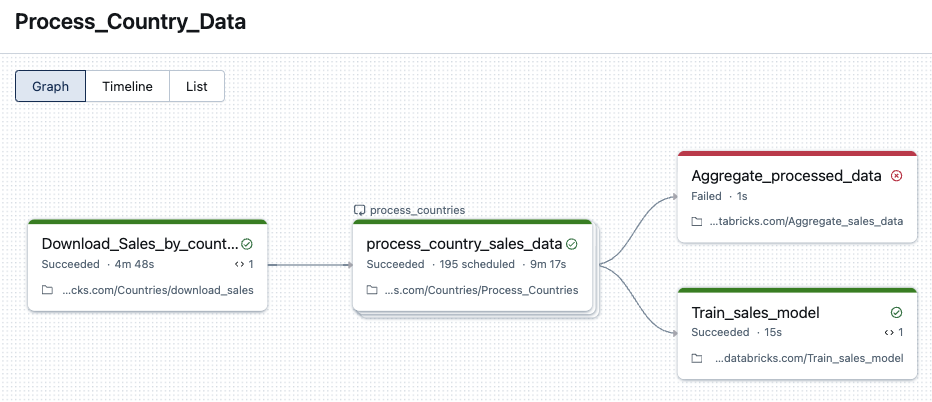
Os trabalhos com várias tarefas também têm um gráfico, uma linha do tempo e uma lista view.
gráfico view
Clique em um nó de tarefa no gráfico para acessar view detalhes da execução da tarefa, inclusive:
- detalhes da tarefa, incluindo execução como, como o trabalho foi lançado, hora de início, hora de término, duração e status.
- O código-fonte.
- O clustering que executa a tarefa e os links para sua história de consulta e logs.
- métricas para a tarefa.
Linha do tempo view
Os trabalhos que contêm várias tarefas têm uma linha do tempo view para identificar as tarefas que estão demorando muito para serem concluídas, entender as dependências e a sobreposição para ajudar a depurar e otimizar esses trabalhos.
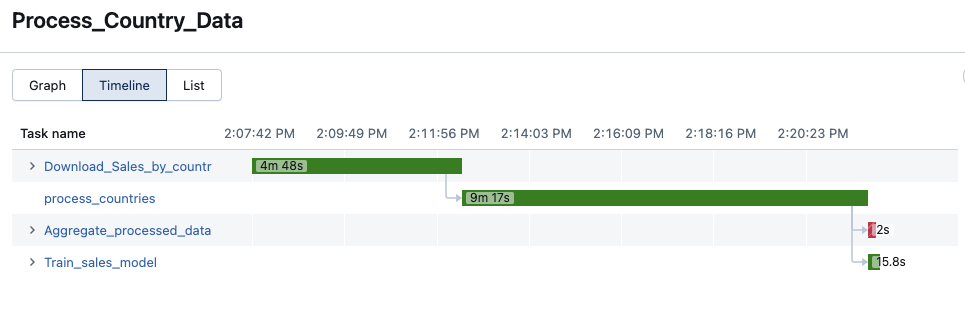
Para trabalhos serverless , as consultas e os perfis de consulta são integrados à view da linha do tempo. Clique na seta ao lado do nome de uma tarefa para view as instruções de consulta e sua duração e, em seguida, clique em uma instrução para navegar até o perfil de consulta correspondente. Consulte visualizar detalhes da consulta para execução do trabalho.
Lista view
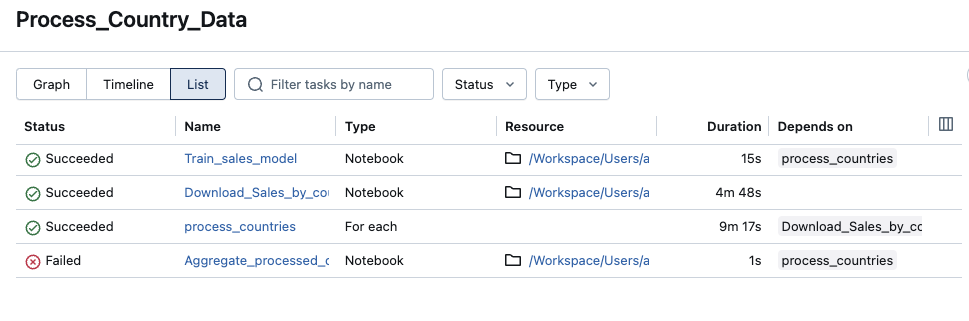
Por default, a view em lista mostra o status, nome, tipo, recurso, duração e dependências. Você pode adicionar e remover colunas nesta view.
Você pode pesquisar uma tarefa pelo nome, filtrar pelo status da tarefa ou pelo tipo de tarefa e classificar as tarefas por status, nome ou duração.
Clique no valor Job ID para retornar à execução tab do Job.
Para ver onde o tempo é gasto em uma execução e o que pode fazer para reduzi-lo, veja os detalhes da fase. Consulte veja os detalhes da execução por fase.
Como Databricks determina o status da execução do job
Databricks determina se a execução de um Job foi bem-sucedida com base no resultado da tarefa folha do Job. Uma tarefa folha é uma tarefa que não possui dependências subsequentes. A execução de um Job pode ter um dos seguintes resultados:
- Foi bem-sucedido: Todas as tarefas foram bem-sucedidas.
- Foi bem-sucedido com falhas: Algumas tarefas falharam, mas todas as tarefas de folhas foram bem-sucedidas.
- Falhou: Uma ou mais tarefas de folha falharam.
- Ignorado: A execução do trabalho foi ignorada (por exemplo, uma tarefa pode ser ignorada porque o senhor excedeu a execução máxima concorrente para o seu trabalho ou para o seu workspace).
- Tempo esgotado: A execução do trabalho demorou muito para ser concluída e atingiu o tempo limite.
- Cancelado: A execução do trabalho foi cancelada (por exemplo, um usuário cancelou manualmente a execução em andamento).
Tarefas individuais também podem ser encerradas com o status Disabled quando você as desativa explicitamente nas configurações do Job, ou quando LakeFlow Jobs as desativa para uma execução porque uma tarefa anterior está desativada. Tarefa desativada mostra um  no canto superior direito do DAG. Consulte Tarefa desativada em Tarefas LakeFlow.
View métricas de desempenho de Job
As métricas de tarefas de transmissão e as métricas de desempenho de query serverless são documentadas com as outras ferramentas de desempenho de job. Consulte Diagnosticar o desempenho de Jobs do LakeFlow.
view tarefa execução história
Para view a história da execução de uma tarefa, incluindo execuções bem-sucedidas e malsucedidas:
- Clique em uma tarefa na página de detalhes da execuçãoJob . A página com os detalhes da execução da tarefa é exibida.
- Selecione a tarefa execução no menu suspenso execução história.
Veja a história da tarefa execução em For each tarefa
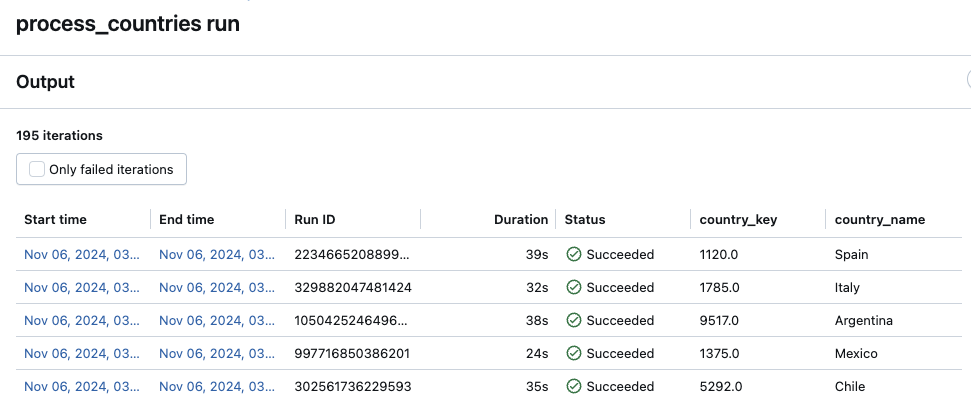
O acesso à história de execução de uma tarefa For each é o mesmo que para uma tarefa padrão LakeFlow Jobs. Você pode clicar no nó da tarefa For each na página de detalhes da execuçãoJob ou na célula correspondente na view da matriz. No entanto, ao contrário de uma tarefa padrão, os detalhes de execução de uma tarefa For each são apresentados como uma tabela das iterações da tarefa aninhada.
Para view somente iterações com falha, clique em Only failed iterations (Somente iterações com falha ).
Para view o resultado de uma iteração, clique nos valores de tempo inicial ou tempo final da iteração.
visualizar informações de linhagem para um emprego
Se o Unity Catalog estiver habilitado em seu workspace, você pode visualizar informações de linhagem para quaisquer tabelas do Unity Catalog em seu fluxo de trabalho. Se as informações de linhagem estiverem disponíveis para seu fluxo de trabalho, um link será exibido com uma contagem de tabelas upstream e downstream no painel **Detalhes do Job** para o Job, no painel **Detalhes da execução do Job** para uma execução de Job, ou no painel **Detalhes da execução da Tarefa** para uma execução de tarefa. Clique no link para mostrar a lista de tabelas. Clique em uma tabela para ver informações detalhadas no Explorador de Catálogos.
Visualização e execução de um Job criado com Declarative Automation Bundles.
Você pode usar a interface de usuário LakeFlow Jobs para view e executar Jobs implantados por Declarative Automation Bundles. Por default, esses trabalhos são somente leitura na interface de trabalho. Para editar um Job implantado por um pacote, altere o arquivo de configuração do pacote e reimplemente o Job. Aplicar alterações somente à configuração do pacote garante que os arquivos de origem do pacote sempre capturem a configuração atual do Job.
No entanto, se precisar fazer alterações imediatas em um Job, o senhor pode desconectar o Job da configuração do pacote para permitir a edição das configurações do Job na interface do usuário. Para desconectar o trabalho, clique em Disconnect from source (Desconectar da fonte ). Na caixa de diálogo Desconectar da fonte , clique em Desconectar para confirmar .
As alterações que o senhor fizer no Job na interface do usuário não serão aplicadas à configuração do pacote. Para aplicar as alterações feitas na interface do usuário ao pacote, você deve atualizar manualmente a configuração do pacote. Para reconectar o trabalho à configuração do pacote, reimplante o trabalho usando o pacote.
Exportar resultados da execução do trabalho
O senhor pode exportar os resultados da execução do Notebook e da execução do Job logs para todos os tipos de Job.
Exportar resultados da execução do Notebook
O senhor pode manter a execução do trabalho exportando seus resultados. Para a execução do Notebook Job, o senhor pode exportar um Notebook renderizado que pode ser importado posteriormente para o seu Databricks workspace.
Para exportar os resultados da execução do Notebook para um trabalho com uma única tarefa:
- Na página de detalhes do trabalho, clique no link Exibir detalhes da execução na coluna execução da tabela Execução concluída (últimos 60 dias) .
- Clique em Exportar para HTML .
Para exportar os resultados da execução do Notebook para um trabalho com várias tarefas:
- Na página de detalhes do trabalho, clique no link Exibir detalhes da execução na coluna execução da tabela Execução concluída (últimos 60 dias) .
- Clique na tarefa Notebook para exportar.
- Clique em Exportar para HTML .
Exportar uma execução para HTML captura a origem do notebook e as saídas das células como um arquivo estático. Para uma execução de notebook em compute serverless qualificada, você pode, em vez disso, restaurar as variáveis Python e a sessão Spark da execução em um novo notebook interativo para depurar ou explorar sem executar o job novamente. Consulte Restauração de sessão para jobs serverless.
Export Job execução logs
O senhor pode exportar o site logs para a execução do seu trabalho. O senhor pode configurar seu trabalho para entregar automaticamente logs para DBFS ou S3 ao configurar o trabalho compute (consulte a referência de configuração de computação) ou por meio do Job API. Veja o objeto new_cluster.cluster_log_conf no corpo da solicitação passado para as operações Create a new Job (POST /jobs/create) em Jobs API.