Converse com LLMs e prototipe aplicativos de AI usando o AI Playground
Legado
A criação de agentes no AI Playground é uma abordagem herdada. Para criar e testar agentes, use a Agent Bricks CLI e execute seu agente localmente com agentbricks dev. Para fazer query de modelos a partir do código, consulte Query modelos básicos e de incorporação.
O AI Playground é um ambiente de bate-papo para modelos de linguagem grandes (LLMs). No playground, você pode testar, solicitar e comparar LLMs de forma interativa, bem como protótipos de agentes de chamada de ferramentas e bots de resposta a perguntas.
Requisitos
-
Seu site Databricks workspace deve estar em uma região que ofereça suporte a Foundation Models. Veja a disponibilidade do modelo de recurso servindo.
-
Para criar protótipos de agentes, seu workspace deve estar em uma região que ofereça suporte a Agentes Personalizados. Consulte Disponibilidade de recursos do agente.
-
Os modelos utilizados no AI Playground podem estar sujeitos a requisitos de licença e políticas de uso. Consulte os termos do modelo aplicáveis.
-
Unity Catalog, para adicionar funções do Unity Catalog como ferramentas, como a função integrada
system.ai.python_exec.
Se o Playground não estiver disponível em seu workspace, entre em contato com a equipe do Databricks account para obter mais informações.
Usar o AI Playground
Para usar o AI Playground:
-
Selecione Playground no painel de navegação esquerdo em AI/ML .
-
Selecione o modelo com o qual o senhor deseja interagir usando a lista dropdown na parte superior.
-
Você pode fazer qualquer um dos seguintes:
- Digite sua pergunta ou prompt.
- Selecione uma instrução de IA de amostra entre as listadas na janela.
-
Você pode selecionar + para adicionar um endpoint. Isso permite comparar múltiplas respostas de modelos lado a lado.

Para query serviços de modelo do Unity Gateway no playground e ver como os recursos de gateway se aplicam às suas solicitações, consulte Query serviços de modelo no AI Playground.
Crie protótipos de agentes de AI no AI Playground
Para criar um agente em código e implantá-lo, o Databricks recomenda a CLI do Agent Bricks. Veja início rápido do Agent Bricks. Para testar ferramentas e recuperação sem código, use os passos a seguir no AI Playground.
Prototipar um agente de chamada de ferramenta
As ferramentas permitem que os LLMs façam mais do que gerar linguagem. As ferramentas podem query dados externos, execução de códigos e realizar outras ações. O AI Playground oferece uma opção sem código para criar protótipos de agentes que chamam ferramentas:
-
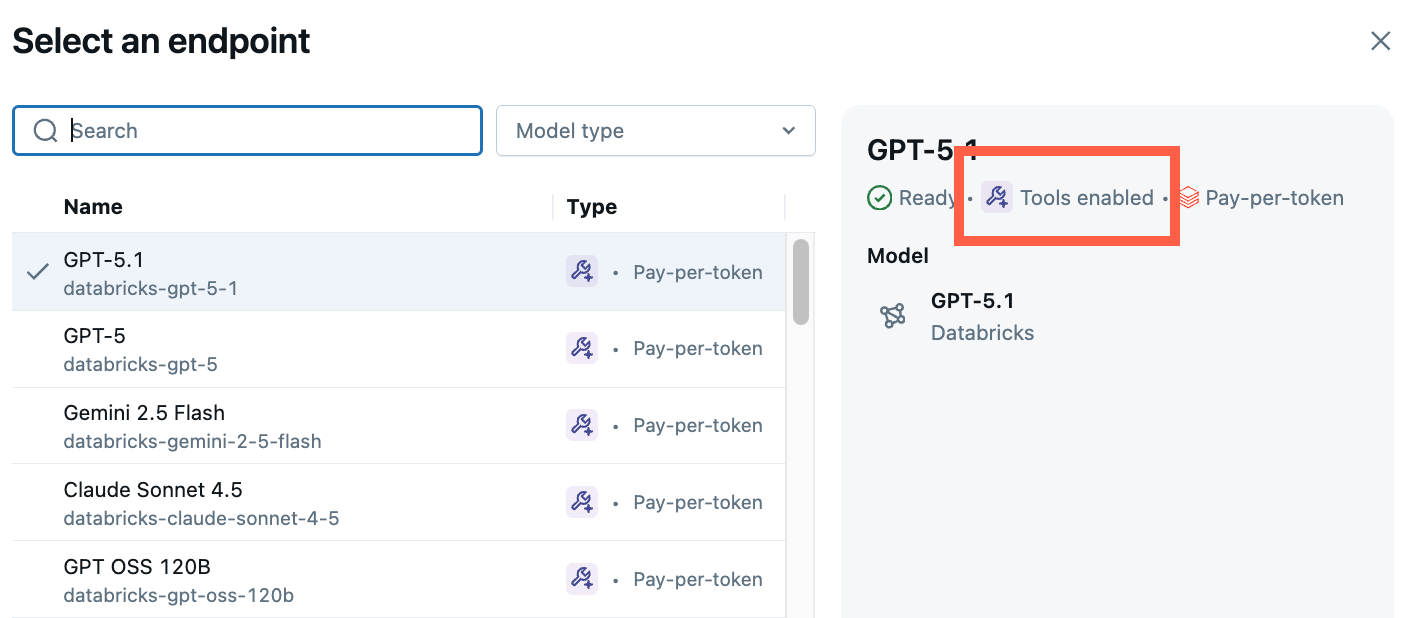
No Playground, escolha um modelo com o rótulo Ferramentas habilitadas .
-
Selecione Ferramentas > + Adicionar ferramenta e selecione a função integrada do Unity Catalog,
system.ai.python_exec.Essa função permite que o seu agente realize a execução de código Python arbitrário.
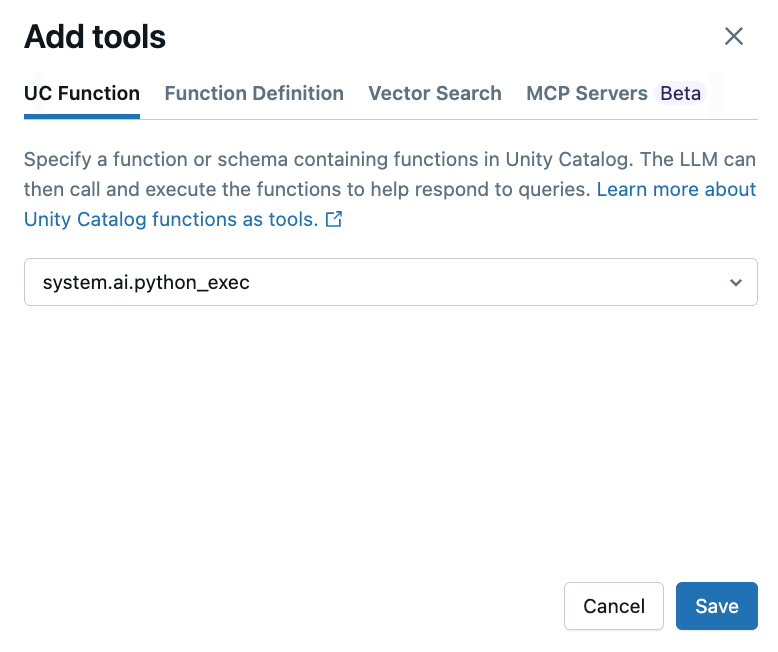
Outras opções de ferramentas incluem:
- Função UC : Selecione uma função do Unity Catalog para seu agente usar.
- Definição de função : Defina uma função personalizada para seu agente chamar.
- Pesquisa de AI : especifique um Índice de Pesquisa de AI. Se seu agente usa um índice de Pesquisa de AI, sua resposta cita as fontes usadas.
- MCP : Especifique os servidores do Protocolo de Contexto de Modelo (MCP) para usar servidores MCP do Databricks gerenciados ou servidores MCP externos.
-
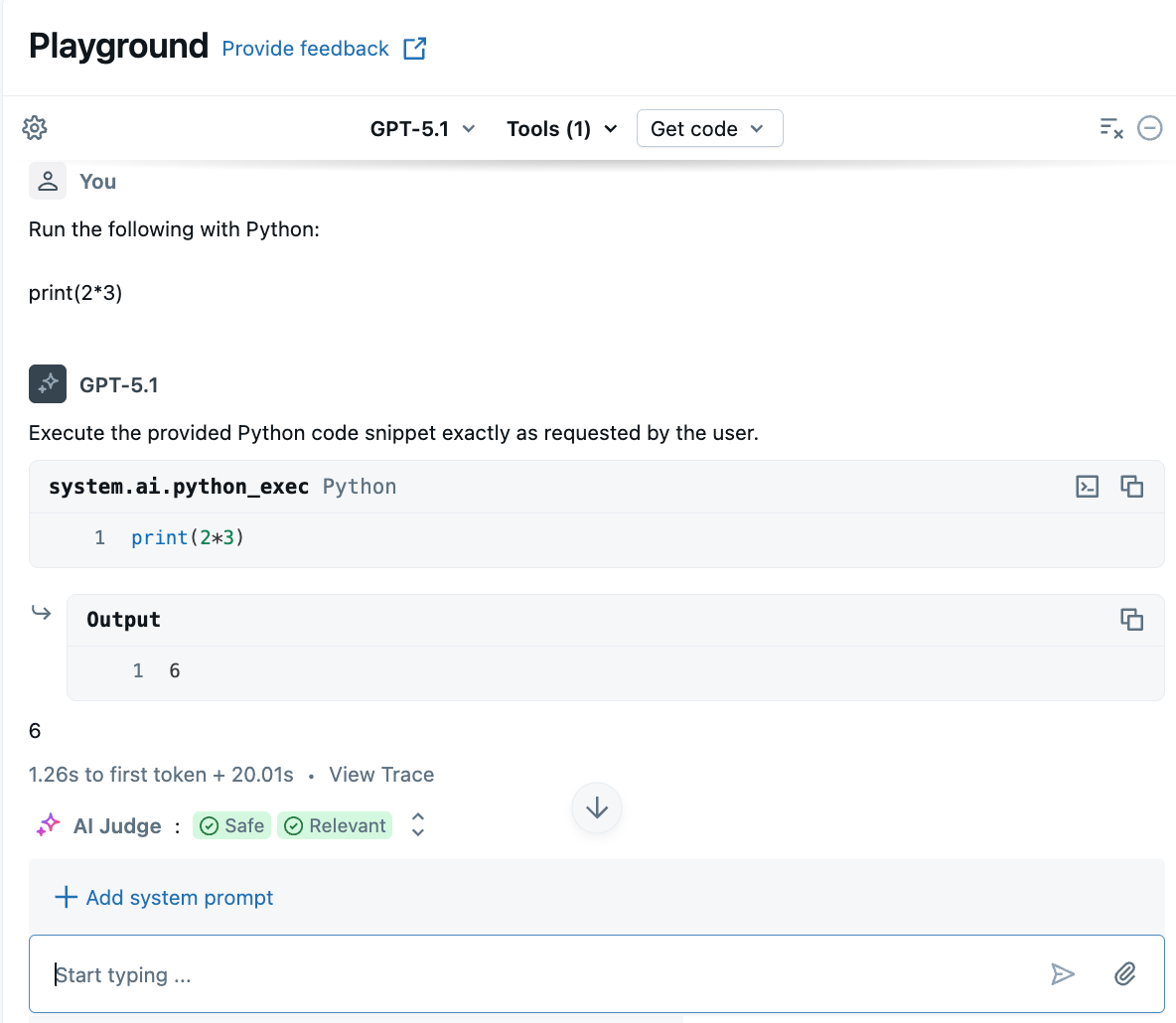
Faça uma pergunta que envolva gerar ou executar código Python. Você pode tentar diferentes variações na frase do seu prompt. Se você adicionar várias ferramentas, o LLM seleciona a ferramenta apropriada para gerar uma resposta.
Prototipar um bot de respostas a perguntas de RAG
Se você tiver um índice de AI Search configurado em seu Workspace, poderá prototipar um bot de perguntas e respostas de RAG (retrieval-augmented generation). Este tipo de agente usa documentos em um índice de AI Search para responder perguntas com base nesses documentos.
-
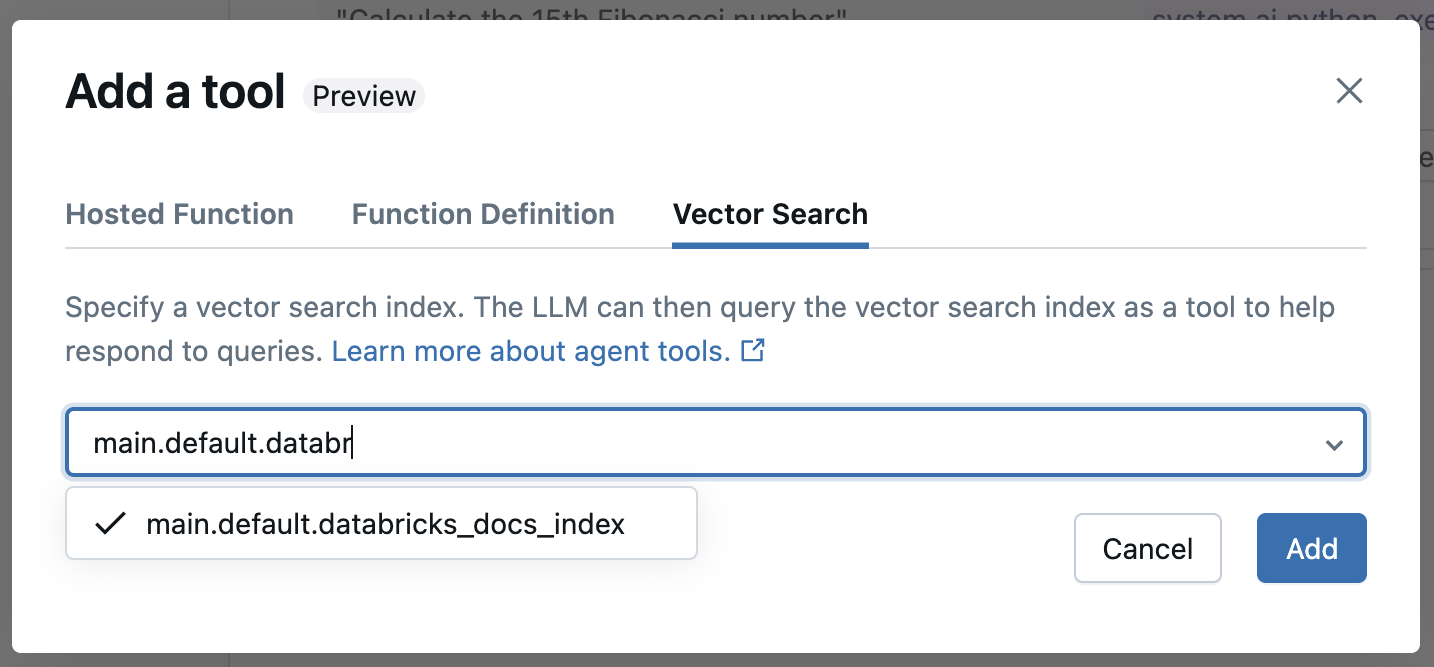
Clique em Ferramentas > + Adicionar ferramenta . Em seguida, selecione seu índice de Pesquisa de AI.
-
Faça uma pergunta relacionada aos seus documentos. O agente pode usar o índice para pesquisar informações relevantes e citar quaisquer documentos usados em sua resposta.
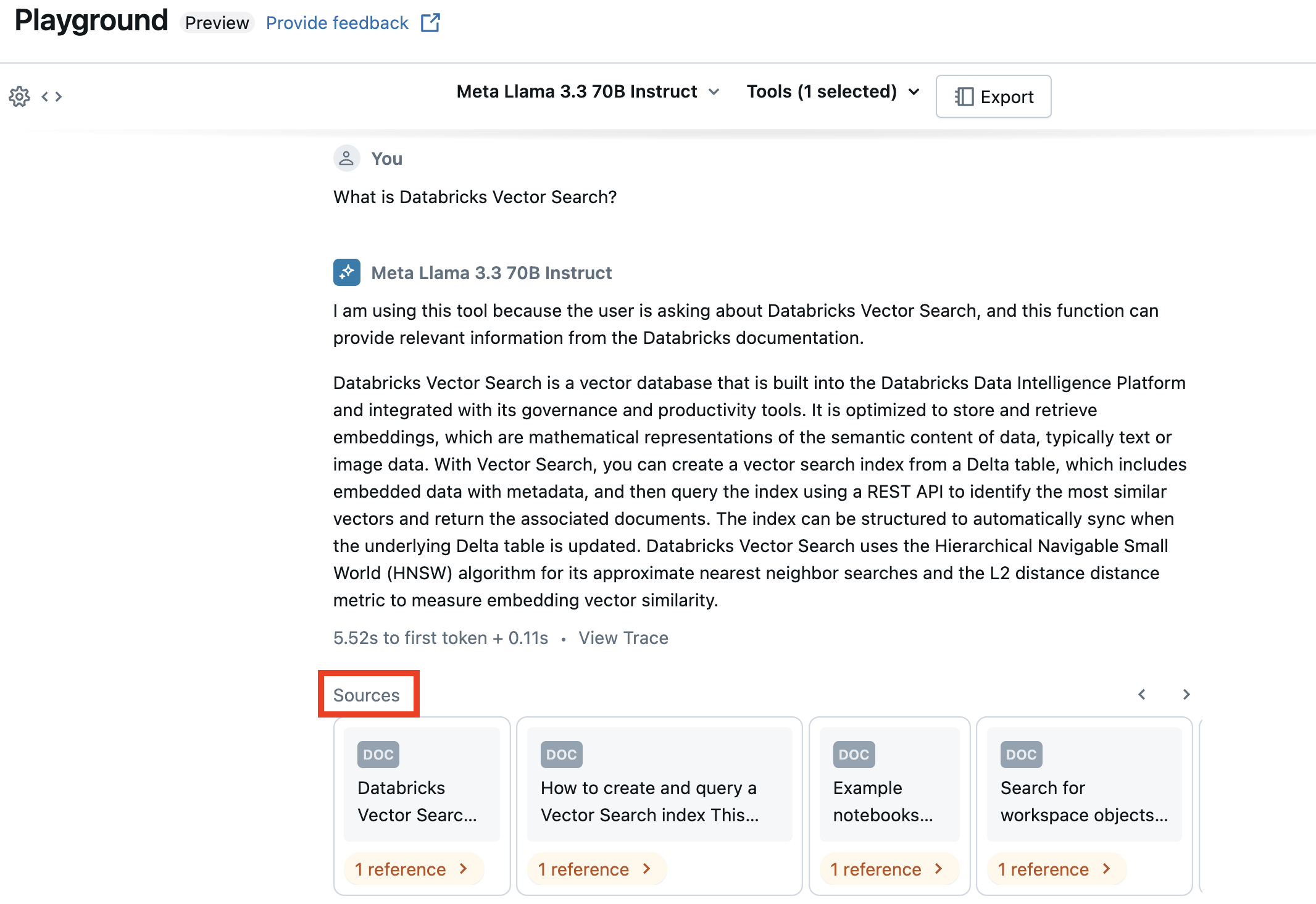
Para configurar um índice de pesquisa de AI, consulte Criar um índice de pesquisa de AI.
Exportar seu agente
Após testar seu agente no AI Playground, exporte-o para que você possa implantá-lo, avaliá-lo e iterar sobre ele fora do Playground. O AI Playground oferece dois caminhos de exportação:
- Exportar para Databricks Apps (recomendado) : Instala um aplicativo de agente implantável a partir do padrão
agent-openai-agents-sdk, incluindo uma interface de chat integrada, conexão de ferramenta MCP e autenticação. Escolha este caminho para novos agentes. - Criar notebook de agente (herdado) : gera um notebook Python que define o agente e o implanta em um endpoint de Model Serving. Escolha este caminho se o Databricks Apps não estiver disponível em seu workspace ou região.
- Export to Apps (recommended)
- Create agent notebook (legacy)
A opção Exportar para Databricks Apps gera um aplicativo de agente implantado que está pronto para o chat. O aplicativo usa o mesmo modelo, prompt do sistema e ferramentas (incluindo servidores MCP e índices de AI Search) que você configurou no Playground.
Antes de exportar, verifique se seu workspace atende aos seguintes requisitos:
- Databricks Apps devem estar habilitados em seu Workspace. Consulte Configurar seu workspace e ambiente de desenvolvimento do Databricks Apps.
- O endpoint selecionado deve aceitar ferramentas.
- A prévia do Servidor MCP Gerenciado deve estar habilitada em seu workspace. Consulte Gerenciar prévias do Databricks.
Para exportar o agente:
-
No Playground, clique em Obter código > Exportar para Databricks Apps .
-
Na caixa de diálogo Exportar para Databricks Apps , defina o seguinte:
- Nome do aplicativo : um nome exclusivo que começa com
agent-e contém apenas letras minúsculas, números e hifens (por exemplo,agent-research-assistant). - Descrição do aplicativo : Uma breve descrição do que o agente faz.
- Experimento MLflow : Selecione um experimento MLflow existente para usar no rastreamento e avaliação, ou crie um novo.
- Nome do aplicativo : um nome exclusivo que começa com
-
Clique em Exportar . O Databricks executa as seguintes ações:
- Valida se o nome do aplicativo está disponível.
- Instala o padrão
agent-openai-agents-sdkno seu workspace e concede ao aplicativo permissões para os recursos de que ele precisa. Esses recursos incluem o experiment do MLflow, o serving Endpoint e quaisquer servidores MCP, funções do Unity Catalog, agentes Genie ou índices de AI Search que você adicionou como ferramentas. - Gera
agent_server/agent.pyda sua configuração do Playground para que o agente implantado corresponda ao que você testou.
-
Quando a caixa de diálogo de sucesso aparecer, clique em View agente para abrir o app implantado e conversar com ele usando a interface integrada.
Para personalizar o código do agente, configurar a autenticação, adicionar avaliação ou reimplantar com Declarative Automation Bundles (DABs), consulte Execução de agentes no Databricks Apps usando o servidor de agente legado.
Depois de testar seu agente no AI Playground, clique em Obter código > Criar notebook de agente para exportar seu agente para um notebook Python.
Depois que você exportar o código do agente, o Databricks salvará uma pasta com um notebook do Driver no seu workspace. Este driver define um ResponsesAgent que chama ferramentas, testa o agente localmente, usa registro baseado em código, registra e implanta o agente usando Custom Agents.
O notebook exportado usa um fluxo de trabalho de criação de agente legado que implanta o agente no Model Serving. A Databricks recomenda o uso de agentes com o Databricks Apps. Consulte Execução de agentes no Databricks Apps usando o servidor de agente legado.