Conectar-se ao AI Runtime a partir de um notebook
Visualização
Este recurso está em Pré-visualização Pública.
Anexar um notebook ao AI Runtime é a principal forma de executar cargas de trabalho de treinamento e ajuste fino. Você desenvolve de forma interativa em uma GPU e, em seguida, programa o mesmo notebook como um job recorrente quando ele estiver pronto para produção.
Pontos-key nesta página:
- Anexe um notebook ao Serverless GPU para desenvolver interativamente em uma GPU, sem a necessidade de configurar um cluster.
- Programe o mesmo notebook como um job recorrente na interface do usuário do notebook, na Jobs API ou em Declarative Automation Bundles.
- Para treinamento em várias GPUs a partir de um notebook, consulte Treinamento distribuído em notebooks.
Esta página aborda notebooks. Para acessar o AI Runtime de outra forma, consulte conectar-se de uma IDE por meio de um túnel SSH, enviar Job do seu laptop com a Use o Databricks CLI com o AI Runtime ou fazer a execução de Ray. Para colocar código de treinamento em produção (e não um notebook) com pacotes Declarative Automation Bundles, consulte Programar cargas de trabalho de GPU e compor tarefas.
Connect to a notebook
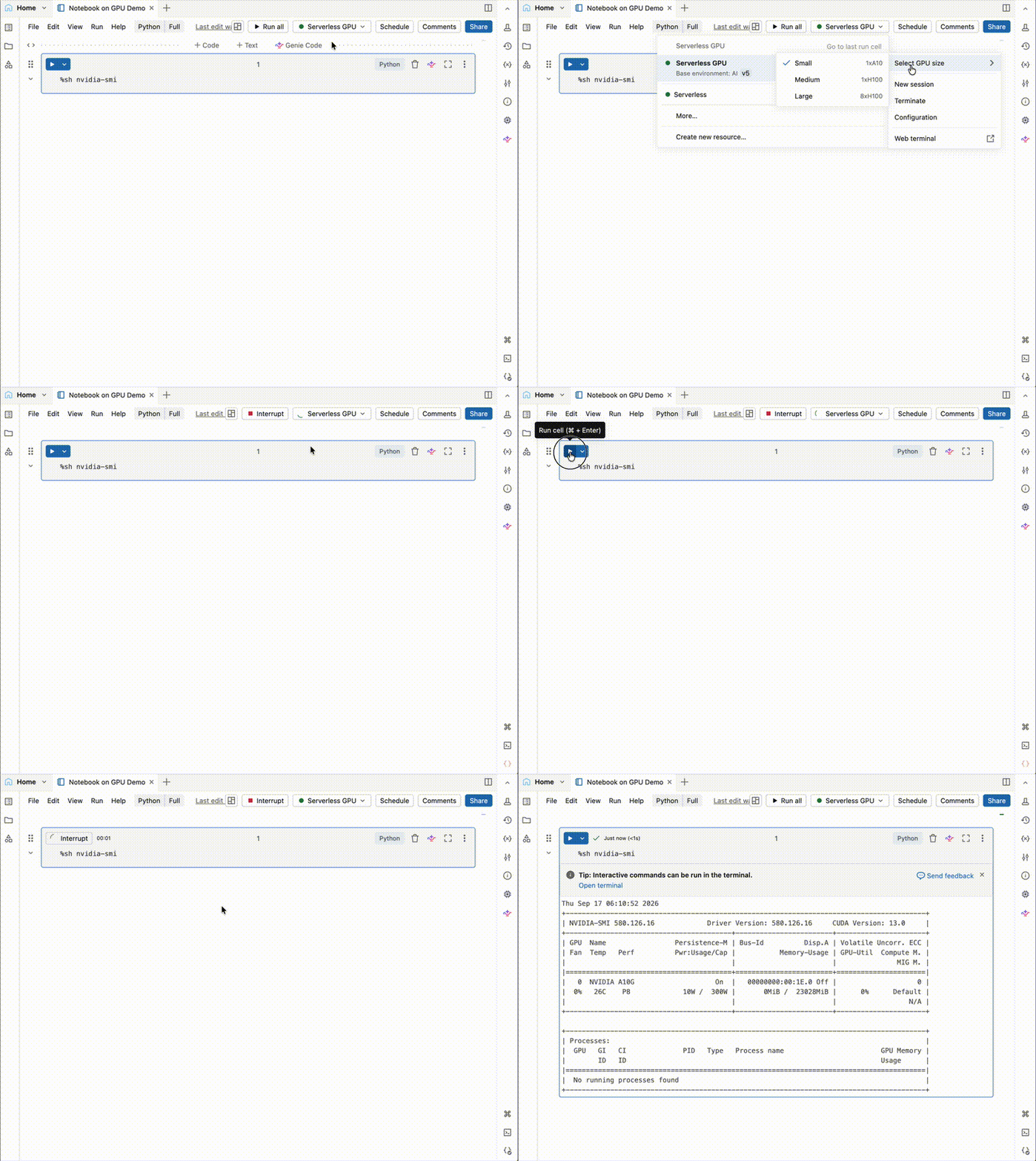
Esta é a principal forma de usar o AI Runtime. Para conectar seu notebook e configurar o ambiente:
-
Em um notebook, clique no menu suspenso compute " na parte superior e selecione "GPU sem servidor" .
-
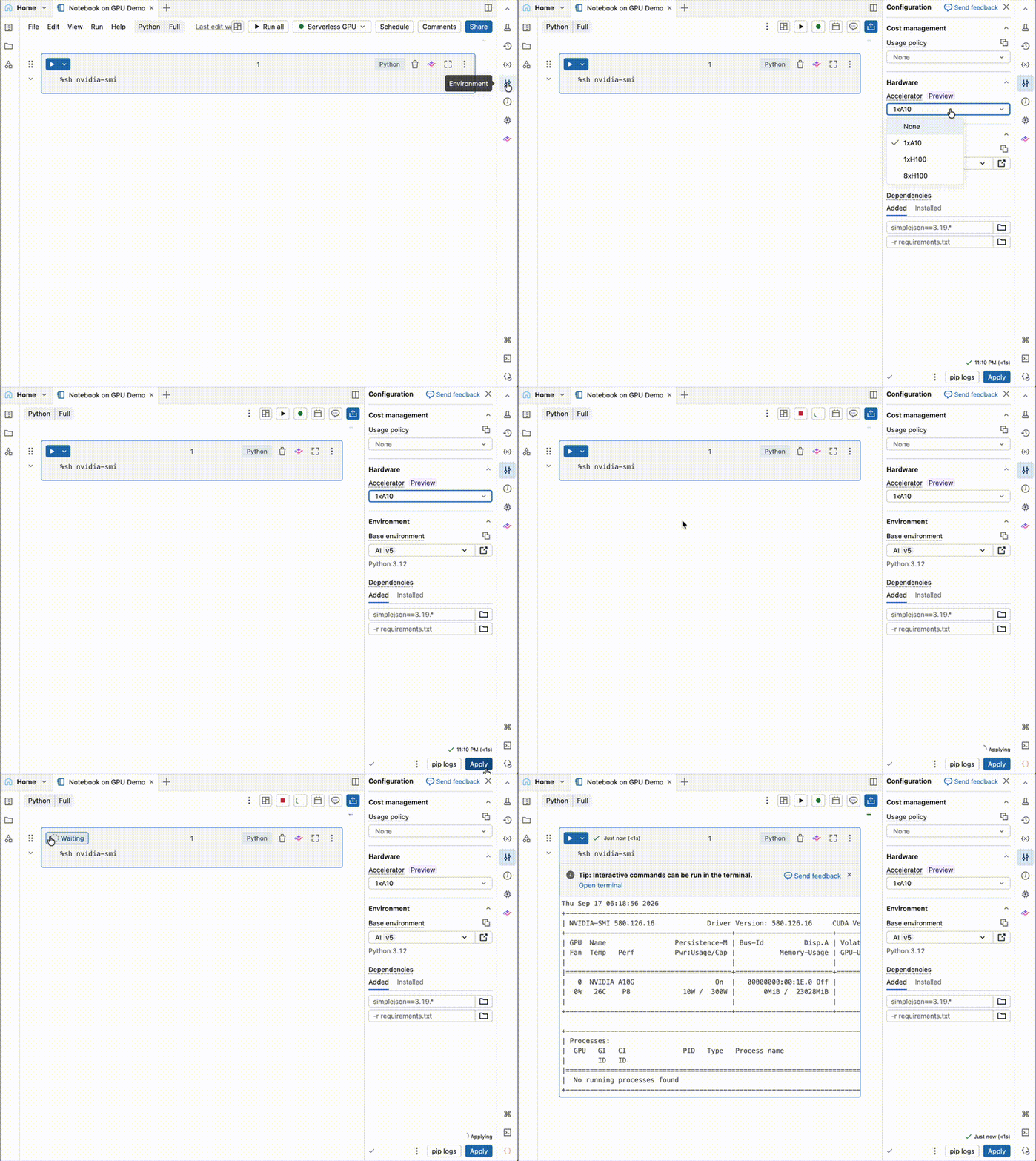
Clique no
 Para abrir o painel lateral Ambiente .
 -
Selecione um acelerador no campo Accelerator . Para cargas de trabalho de treinamento distribuído, selecione 8xH100 ou 8xB300 . Consulte Opções de hardware para obter orientações sobre como escolher um acelerador.
-
Selecione Standard v6 para o ambiente Standard ou AI v6 para o ambiente de IA no campo Ambiente base .
-
Clique em Aplicar e, em seguida, confirme que deseja aplicar o AI Runtime ao seu ambiente de notebook.
A conexão com seu compute será encerrada automaticamente após 60 minutos de inatividade.
Para operações que não exigem GPUs (por exemplo, clonar um repositório Git , converter formatos de dados ou realizar análise exploratória de dados), conecte seu Notebook a um cluster de CPUs para preservar os recursos de GPU.
Programar a notebook
Você pode programar notebooks que usam o AI Runtime como jobs recorrentes, seja na interface do usuário do notebook ou programaticamente. Consulte Criar e gerenciar Jobs agendados do notebook para obter mais detalhes.
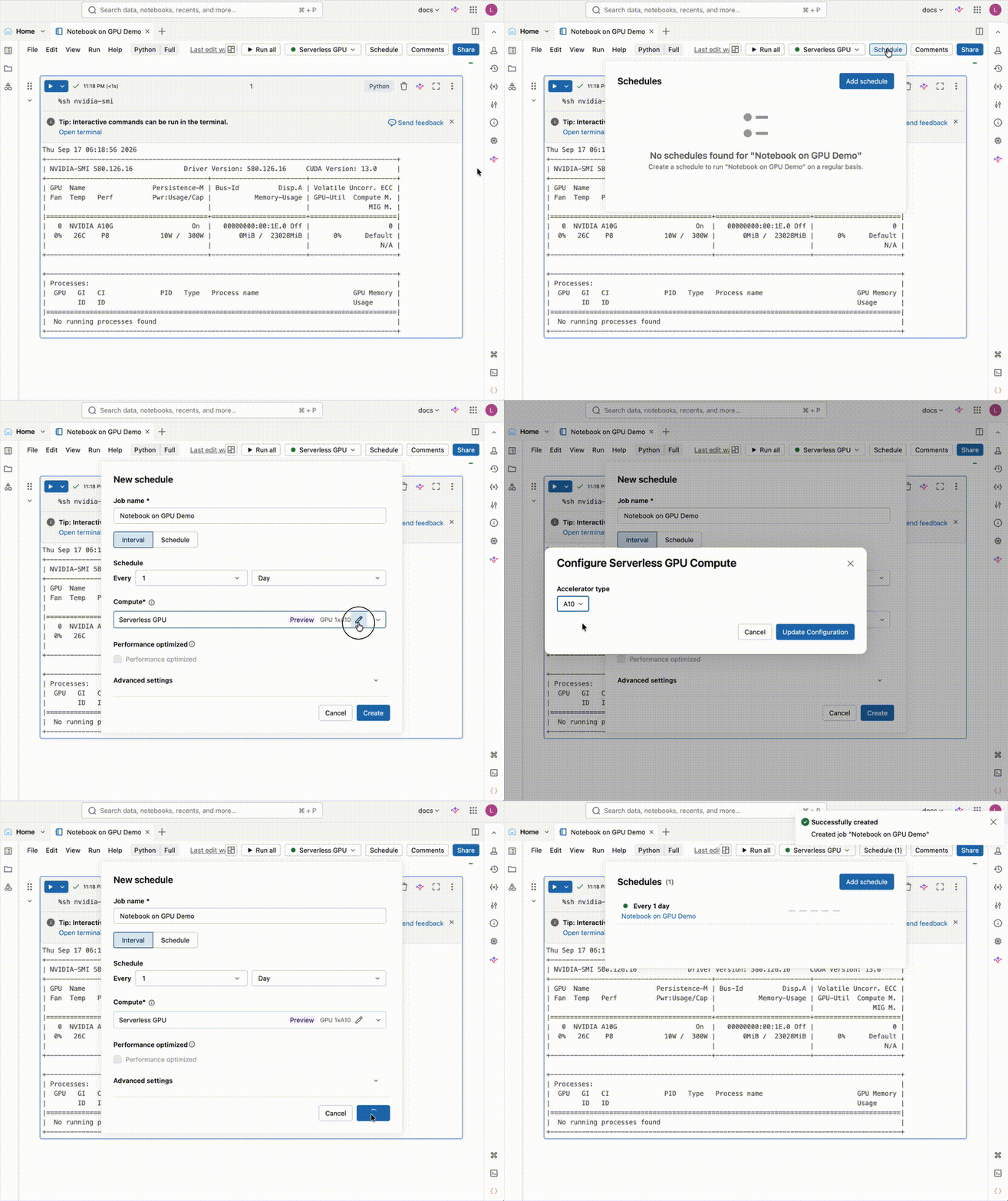
Para programar a partir do notebook que você deseja executar:
- Selecione o botão "Programar" no canto superior direito.
- Selecione Adicionar programar .
- Preencha o formulário Novo programar com o nomeJob , programar e compute .
- Selecione Criar .
Adicionar dependências usando o painel Ambientes não é compatível com jobs agendados do AI Runtime. As dependências devem ser instaladas programaticamente no seu Notebook (por exemplo, %pip install). A recuperação automática não é compatível. Se o seu Job falhar devido a pacotes incompatíveis, é preciso corrigir e fazer a execução novamente manualmente.
Para cargas de trabalho que possam exceder o Runtime máximo de 7 dias, implemente o salvamento de ponto de verificação manual para permitir a retomada. Recomendamos o uso de volumes do Unity Catalog por meio de UCVolumeWriter e UCVolumeReader de databricks.air.data. Consulte Checkpoint with Distributed Checkpoint (DCP).
Programação com a IU de jobs e pipelines
Você também pode criar e programar trabalhos a partir da interface de trabalho de trabalhos e pipelines . Consulte Criar um novo trabalho para obter orientações passo a passo.

Beta
A execução de um job de notebook agendado que usa um ambiente base do workspace, incluindo o ambiente do Databricks AI, está em Beta. Um administrador do workspace deve ativar a prévia do suporte a ambientes base de workspace serverless em Jobs . Consulte Gerenciar prévias do Databricks.
Programar com a API Jobs e os Pacotes de Automação Declarativa
Você pode criar e gerenciar programaticamente jobs de notebook do AI Runtime usando a API Databricks Jobs ou os Pacotes de Automação Declarativa. Configure o tipo de compute como GPU serverless no seu job ou na sua definição de pacote para automatizar pipelines de implantação.
Para executar seu próprio comando de treinamento em um diretório de código em vez de um notebook, e para criar jobs com várias tarefas e pipelines programados, veja Schedule GPU workloads and compose tasks.
The following example shows a Declarative Automation Bundles configuration for a scheduled AI Runtime notebook job using the Standard environment:
resources:
  jobs:
    sample_job:
      name: sample_job_h100

      trigger:
        periodic:
          interval: 1
          unit: DAYS

      parameters:
        - name: catalog
          default: ${var.catalog}
        - name: schema
          default: ${var.schema}

      environments:
        - environment_key: default
          spec:
            environment_version: '6'

      tasks:
        - task_key: notebook_task
          notebook_task:
            notebook_path: /Workspace/Users/your_email/your_notebook
          environment_key: default
          compute:
            hardware_accelerator: GPU_8xH100
Para usar o ambiente do Databricks AI em vez do ambiente Standard, defina base_environment como o identificador do ambiente de AI (por exemplo, databricks_ai_v6 para o AI v6) no ambiente spec e faça referência a ele em environment_key da tarefa:
Beta
A seleção de um ambiente do Databricks AI como ambiente base do workspace em um job está em Beta. Um administrador do workspace deve ativar a prévia do suporte a ambientes base de workspace serverless em Jobs . Consulte Gerenciar prévias do Databricks.
resources:
  jobs:
    sample_job:
      name: sample_job_aiv6_h100

      trigger:
        periodic:
          interval: 1
          unit: DAYS

      parameters:
        - name: catalog
          default: ${var.catalog}
        - name: schema
          default: ${var.schema}

      environments:
        - environment_key: aiv6
          spec:
            base_environment: databricks_ai_v6

      tasks:
        - task_key: notebook_task
          notebook_task:
            notebook_path: /Workspace/Users/your_email/your_notebook
          environment_key: aiv6
          compute:
            hardware_accelerator: GPU_8xH100