Programar jobs de notebook no AI Runtime
Depois de desenvolver um Notebook interativamente no AI Runtime, você pode fazer a execução do mesmo Notebook em um compute de GPU Serverless como um Job recorrente. Programe a partir do notebook ou da interface de Job & Pipelines , ou defina o Job no código com a API de Job ou Pacotes de Automação Declarativa.
Para executar o código de treinamento de um diretório em vez de um notebook, ou para criar pipelines de GPU e CPU com várias tarefas, consulte Programar cargas de trabalho de GPU e compor tarefas. Para opções de programação que se aplicam a todos os notebooks, consulte Criar e gerenciar jobs de notebook agendados.
Requisitos
- Um notebook que execução no AI Runtime. Veja Início rápido do Notebooks AI Runtime.
- Para execução de um Job agendado com um ambiente base do Workspace, como o ambiente Databricks AI, um administrador do Workspace deve habilitar a prévia Suporte a ambiente base de Workspace Serverless em Jobs . Consulte Gerenciar prévias do Databricks.
Jobs de AI Runtime agendados não oferecem suporte à adição de dependências por meio do painel Environments . Instale dependências no notebook, por exemplo com %pip install. Jobs de notebook podem ser executados por até dois dias, portanto, faça o checkpoint de execuções de treinamento longas para volumes do Unity Catalog e reinicie do checkpoint mais recente. Consulte as Limitações do AI Runtime e Checkpoint com Distributed Checkpoint (DCP).
Programar a partir do notebook
- Abra o Notebooks que você deseja programar para execução.
- Clique em
 Programar no canto superior direito do notebook.
- Se o notebook já tiver Job, clique em Adicionar programar .
- Na caixa de diálogo New programar , insira um Job name , defina o programar e selecione Serverless GPU para Compute .
- Clique em Criar .
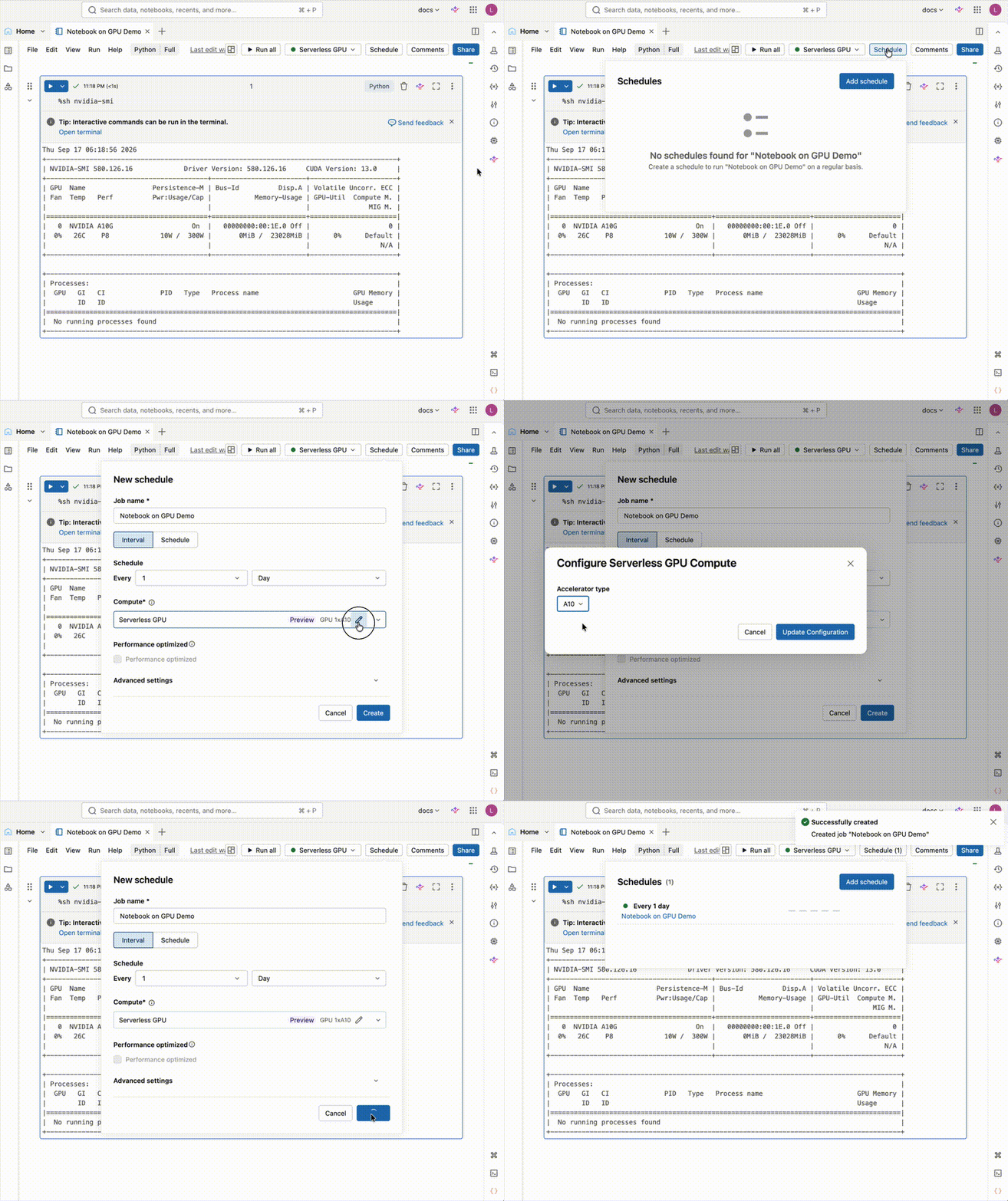
Um programar criado a partir do Notebook não armazena o tipo de GPU nem o ambiente base no Job. Cada execução usa o ambiente do Notebook no momento da execução, portanto, alterar o acelerador ou o ambiente base no painel Environment do Notebook também altera o ambiente em que a execução do Job programado ocorre. A definição do job retornada pela API Jobs ou exportada para um bundle mostra uma tarefa de notebook sem um bloco compute. Para pin o tipo de GPU e o ambiente base no próprio Job, crie o Job pela interface Jobs & Pipelines , pela API Jobs ou por Declarative Automation Bundles.
Programar a partir da interface do usuário de Jobs e pipelines
Você também pode criar e programar o Job na interface do usuário de Jobs e pipelines . Para obter instruções passo a passo, consulte Configurar e editar Lakeflow Jobs.
Quando você seleciona Serverless GPU como compute da tarefa, a interface do usuário cria um ambiente de Job que usa o ambiente base Standard, que não inclui PyTorch. Para a execução do Notebook no ambiente do Databricks AI, em Ambiente e bibliotecas , clique no ícone de edição ao lado do ambiente e defina Ambiente base como AI .

Definir o job com a API de Jobs ou Pacotes de Automação Declarativa
Para automatizar a implantação, defina o Job do Notebooks com a API Jobs ou Declarative Automation Bundles. Selecione o tipo de GPU com hardware_accelerator no bloco compute da tarefa. Para obter valores válidos, consulte Adicionar tarefas a jobs em Declarative Automation Bundles. A execução do ambiente Databricks AI ocorre apenas em compute de GPU, portanto, uma tarefa que o utiliza também precisa definir hardware_accelerator. A API Jobs aceita uma tarefa que define base_environment como um ambiente de AI sem um bloco compute, mas a execução falha ao começar, com o erro The selected GPU base environment is incompatible with the selected accelerator (CPU).
A seguinte configuração de Declarative Automation Bundles realiza a execução de um Notebook diariamente em GPUs 8xH100 com o ambiente Databricks AI. Defina base_environment como um identificador de ambiente de AI, como databricks_ai_v6, no ambiente spec, e faça referência a esse ambiente no bloco environment_key da tarefa:
Beta
A execução de um job agendado que usa um ambiente base do workspace, incluindo o ambiente Databricks AI, está em Beta.
resources:
  jobs:
    sample_job:
      name: sample_job_aiv6_h100

      trigger:
        periodic:
          interval: 1
          unit: DAYS

      environments:
        - environment_key: aiv6
          spec:
            base_environment: databricks_ai_v6

      tasks:
        - task_key: notebook_task
          notebook_task:
            notebook_path: /Workspace/Users/<username>/<notebook-name>
          environment_key: aiv6
          compute:
            hardware_accelerator: GPU_8xH100
Use o ambiente Standard
Para usar o ambiente Standard em vez disso, defina environment_version no ambiente spec em vez de base_environment:
environments:
  - environment_key: default
    spec:
      environment_version: '6'
O ambiente Standard (versão 5 e acima) não inclui PyTorch, portanto, adicione-o às dependências do ambiente ou instale-o no notebook, por exemplo, com %pip install.