Visualize os rastreamentos na interface do usuário Databricks MLflow .
Todos os rastreamentos capturados são registrados em um Experimento do MLflow. Quando MLFLOW_TRACKING_URI estiver definido como databricks, o serviço gerenciado MLflow Tracking em seu workspace os armazena e atende, sem necessidade de hospedagem adicional para execução. Acesse-os por meio da interface do usuário do MLflow em seu workspace do Databricks.
-
Navegue até seu experimento : Acesse o experimento onde seus rastreamentos são registros. Por exemplo, o experimento definido por
mlflow.set_experiment("/Shared/my-genai-app-traces")). -
Abra a tabRastreamentos : Na view do experimento, clique na tab Rastreamentos para ver uma lista de todos os registros de rastreamento desse experimento.
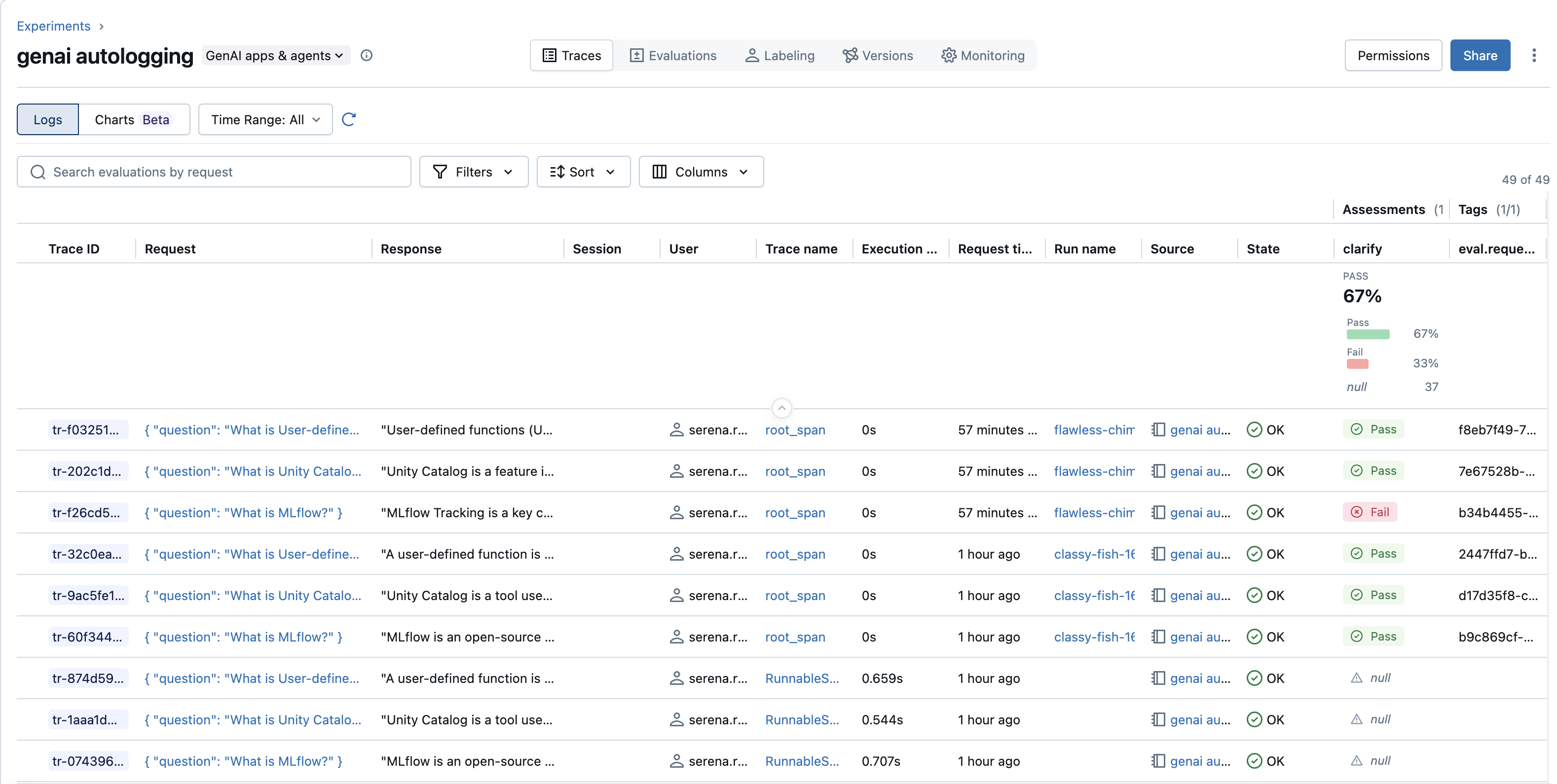
Entenda a lista de rastreamento
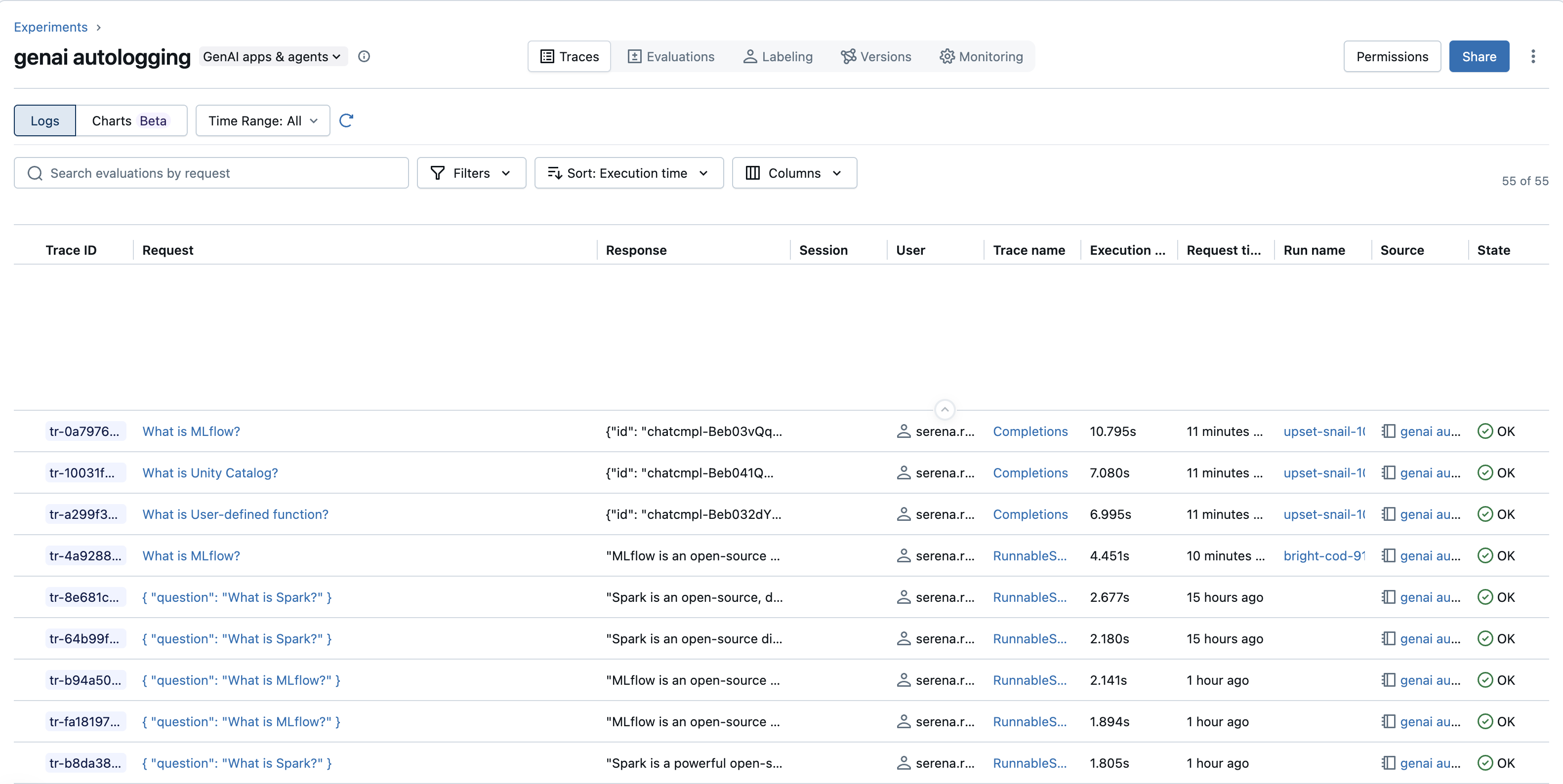
A lista de rastreamentos fornece uma visão geral de alto nível dos seus rastreamentos, com colunas classificáveis:
- ID de rastreamento : O identificador exclusivo para cada rastreamento.
- Request : Uma pré-visualização da entrada que Trigger o rastreamento.
- Resposta : Uma pré-visualização da saída final do rastreio.
- Sessão : o identificador de sessão que agrupa rastreamentos relacionados, como os turnos em uma conversa. Exibido quando fornecido.
- Usuário : O identificador do usuário. Mostrado quando fornecido.
- Execution time : o tempo total que o rastreamento levou para ser concluído.
- Request time : O timestamp de quando o rastreamento foi iniciado.
- Run name : o nome da execução do MLflow associada, vinculada a ela, quando o rastreamento pertence a uma execução.
- Source : A origem do rastreamento, como a biblioteca instrumentada ou o componente (
openai,langchainou um nome de rastreamento personalizado). - State : O status do rastreio (
OK,ERROR,IN_PROGRESS). - Nome do rastreamento : O nome atribuído ao rastreamento, geralmente o nome do intervalo raiz.
- Avaliações : Uma coluna por tipo de avaliação (por exemplo,
my_scorer,professional). Uma seção de resumo acima da lista mostra métricas de avaliação agregadas, como médias ou taxas de aprovação/reprovação, nos rastreamentos visíveis. - Tags : Tags exibidas como colunas (por exemplo,
persona,style).
Pesquisar e filtrar rastros
A interface do usuário oferece várias maneiras de encontrar rastreamentos relevantes:
-
Barra de pesquisa : Por default, pesquise rastreamentos por palavra-chave em seu ID, entrada e saída.
-
Filtrar com IA : clique no ícone de brilho na barra de pesquisa para alternar para a pesquisa por IA e, em seguida, descreva os rastros desejados em inglês simples (por exemplo, "traces with errors" ou "traces slower than 5 seconds") e pressione Enter. O MLflow converte sua descrição em um filtro estruturado sobre os campos de rastreamento filtráveis. Para perguntas analíticas em vários rastreamentos, abra o Genie Code.
-
Filters dropdown : crie queries estruturadas sobre:
- Atributos : conteúdo de
Request,Session time,Execution timeouRequest time. - Assessments : Filtrar pela presença ou valor de avaliações como
my_scorerouprofessional. - Outros campos como
State,Trace name,Session,UsereTags(por exemplo,tags.persona = 'expert').
- Atributos : conteúdo de
-
Sort dropdown : Ordene os rastreios por colunas como
Request timeouExecution time. -
Dropdown de colunas : escolha quais colunas estão visíveis, incluindo tags específicas ou métricas de avaliação.

Filtros de metadados
Na interface do usuário MLflow ( tab Rastreamento), você pode view os metadados anexados:
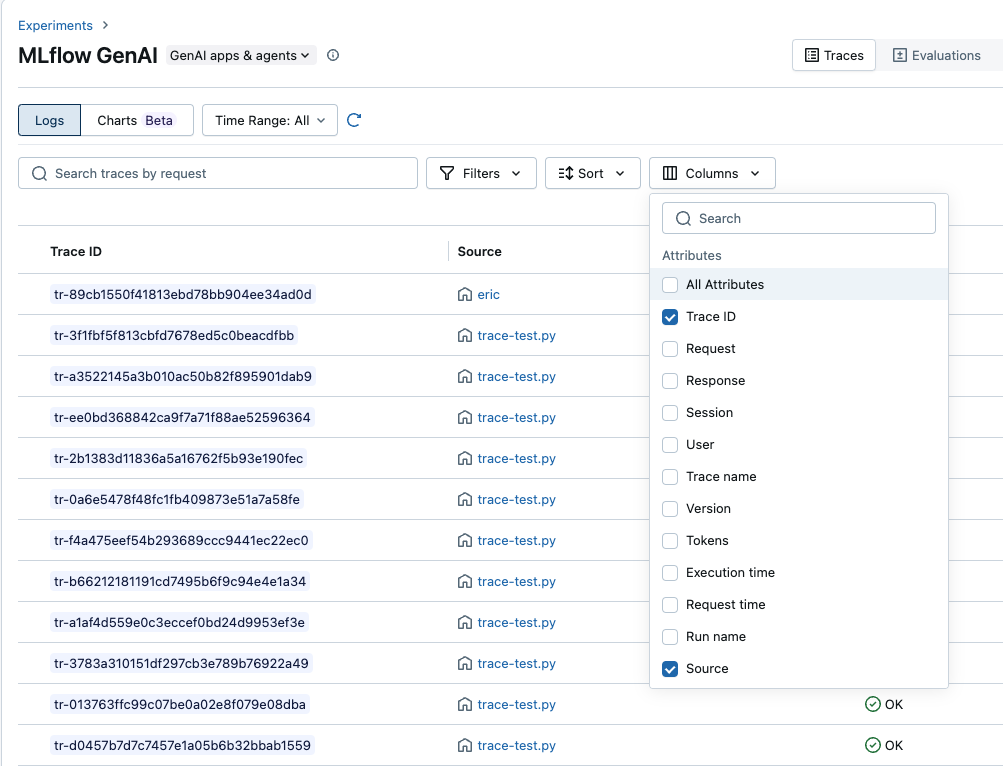
Filtre os rastreamentos na interface do usuário do MLflow usando estas consultas de pesquisa:
# Find all traces for a specific user
metadata.`mlflow.trace.user` = 'user-123'

# Find all traces in a session
metadata.`mlflow.trace.session` = 'session-abc-456'

# Find traces for a user within a specific session
metadata.`mlflow.trace.user` = 'user-123' AND metadata.`mlflow.trace.session` = 'session-abc-456'

# Find traces from production environment
metadata.`mlflow.source.type` = 'production'

# Find traces from a specific app version
metadata.app_version = '1.0.0'
Explore um rastro individual
Para inspecionar um rastreamento específico, clique em seu Request ou Trace Name na lista. A visualização de rastreamento detalhada tem duas abas:
- Summary : Uma visão geral de alto nível do rastreamento. Ele mostra as entradas e saídas do span raiz, os principais spans intermediários e quaisquer exceções geradas durante o rastreamento. Use os botões de alternância default , JSON e view para alterar a forma como as entradas e saídas são renderizadas.
- Detalhes e Linha do Tempo : O detalhamento completo do intervalo com detalhes por intervalo, descrito na seção seguinte.
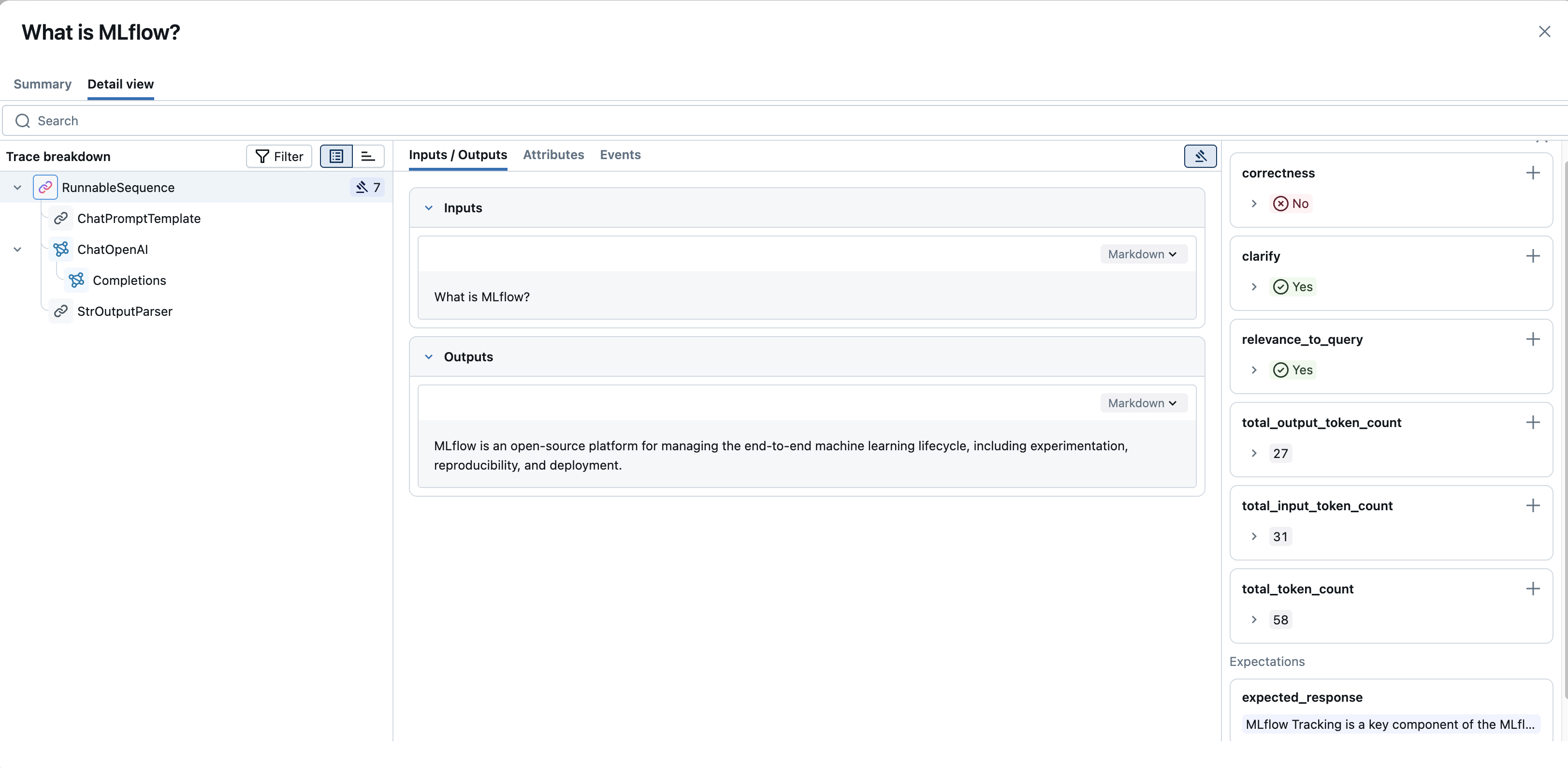
A tab Details & Timeline tem três painéis:
-
Trace breakdown (painel esquerdo) :
- Exibe a hierarquia de intervalos como um gráfico de árvore ou em cascata. Ele mostra todos os intervalos no rastreamento, suas relações pai-filho e sua ordem e duração de execução.
- Selecione um span para inspecionar seus detalhes.
-
Detalhes do intervalo (painel central) :
-
Quando você seleciona um intervalo, este painel mostra seus detalhes, organizados em tab:
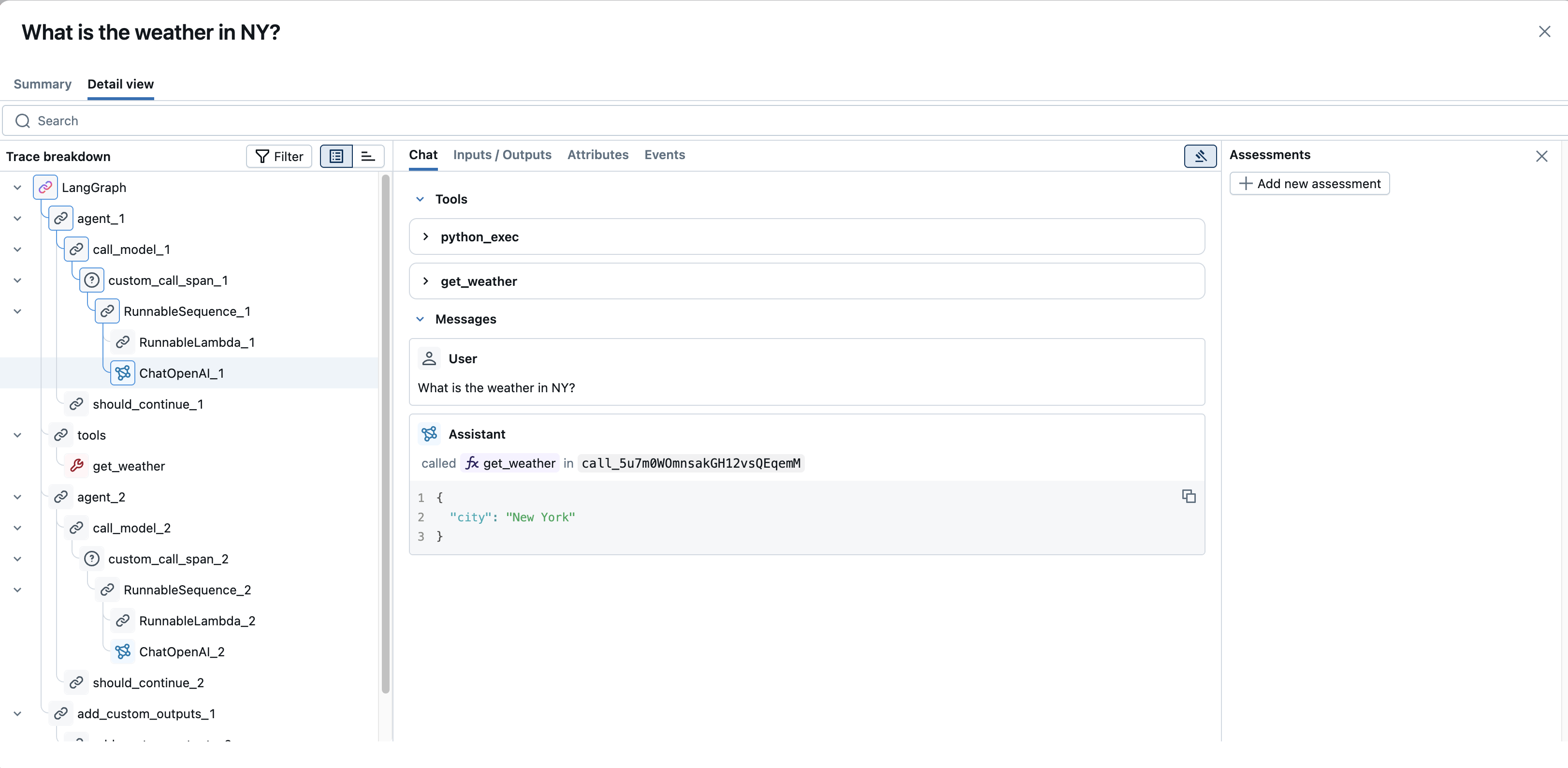
- Chat : para interações de LLM baseadas em chat, uma view renderizada do fluxo de conversação (mensagens do usuário, do assistente e de ferramentas).
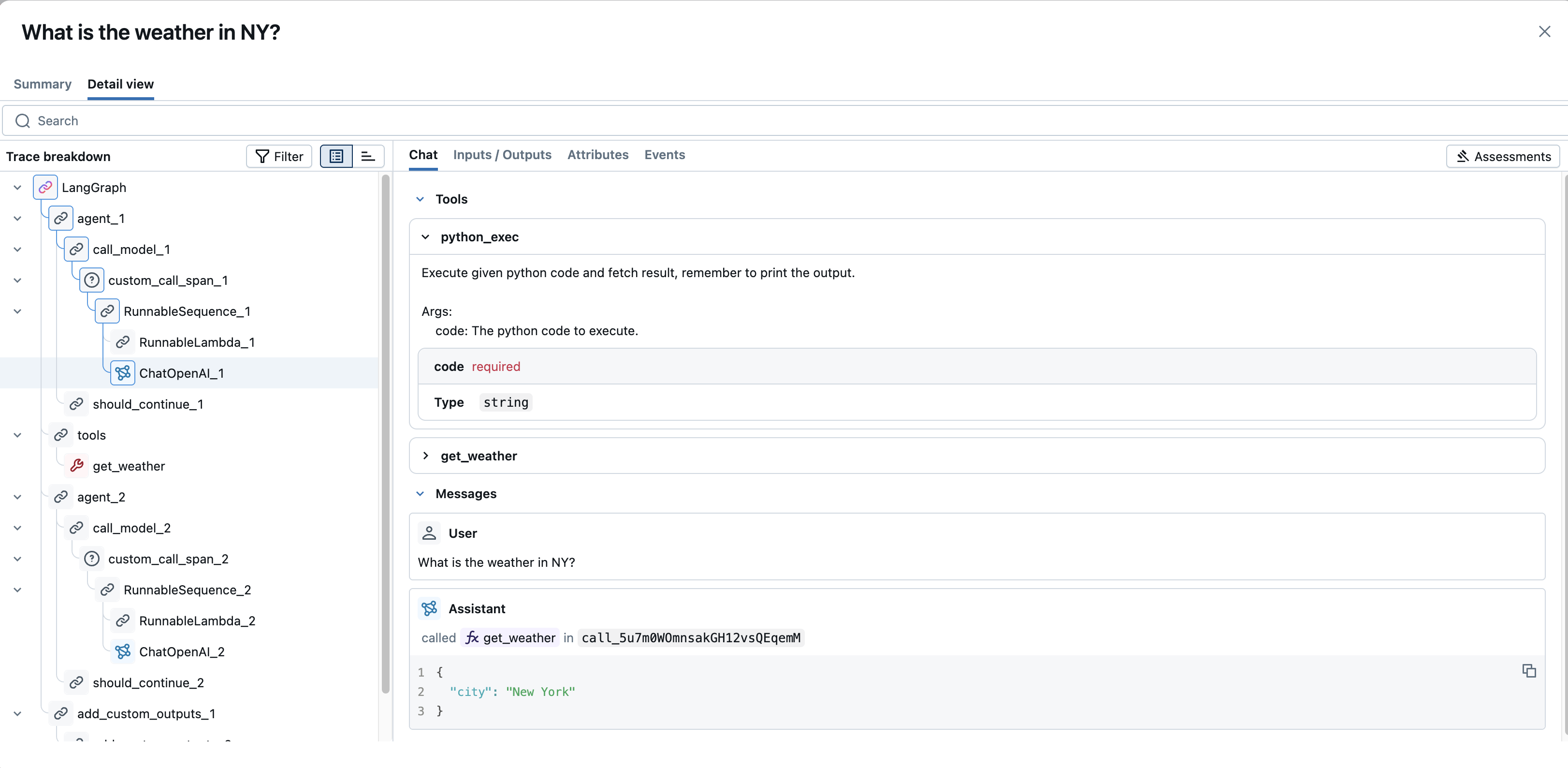
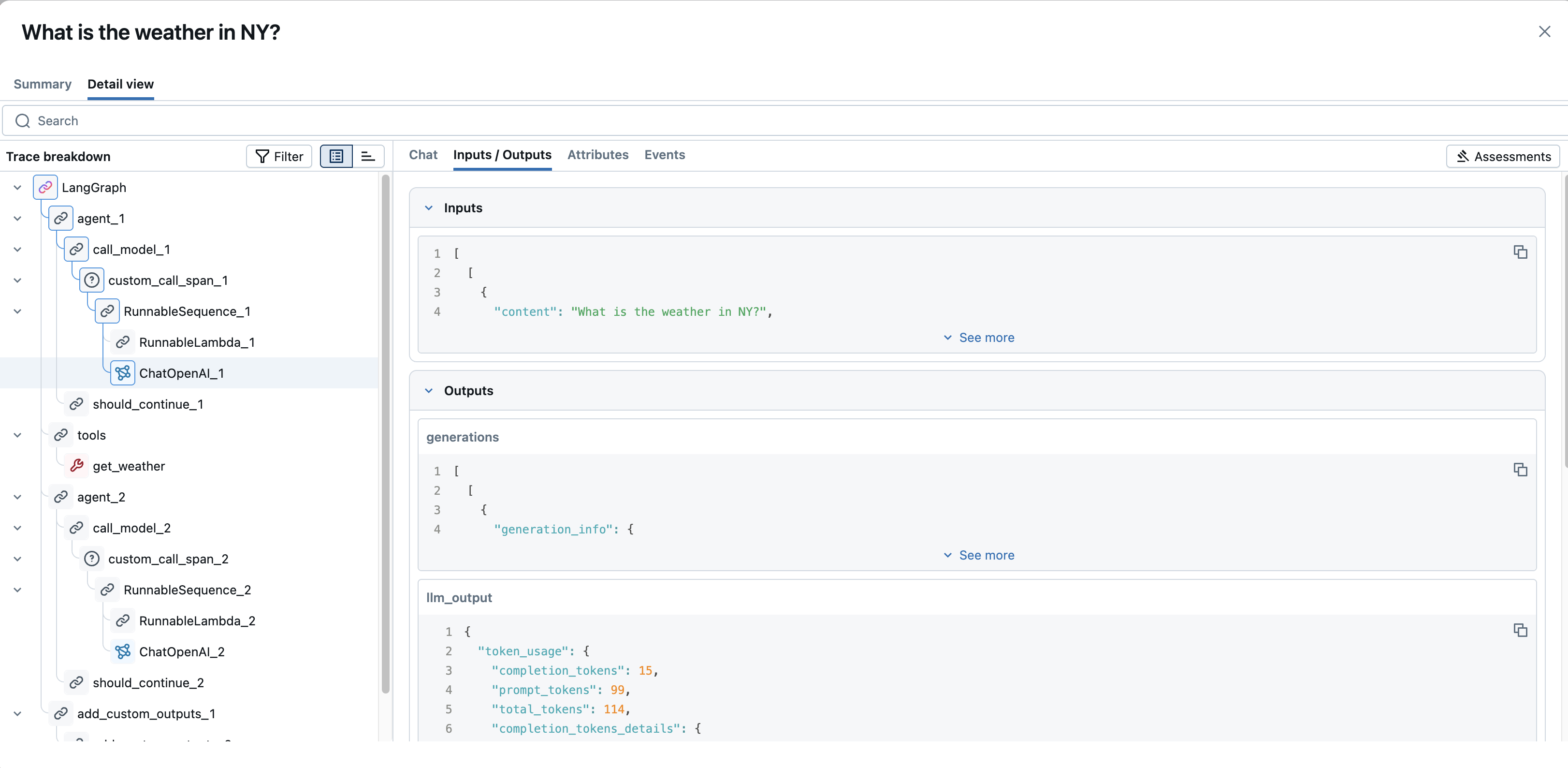
- Inputs / Outputs : A entrada bruta passada para a operação e a saída bruta retornada por ela. Para conteúdo longo, use o botão "See more" / "See less" para expandir ou recolher a view.
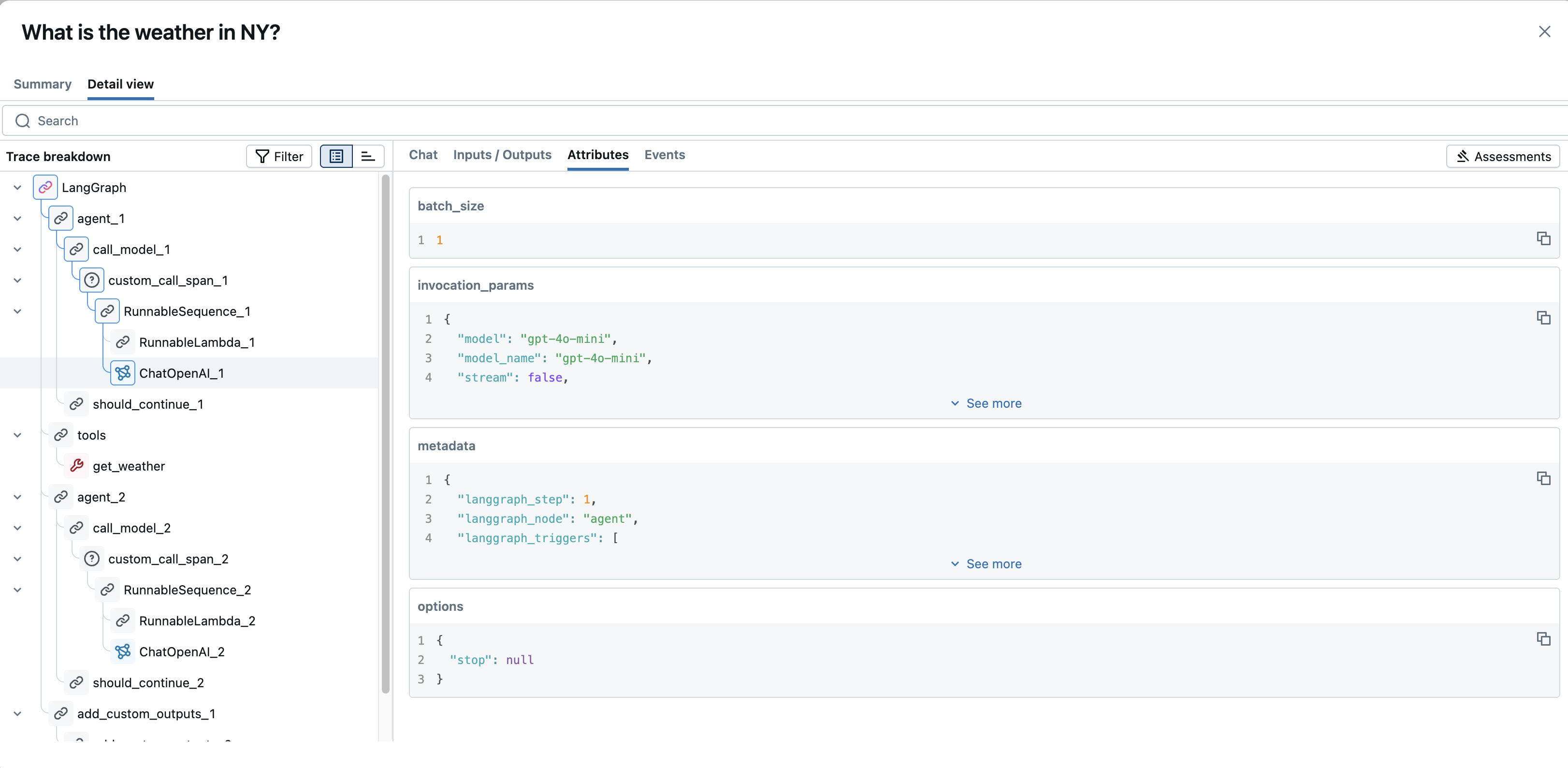
- Attributes : Metadados de key-value específicos do intervalo (por exemplo,
modeletemperaturepara uma chamada de LLM oudoc_uripara um intervalo de recuperador).
-
Eventos : para intervalos que geraram erros, os detalhes da exceção e os rastreamentos de pilha. Para intervalos de transmissão, os blocos de dados individuais à medida que foram produzidos.
-
Alguns campos de saída têm um Markdown toggle para alternar entre as views bruta e renderizada quando o conteúdo é em Markdown.
-
-
Avaliações (painel direito) :
- Exibe as avaliações (feedback de usuário ou avaliações) registradas para o rastreamento inteiro ou o intervalo selecionado .
- Use o botão + Add new assessment para registrar feedback ou pontuações de avaliação diretamente da IU, o que oferece suporte a fluxos de trabalho de rotulagem e revisão manual.
Informação ao nível do rastreio : A view também exibe tags ao nível do rastreio e quaisquer avaliações registradas para todo o rastreio, visíveis no painel Avaliações quando o intervalo raiz ou nenhum intervalo é selecionado. Eles podem vir do feedback direto do usuário ou de avaliações sistemáticas.
Para substituir as tabs default por uma disposição personalizada que apresente apenas os campos, métricas e controles de feedback de seu interesse, crie uma view de rastreamento personalizada.
Cenários comuns de depuração
Use a interface do usuário do MLflow Tracing para atender às necessidades comuns de depuração e observabilidade:
-
Identificar rastreamentos lentos (gargalos de latência) :
- Lista de rastreamentos : ordene por "Execution time" em ordem decrescente para trazer os rastreamentos mais lentos para o topo.
- View detalhada : abra um rastreamento lento e examine o painel "Discriminação de rastreamento". A exibição em cascata destaca as operações de maior duração, o que identifica gargalos no fluxo do seu aplicativo.
-
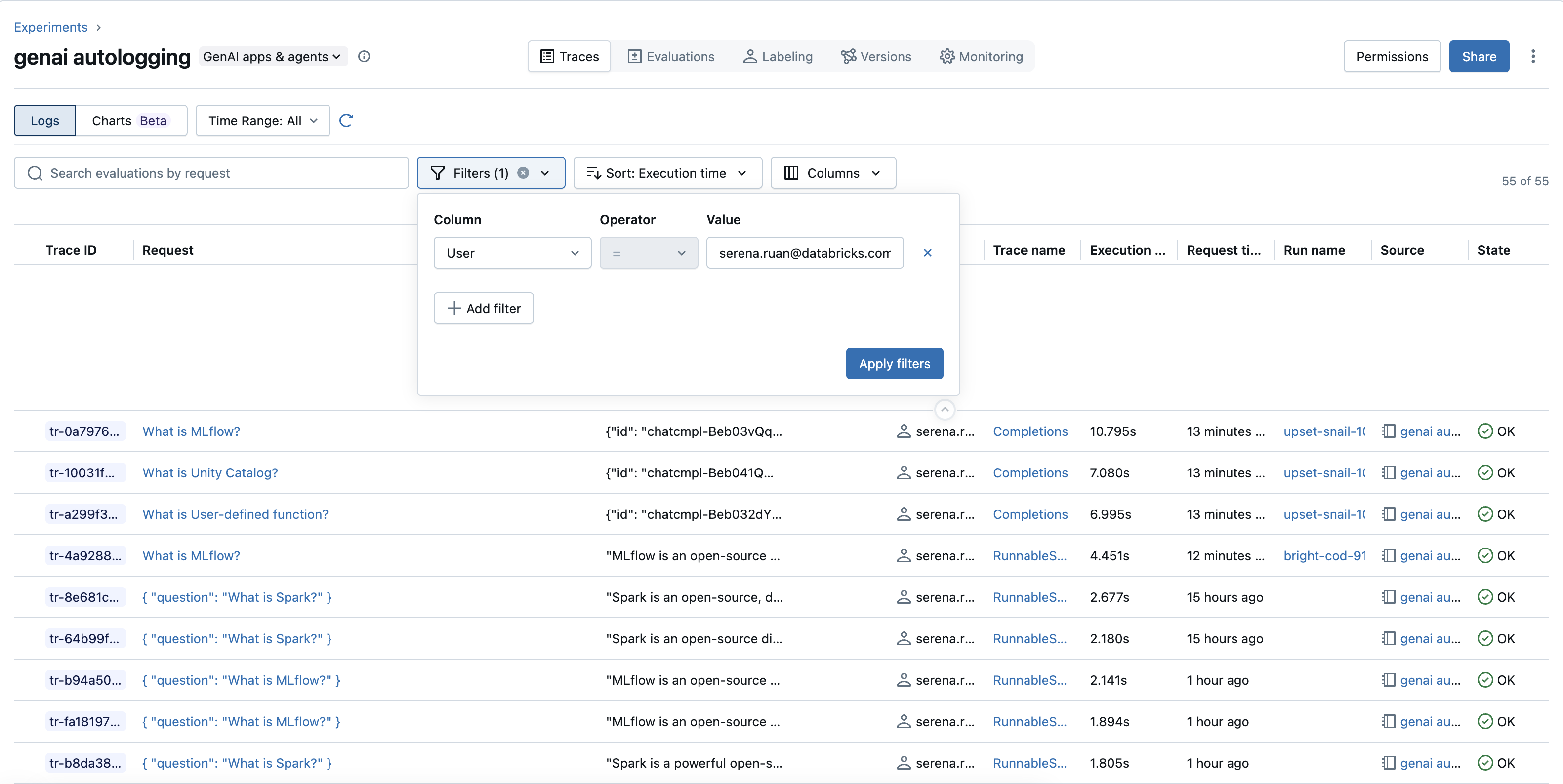
Encontrar rastros de um usuário específico :
- Filtros : Se você tiver informação de usuário rastreada e ela estiver disponível como um filtro (em "Atributos" ou em um filtro "Usuário"), selecione ou insira o ID do usuário.
- Search and tags : se os IDs de usuário forem armazenados como tags, como
mlflow.trace.user, pesquise comtags.mlflow.trace.user = 'user_example_123'.
-
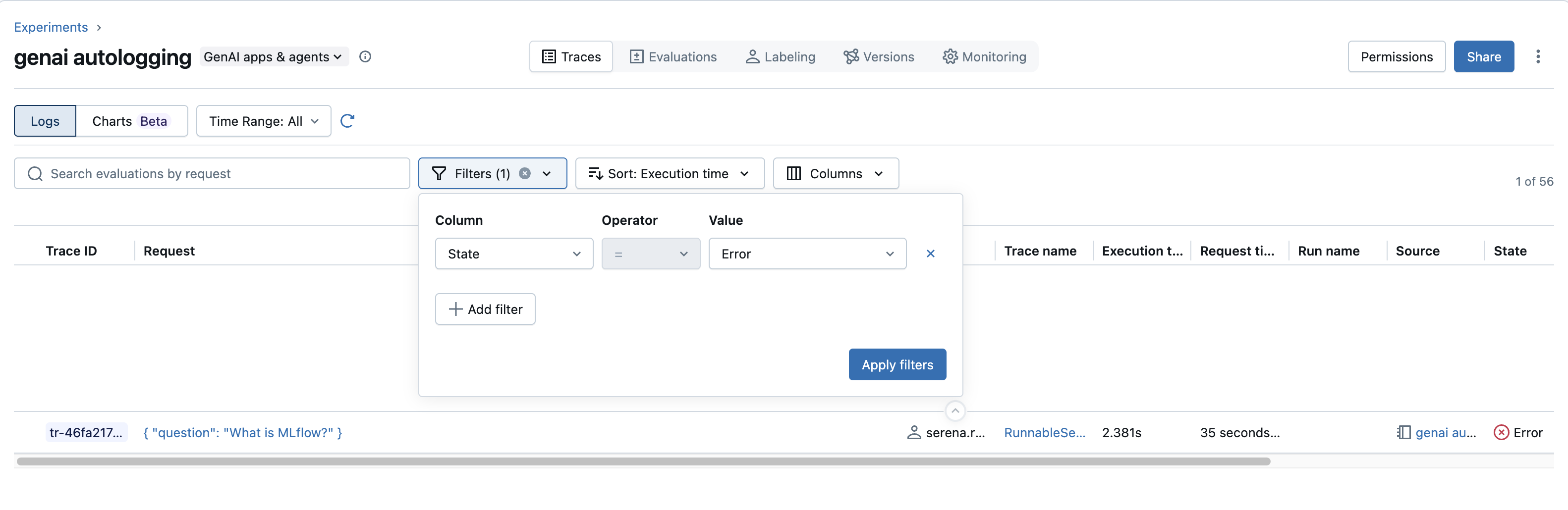
Localizar rastreamentos com falhas (erros) :
- Filtros : Selecione o atributo
Statee escolhaERRORpara ver apenas os rastreamentos que falharam. - Visualização detalhada : Selecione o intervalo com erro em "Detalhamento do rastreamento" e abra a tab "Eventos" para exibir a mensagem de exceção e o rastreamento de pilha.
- Filtros : Selecione o atributo
-
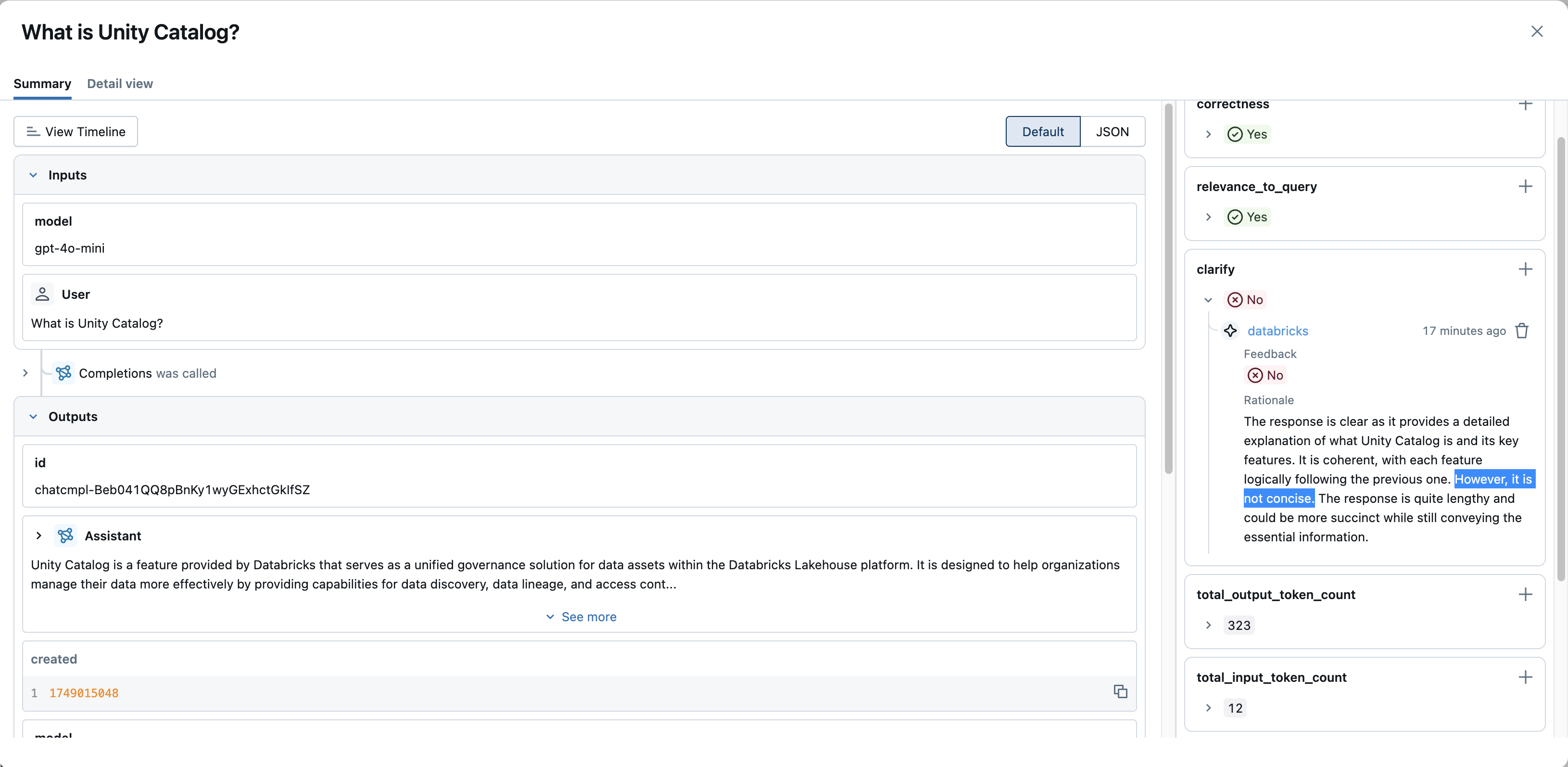
Identificar rastros com feedback negativo ou problemas :
- Filtros de avaliação : se você coletar feedback do usuário ou executar avaliações que produzam avaliações (como um
is_correctBoolean ou umrelevance_scorenumérico), filtre por nome e valor da avaliação (por exemplo,is_correct = falseourelevance_score < 0.5). - Avaliações da view : abra um rastreamento e verifique o painel "Assessments" ou as avaliações de spans individuais para ver comentários, pontuações e justificativas registrados.
- Filtros de avaliação : se você coletar feedback do usuário ou executar avaliações que produzam avaliações (como um
Rastreamento no Notebook Databricks
O MLflow Tracing exibe rastreamentos diretamente em notebooks do Databricks, como parte do seu fluxo de trabalho de desenvolvimento e experimentação.
A integração MLflow Tracing Databricks Notebook está disponível no MLflow 2.20 e versões superiores.
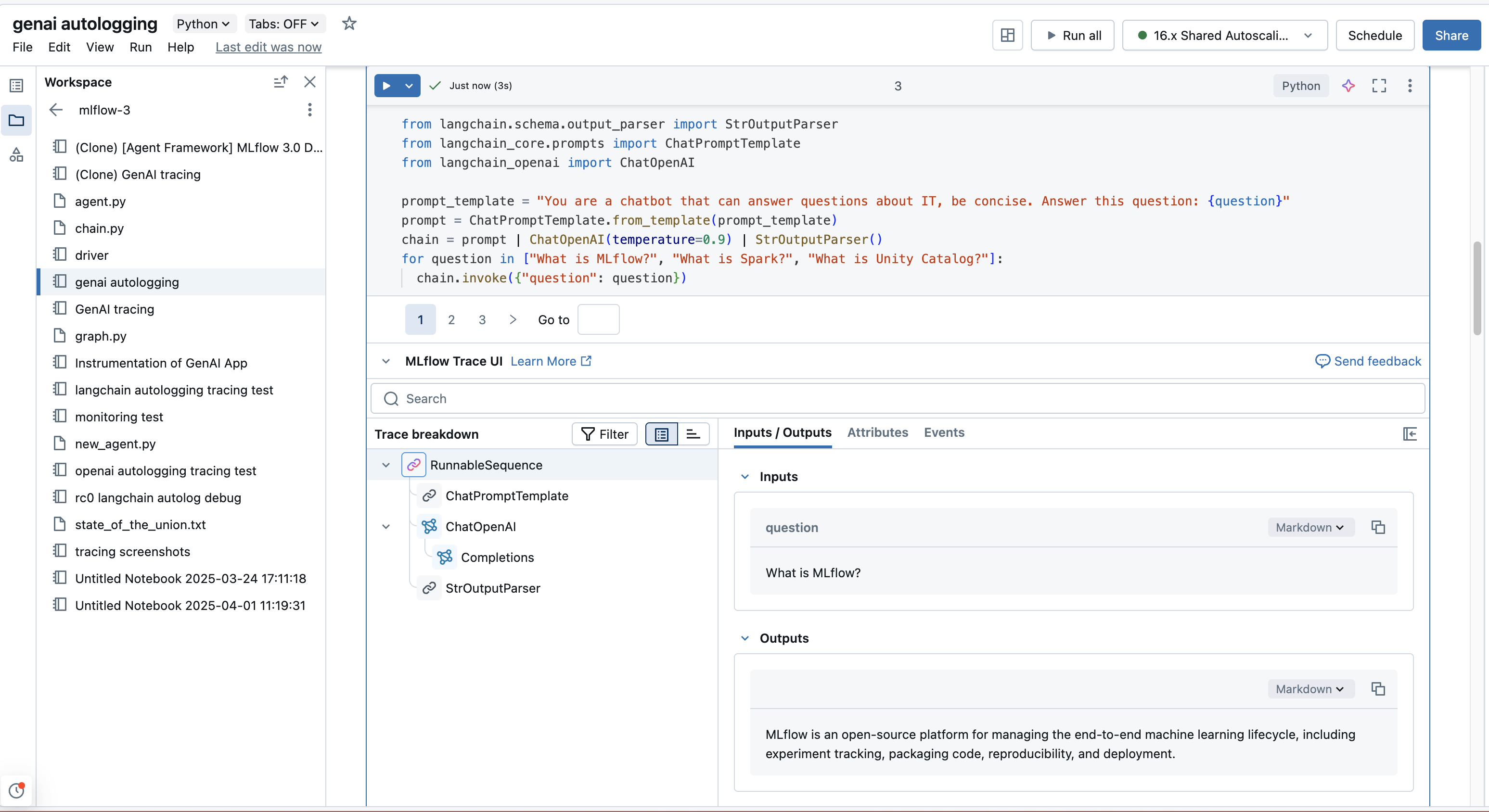
Quando você trabalha em um notebook do Databricks e seu URI do MLflow Tracking está definido como "databricks" (geralmente o default, ou definido com mlflow.set_tracking_uri("databricks")), a IU de rastreamento pode ser exibida automaticamente na saída de uma célula.
Isso acontece quando:
- O código de uma célula gera um rastreamento (por exemplo, chamando uma função decorada com
@mlflow.traceou uma chamada de biblioteca instrumentada automaticamente). - Você chama
mlflow.search_traces()e exibe o resultado. - Um objeto
mlflow.entities.Trace(por exemplo, demlflow.get_trace()) é a última expressão em uma célula ou é passado paradisplay().
A view no notebook fornece os mesmos recursos de exploração de rastreamento que a IU principal do MLflow Experiments, permitindo iterar sem alternar o contexto.
Controle a tela do notebook
Para ativar ou desativar a exibição automática de rastreamentos nas saídas das células do Notebook, execute: mlflow.tracing.disable_notebook_display() ou mlflow.tracing.enable_notebook_display()
Limitações
- A lista de rastreamento retorna no máximo 1.000 rastreamentos. Os filtros e a pesquisa por ID de rastreamento aplicam-se apenas a este conjunto, e não ao experimento completo; portanto, rastreamentos mais antigos em experimentos grandes podem não aparecer. Para encontrar um registro mais antigo, reduza o intervalo de tempo para incluí-lo.
- Experimentos que não estão no Unity Catalog são limitados a 100.000 rastreamentos. Para armazenamento escalável e governado, sem limite de rastreamento, a Databricks recomenda armazenar rastreamentos no Unity Catalog. Para mover rastreamentos de experimento existentes, migre para rastreamentos no Unity Catalog.
Recursos adicionais
- Criar uma view de rastreamento personalizada - Crie uma disposição de rastreamento personalizada e reutilizável usando linguagem natural
- Faça query e pesquise rastreamentos - Pesquise e analise rastreamentos programaticamente para fluxos de trabalho personalizados
- Criar conjunto de dados de avaliação - Selecionar e converter rastros em dados de teste para avaliação sistemática e melhoria da qualidade.
Próximo passo: Detecte e monitore problemas nos rastreamentos do MLflow