Painéis em notebooks Databricks
Você pode criar painéis a partir das saídas de células de notebook Databricks para publicar gráficos e visualizações e compartilhá-los em um formato de apresentação em toda a sua organização.
Criar ou adicionar a um painel
Você cria um painel adicionando um item a ele. Há dois tipos de painéis que o senhor pode criar a partir de um Notebook.
- Notebook dashboard : Notebook dashboards reformata seu Notebook em uma apresentação. O conteúdo do painel está vinculado à saída de uma célula do Notebook. O senhor pode compartilhar e programar painéis do Notebook como faria com qualquer Notebook.
- AI/BI dashboard : Databricks recomenda os painéis AI/BI para criar e compartilhar painéis em uma organização. Para obter mais informações sobre AI/BI dashboards, consulte Dashboards.
Para adicionar uma visualização ou tabela de resultados de saída a um dashboard, clique na seta para baixo ao lado do nome tab. Em seguida, escolha o tipo de painel que você deseja criar.
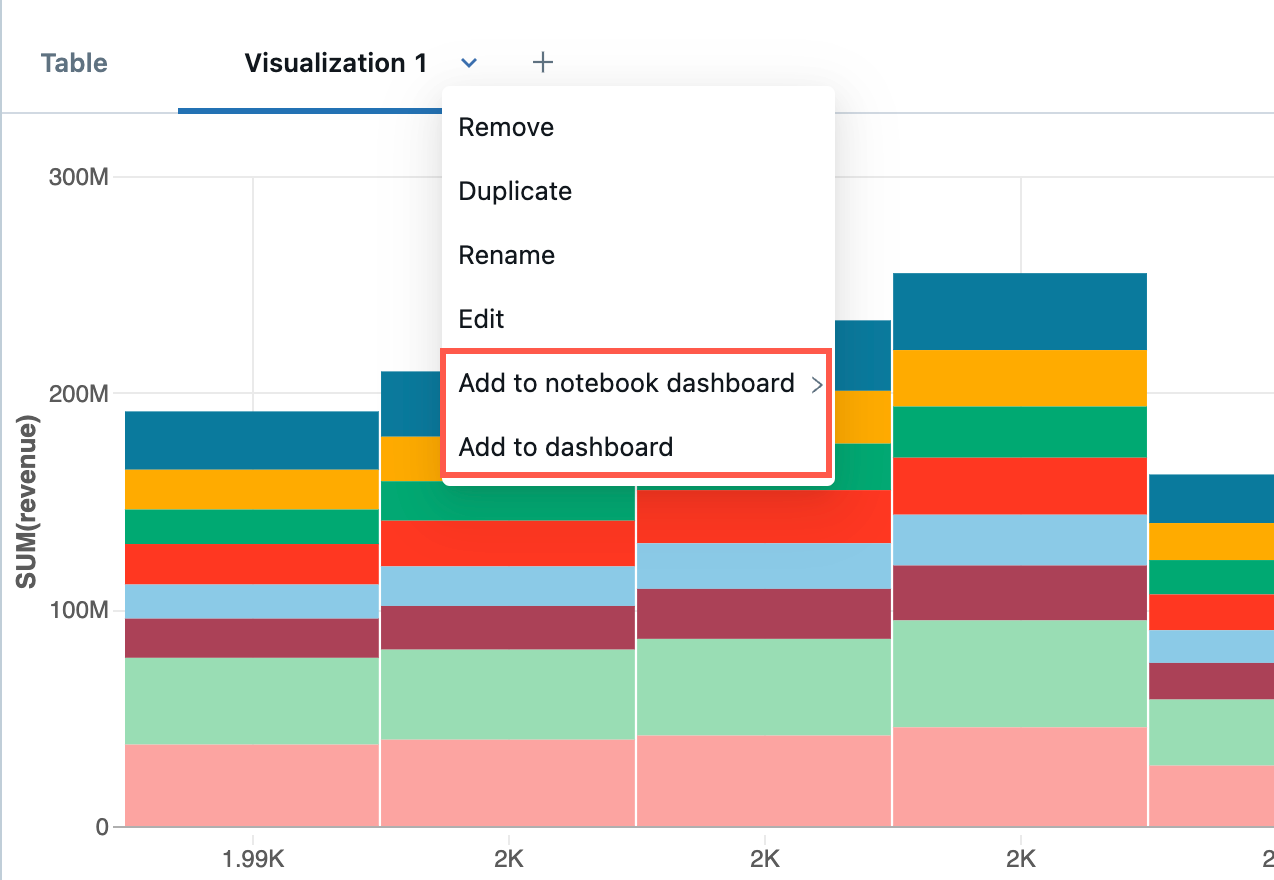
Criar ou adicionar a um painel do Notebook
O conteúdo dos painéis do Notebook está vinculado à saída das células do Notebook. Ao limpar a saída da célula, o conteúdo do painel também será apagado.
Para criar um painel do Notebook, siga as etapas a seguir:
- Selecione Add to Notebook dashboard > .
- Se o senhor selecionar Add to new Notebook dashboard (Adicionar ao novo painel do Notebook ), o novo painel será exibido automaticamente.
- Para adicionar o gráfico a um painel existente, clique no nome do painel. Uma marca de seleção aparece para indicar que o gráfico está agora no painel. O painel não é exibido automaticamente. Para acessar o painel, clique
 à direita do nome do painel.
Criar ou adicionar a um AI/BI dashboard
Somente visualizações de células SQL podem ser adicionadas aos painéis AI/BI.
Para criar um AI/BI dashboard, siga as etapas abaixo:
- Selecione Adicionar ao painel .
- Na caixa de diálogo Adicionar ao painel , selecione Criar um novo painel ou Adicionar ao painel existente .
Se você selecionar Criar novo painel :
- O campo Nome fornece um título para o painel de controle gerado automaticamente. Digite um novo nome para renomear o painel.
- Selecione os widgets que você deseja que apareçam no painel.
- Clique em Criar .
Se você selecionar Adicionar ao painel existente :
- Use o menu suspenso no campo Nome para selecionar o painel para sua visualização.
- Selecione os widgets que você deseja incluir.
- Clique em Importar .
Você pode configurar e editar visualizações nas páginas do seu dashboard. Você pode acessar as consultas associadas às suas visualizações na tab **Dados** do seu dashboard. As instruções restantes nesta página se referem aos dashboards do Notebook. Para aprender a gerenciar e compartilhar seu AI/BI dashboard, consulte Dashboards.
Controle o tamanho e o posicionamento dos itens em um painel do Notebook
-
Para redimensionar um item, clique
 no canto inferior direito e mova o cursor até que o item tenha o tamanho desejado.
 -
Para mover um item, clique no item e segure enquanto move o cursor.
-
Há duas opções de disposição no painel direito, Stack e Float . O Stack mantém os itens bem alinhados no painel. Para mover itens com mais liberdade, selecione Flutuar .
-
Para adicionar um nome a um graficar, mova o cursor sobre o graficar. Um painel de controle
 aparece à direita.
- Selecione o ícone Configurações
 . A caixa de diálogo Configurar elemento do painel é exibida.
 - Na caixa de diálogo, clique em Show Title (Mostrar título ), digite um título para o graficar e clique em Save (Salvar) .
- Selecione o ícone Configurações
-
Para remover o item do painel, mova o cursor sobre o graficar para exibir o painel de controle no canto superior direito e clique em
 .
.
Adicionar um título a um painel do Notebook
No painel direito, clique  para editar o título do painel. Insira o novo título para o painel. Clique
  para salvar o título.
Navegar entre um painel do Notebook e um Notebook
No canto superior direito de um Notebook ou painel do Notebook, clique em  para view todos os painéis associados ao Notebook. Clique no nome de um dashboard para acessar o site view desse dashboard. Clique em Notebook view para voltar ao editor do Notebook.
Para ir de um painel diretamente para a célula do Notebook que criou um gráfico, passe o mouse sobre o gráfico e clique em  no lado direito.

Apresentar um painel do Notebook
Para apresentar um dashboard, clique em  Fullscreen . Para retornar ao painel interativo, clique em Exit (Sair ) no canto superior esquerdo ou pressione o botão
 Esc key.
Excluir um painel do Notebook
Para excluir um painel, clique em Excluir este painel .
Criar um trabalho agendado para refresh um painel do Notebook
Clique  programar para criar uma tarefa agendada para o Notebook que gera o gráfico do painel. A tarefa atualiza o painel de controle no intervalo especificado. Para obter detalhes sobre tarefas agendadas, consulte Criar e gerenciar tarefas agendadas do Notebook.
Para view o painel com os resultados da última execução agendada, clique em Para visualizar Notebook e o painel de controle , clique no canto superior direito. Veja a última execução bem-sucedida ao lado do painel do Notebook. Esta view do painel sempre mostra os resultados de execução mais recentes.
Na view normal do painel de controle, você também pode clicar no link abaixo de Última execução agendada para ver os resultados da execução mais recente.