Gerenciar formato de Notebook do Databricks
Em default, o Notebook em Databricks é criado no formato .ipynb (IPython ou Jupyter). Você também pode optar por usar o formato de origem em vez disso.
O senhor ainda pode importar e exportar o Notebook em vários formatos. Consulte Importar e exportar Databricks Notebook.
Notebook formatos
Databricks suporta a criação e a edição do Notebook em dois formatos: ipynb (default) e fonte.
O senhor pode gerenciar arquivos de origem, incluindo o Notebook, usando as pastasGit. Somente determinados tipos deDatabricks ativo são compatíveis com as pastas Git. O formato afeta a forma como o Notebook é enviado aos repositórios remotos, conforme descrito na tabela abaixo.
Notebook formato da fonte | Descrição |
|---|---|
Origem | Um formato básico que captura apenas o código-fonte, com um sufixo que sinaliza a linguagem do código, como |
ipynb (Jupyter) | Um formato avançado que captura o código-fonte, o ambiente do Notebook, as definições de visualização, os widgets do Notebook e os resultados opcionais. Um ipynb Notebook pode conter código em qualquer linguagem compatível com o Databricks Notebook (apesar da parte |
O formato ipynb também oferece suporte a uma melhor experiência de visualização do Databricks Notebook em repositórios Git remotos. Se o senhor usar GitHub ou GitLab, poderá ativar o recurso que fornece diffs aprimorados do Notebook em solicitações pull, facilitando a view e a revisão de código das alterações em um Notebook.
Para saber mais sobre o suporte do GitHub para diffs avançados do ipynb Notebook, consulte Recurso Preview: Rich Jupyter Notebook Diffs. Para saber mais sobre o suporte do GitLab para diffs do ipynb Notebook, consulte Arquivos do Jupyter Notebook.
Para distinguir o formato de fonte Notebook dos arquivos Python, Scala e SQL normais, o site Databricks adiciona o comentário "Databricks notebook source" na parte superior dos arquivos Python, Scala e SQL Notebook. Esse comentário garante que o site Databricks analise corretamente o arquivo como um Notebook em vez de um arquivo de script.
Altere a configuração do formato do notebook default
ipynb Notebook é o formato default ao criar um novo Notebook em Databricks.
Para alterar o formato de origem de default para Databricks, log em seu Databricks workspace, clique em seu perfil no canto superior direito da página, clique em Settings (Configurações ) e navegue até Developer (Desenvolvedor ). Altere o formato do Notebook default no cabeçalho de configurações do Editor .

Converter o formato do Notebook
O senhor pode converter um Notebook existente em outro formato por meio da UI Databricks.
Para converter um Notebook existente em outro formato:
-
Abra o Notebook em seu site workspace.
-
Selecione File (Arq uivo) no menu workspace , selecioneNotebook format (Formato ) e escolha o formato desejado. O senhor pode escolher entre Jupyter (.ipynb) (recomendado) ou Source (Scala, .py, .sql, R ). O formato atual do Notebook está acinzentado e tem uma marca de seleção ao lado.

Para obter mais informações sobre os tipos de Notebook suportados em Databricks, consulte Importar e exportar o Notebook de Databricks.
gerenciar ipynb Compromisso de saída do notebook
Outputs são os resultados da execução de um Notebook na plataforma Databricks, incluindo exibições de tabelas e visualizações. Para o ipynb Notebook em pastas com controle de origem, o senhor pode gerenciar como os resultados do Notebook são confirmados no repositório remoto.
Permitir commit .ipynb Saída do notebook
As saídas podem ser confirmadas somente se o administrador do site workspace tiver habilitado esse recurso. Em default, a configuração administrativa das pastas Git não permite que a saída do notebook .ipynb seja confirmada. Se o senhor tiver privilégios de administrador no site workspace, poderá alterar essa configuração:
-
Clique no seu nome de usuário na barra superior do workspace do Databricks e selecione Configurações .
-
Em Administração do workspace , clique em Desenvolvimento .
-
Na seção Repos , defina Permitir que os repos exportem saídas IPYNB como Permitir: as saídas IPYNB podem ser ativadas .

Quando as saídas são incluídas, as configurações de visualização e painel estão incluídas nos .ipynb Notebooks que você cria.
Controle ipynb Confirmação do artefato de saída do notebook
O arquivo de configuração .databricks/commit_outputs no seu repository controla quais saídas de notebooks .ipynb são incluídas nos commits. Depois que um administrador do Workspace permitir commit de saídas, você poderá criar este arquivo na caixa de diálogo do Git:
-
Abra a caixa de diálogo Git para uma pasta Git que contém um notebook
.ipynb, mas nenhum arquivo.databricks/commit_outputs. -
No alerta informativo na parte superior da caixa de diálogo, clique em Criar arquivo de configuração commit_outputs .
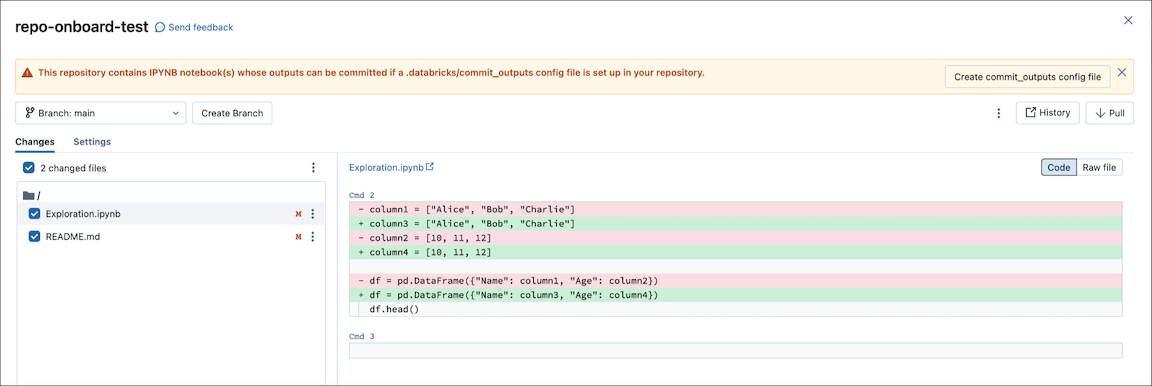
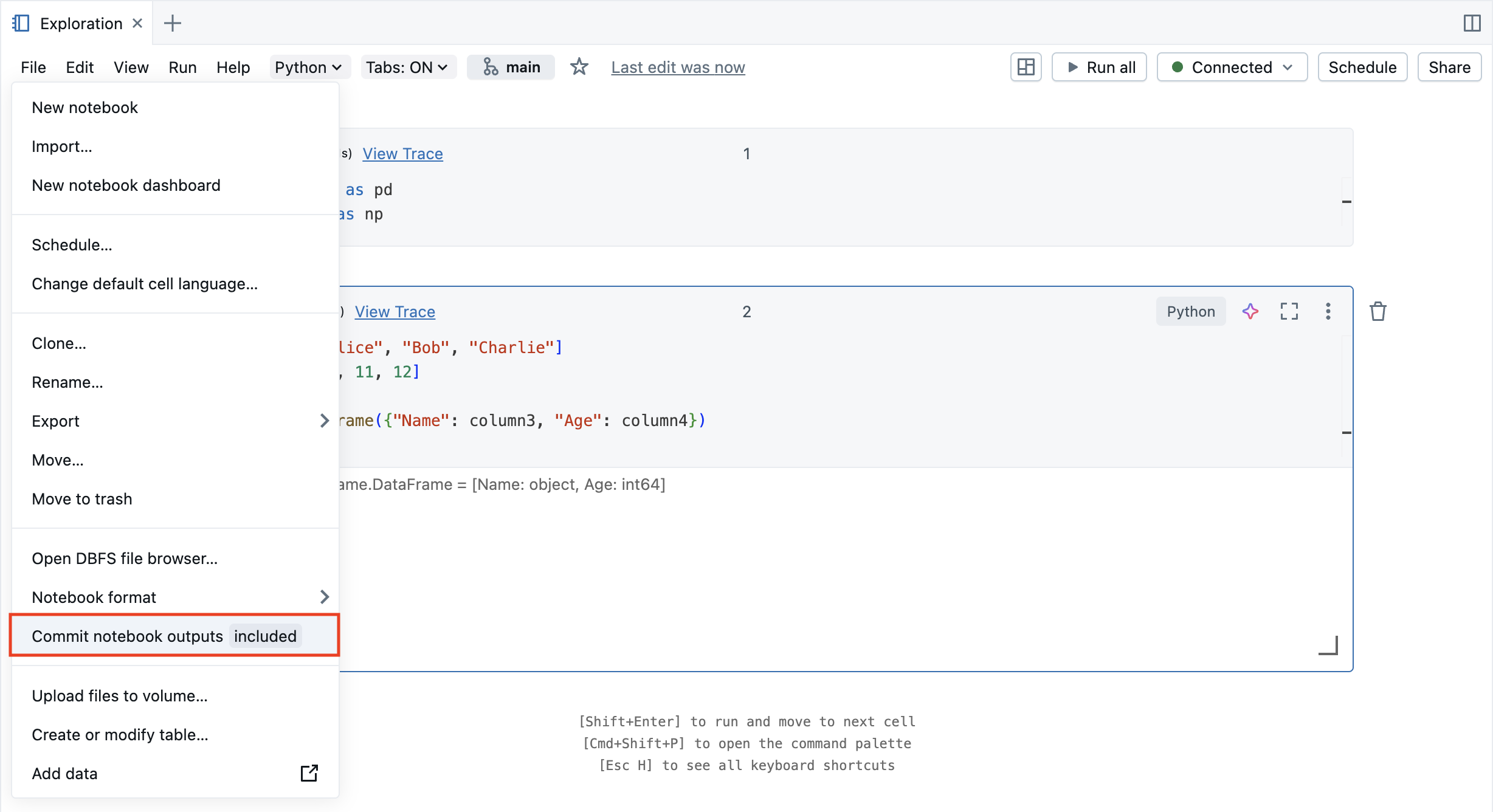
Você também pode usar o menu Arquivo para incluir ou excluir saídas de um notebook IPYNB específico. Se o arquivo de configuração não existir, o Databricks o criará quando você fizer sua seleção. Use esta opção se você dispensou o alerta na caixa de diálogo Git.
-
No menu Arquivo , selecione Dar commit nas saídas do notebook . O item de menu está disponível somente para Notebooks ipynb em uma pasta Git, depois que um administrador do Workspace permite commit de saídas.
-
Na caixa de diálogo Configuração de commit de saídas , selecione Incluir saídas ou Excluir saídas e clique em Alterar .
