Adicionar imagens, equações e outras mídias a notebooks Databricks
Notebooks Databricks podem exibir imagens, equações matemáticas, HTML e links para outros Notebooks, tudo a partir de células Markdown.
Exibir imagens
O Databricks permite exibir imagens em células Markdown. Existem diversas maneiras de exibir imagens:
-
Colar : Cole uma imagem da sua área de transferência usando
⌘+V(mac) ouCtrl+V(Windows). A imagem é carregada para o diretório workspace atual e exibida na célula. -
Arrastar e soltar : Arraste e solte imagens do seu sistema de arquivos local para células Markdown. A imagem é carregada para o diretório workspace atual e exibida na célula.

-
Exibir imagens do seu workspace : Use caminhos absolutos ou relativos para exibir imagens armazenadas no seu workspace com a seguinte sintaxe:
Markdown%md


-
Exibir imagens armazenadas em volumes : Use caminhos absolutos para exibir imagens armazenadas em volumes com a seguinte sintaxe:
Markdown%md
 -
Exibir imagens externas : Use URLs para exibir imagens externas com a seguinte sintaxe:
Markdown%md

Exibir equações matemáticas
Os notebooks tem suporte KaTeX para exibir fórmulas e equações matemáticas. Por exemplo,
%md
\\(c = \\pm\\sqrt{a^2 + b^2} \\)

\\(A{\_i}{\_j}=B{\_i}{\_j}\\)

$$c = \\pm\\sqrt{a^2 + b^2}$$

\\[A{_i}{_j}=B{_i}{_j}\\]
é exibido como:
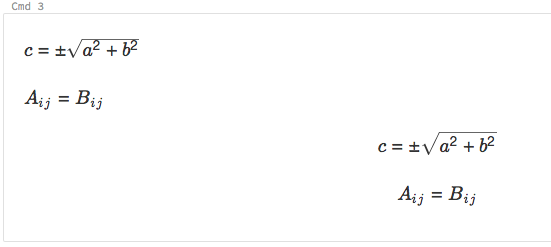
e
%md
\\( f(\beta)= -Y_t^T X_t \beta + \sum log( 1+{e}^{X_t\bullet\beta}) + \frac{1}{2}\delta^t S_t^{-1}\delta\\)

where \\(\delta=(\beta - \mu\_{t-1})\\)
é exibido como:
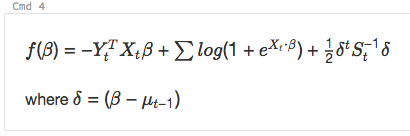
Incluir HTML
O senhor pode incluir HTML em um Notebook usando a função displayHTML. Consulte HTML, D3 e SVG no Notebook para obter um exemplo de como fazer isso.
Quando o seu workspace usa o tema escuro, o Databricks adapta as cores das saídas de displayHTML para o modo escuro. Para saber como as saídas são renderizadas no modo escuro e como excluir elementos específicos com a classe nodarkmode, consulte Saídas HTML no modo escuro.
Por default, o iframe do displayHTML é proveniente do domínio databricksusercontent.com, e o sandbox do iframe inclui o atributo allow-same-origin. O seu navegador deve conseguir acessar databricksusercontent.com. Se a sua rede corporativa bloquear o domínio, peça ao seu departamento de IT para adicioná-lo a uma lista de permissões.
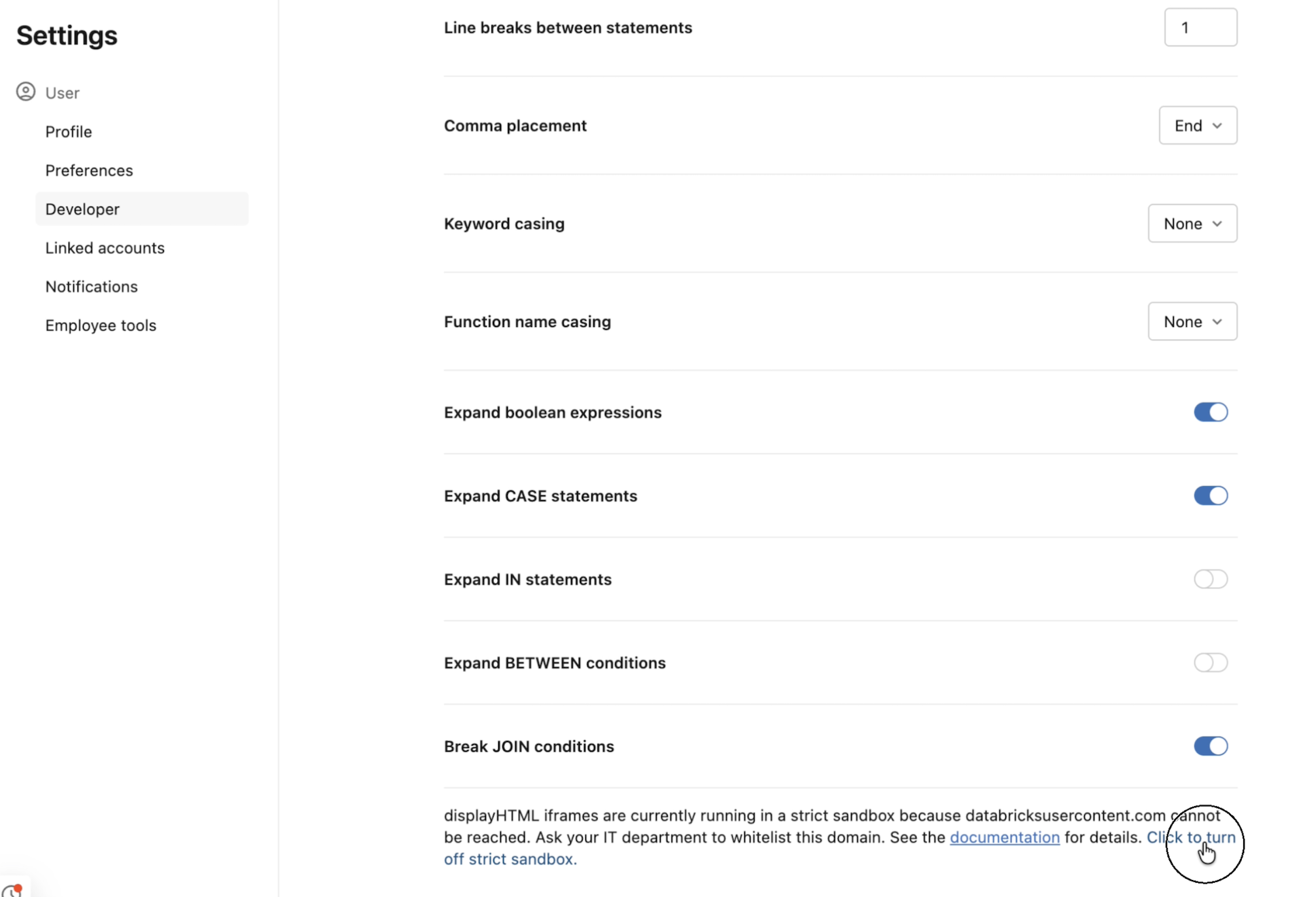
Se não for possível alcançar databricksusercontent.com, o Databricks executará automaticamente os iframes de displayHTML no modo de sandbox restrito. Este modo pode renderizar resultados HTML simples. Para desativar o modo de sandbox restrito, acesse Settings > Developer , rolar até o final da página e clique em Click to turn off strict sandbox .
Link para outro Notebook
Você pode vincular a outros notebooks ou pastas nas células do Markdown usando caminhos relativos. Especifique o atributo href de uma tag de âncora como o caminho relativo, começando com $ e, em seguida, siga o mesmo padrão dos sistemas de arquivos Unix:
%md
<a href="$./myNotebook">Link to notebook in same folder as current notebook</a>
<a href="$../myFolder">Link to folder in parent folder of current notebook</a>
<a href="$./myFolder2/myNotebook2">Link to nested notebook</a>