Aplicar tags ao Notebook
Use tags para organizar e categorizar o Notebook, facilitando o gerenciamento. O Notebook também suporta tags de sistema de certificação e descontinuação para indicar o status de confiança ou ciclo de vida.
Para obter mais informações sobre tags, consulte Aplicar tags a objetos protegíveis Unity Catalog. Para obter informações sobre certificação e descontinuação, consulte Sinalizar dados como certificados ou descontinuados.
Limitações
- tags Notebook não são propagadas para a fatura.
ver tags
Para view tags em um Notebook:
- Abra seu caderno.
- No painel direito, clique em
 ícone.
 - A seção de tags exibe todas tags atribuídas ao Notebook.
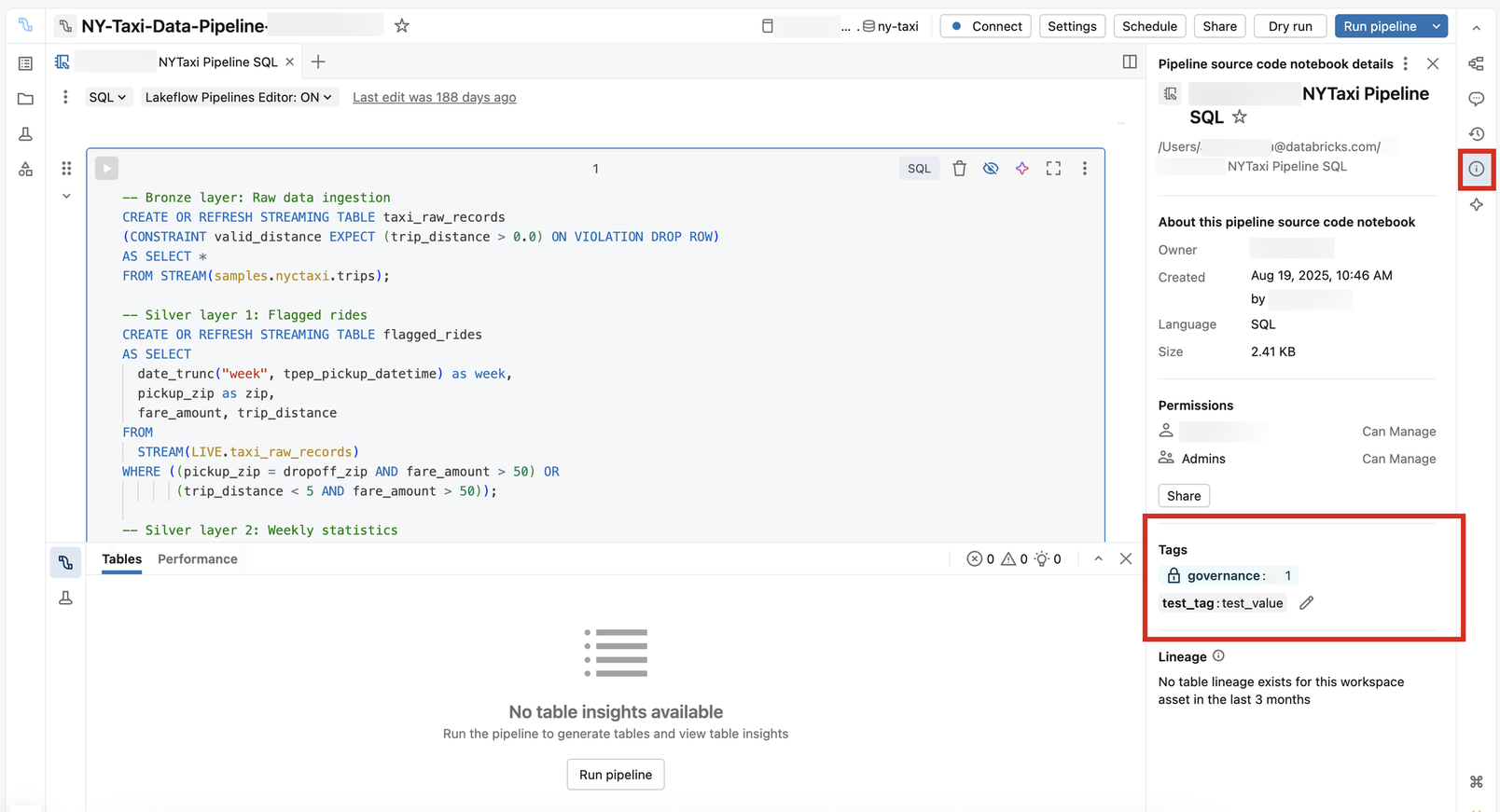
Adicionar tags
Você precisa ter pelo menos permissões CAN EDIT em um Notebook para adicionar uma tag. Para adicionar uma tag controlada, você também precisa ter a permissão ATRIBUIR na tag controlada.
Para adicionar tags:
-
Abra seu caderno.
-
No painel direito, clique em
ícone. -
Em Etiquetas , adicione ou atualize uma tag:
- Se não houver tags, clique em Adicionar tags .
- Se houver tags, clique na
 Ícone Adicionar/Editar tags .
-
Selecione uma chave e um valor tag existentes ou insira o nome de uma nova tag.
- As tags que são regulamentadas estão no cabeçalho da seção "Regulamentadas" e possuem um ícone de cadeado.
 .
. - É necessário ter uma chave de etiqueta. A obrigatoriedade de um valor tag depende da key tag .
- As tags que são regulamentadas estão no cabeçalho da seção "Regulamentadas" e possuem um ícone de cadeado.
Remover tags
Você precisa ter pelo menos permissões CAN EDIT em um Notebook para remover uma tag.
Para remover tags:
- Abra seu caderno.
- No painel direito, clique em ícone.
- Em Etiquetas , clique em Ícone Adicionar/Editar tags .
- Clique no
 ao lado da tag que você deseja remover.
 - Clique em Salvar .