Criar e gerenciar o Notebook Job agendado
O senhor pode criar e gerenciar o trabalho do Notebook diretamente na UI do Notebook. Se um Notebook já estiver atribuído a um ou mais trabalhos, o senhor pode criar e gerenciar programar para esses trabalhos. Se um Notebook não estiver atribuído a um Job, o senhor pode criar um Job e programar a execução do Notebook. Para saber mais sobre como programar o Job, consulte executar o Job em um programar.
Programar um Notebook Job
Diga ao Genie Code para fazer isso para você:
Schedule this notebook to run daily at 9am PST.
Para programar um Notebook Job para execução periódica:
-
No Bloco de Notas, clique
 programar no canto superior direito.
Se não existir nenhum Job para este Notebook, a caixa de diálogo Novo programador será exibida.
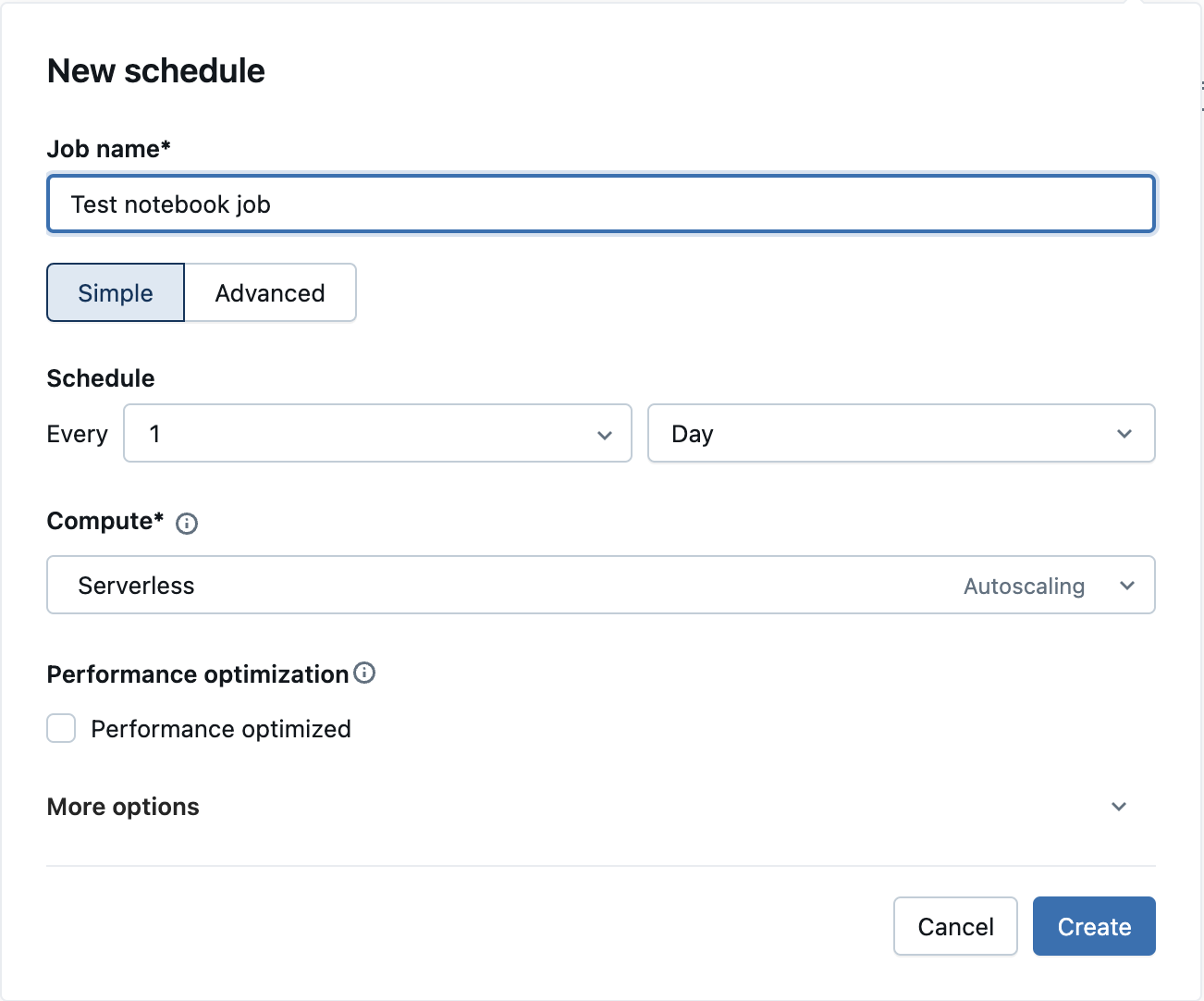
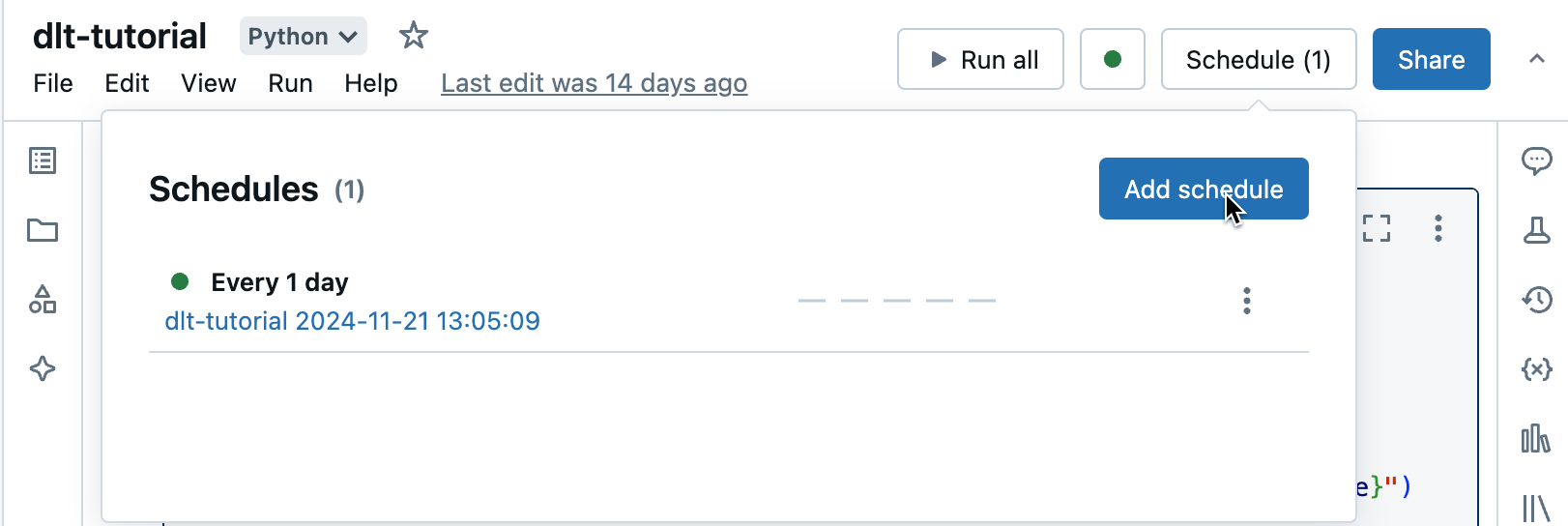
Se já existir um Job para o Notebook, a caixa de diálogo do programador exibirá a lista de Jobs. Para adicionar um novo programador, clique em Adicionar programador .
-
Na caixa de diálogo Novo programador , opcionalmente, insira um nome para o trabalho. O nome default é o nome do Notebook.
-
Selecione Simple para executar o trabalho em uma programação simples, como todos os dias, ou Advanced para definir uma programação personalizada para a execução do trabalho, como um horário específico todos os dias. Use os menus suspensos para especificar a frequência. Se você escolher Avançado , também poderá usar a sintaxe cron para especificar a frequência.
-
Na lista suspensa "computar" , selecione o recurso compute para executar a tarefa.
Se o Notebook estiver conectado a um SQL warehouse, o default compute é o mesmo SQL warehouse.
Se o seu workspace tiver o Unity Catalog habilitado e o recurso Serverless Jobs estiver ativado, a opção compute padrão será compute serverless .
Se você tiver a permissão "Permitir criação irrestrita cluster , poderá clicar em "Adicionar novo clusterde tarefas" para configurar e criar um novo clusterde tarefas.
Você também pode selecionar um recurso compute de uso geral já existente.
-
Se você usar o serverless, selecione o modo de desempenho. Consulte Selecionar um modo de desempenho.
-
Opcionalmente, em Mais opções , você pode especificar endereços email para receber notificações sobre eventos de trabalho. Consulte Adicionar notificações a uma tarefa.
-
Opcionalmente, em More options (Mais opções ), insira quaisquer parâmetros a serem passados para o Job. Clique em Add e especifique o endereço key e o valor de cada parâmetro. Os parâmetros definem o valor do widget do Notebook especificado pelo key do parâmetro. Use referências de valores dinâmicos para passar um conjunto limitado de valores dinâmicos como parte de um valor de parâmetro.
-
Clique em Criar .
executar um Notebook Job
Para executar manualmente um Notebook Job:
- No Bloco de Notas, clique programar no canto superior direito.
- Clique em
 ao lado do trabalho agendado e, em seguida, clique em executar agora .
 - Para acessar view os detalhes da execução do trabalho, clique no nome do trabalho.
Visualizar a última execução bem-sucedida e atualizar o Notebook
Existem várias maneiras de view a última execução bem-sucedida de uma tarefa agendada diretamente na interface do usuário do Notebook:
- Clique em "Programar" no canto superior direito. Passe o cursor sobre o programador que lhe interessa e clique. visualizar a última execução bem-sucedida .
- Clique
 Para visualizar Notebook e o painel de controle , clique no canto superior direito. Veja a última execução bem-sucedida , seja na view Notebook ou na view do painel.
 - Clique
 Para visualizar o histórico de versões na barra lateral direita, clique em "Última execução agendada bem-sucedida" .
A view Notebook da última execução bem-sucedida de um Job mostra os resultados da execução mais recente nas saídas das células.
- Para atualizar o Notebook para a execução mais recente, clique em Atualizar Notebook com execução na parte superior.
- Para sair desta view e voltar ao Bloco de Anotações original, clique em Editar Bloco de Anotações .
gerenciar o Notebook Job programado
Para exibir o trabalho associado a este caderno, clique programar . A caixa de diálogo do programador é exibida, mostrando todos os trabalhos atualmente definidos para este notebook. Para gerenciar o trabalho, clique À direita de cada vaga na lista.
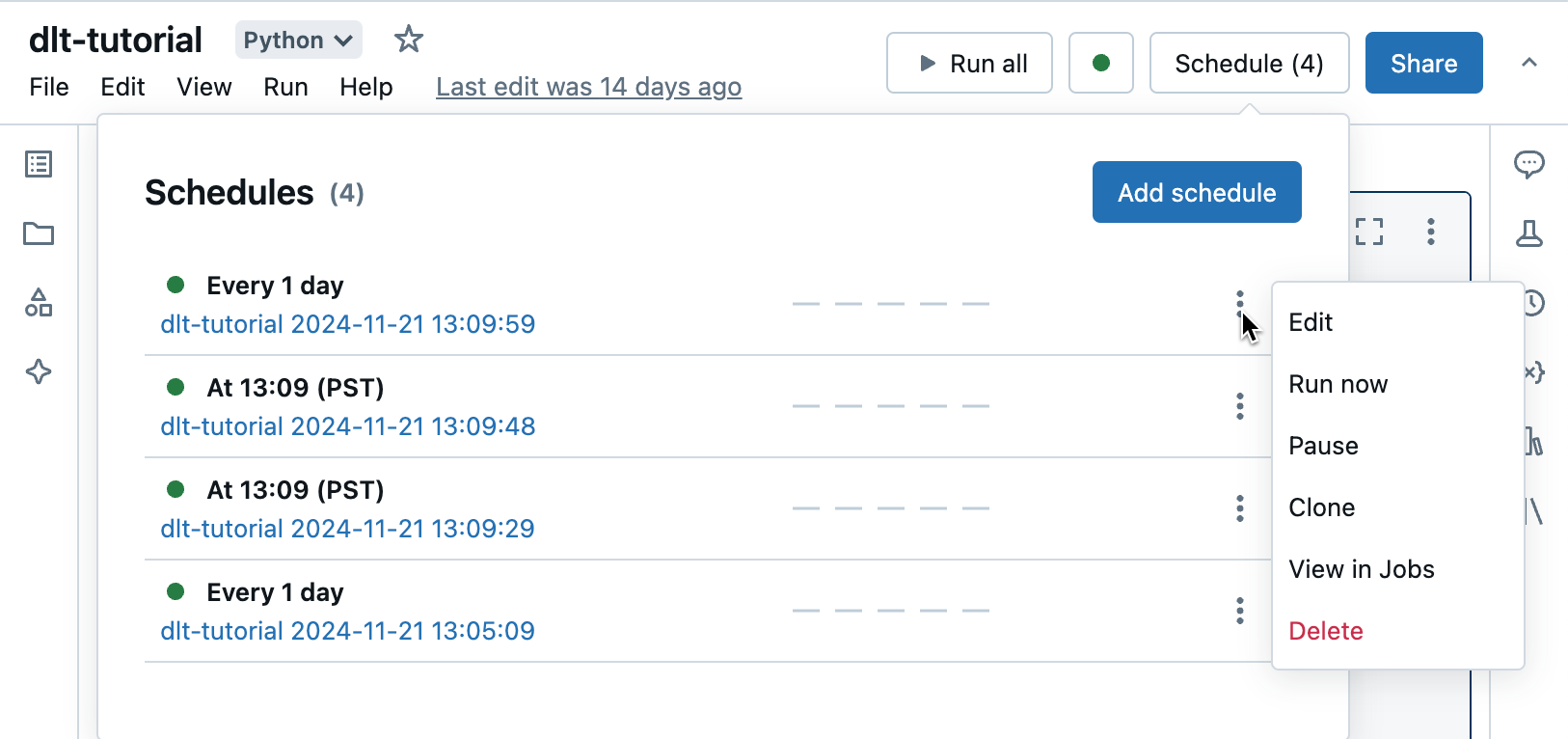
Nesse menu, o senhor pode editar o programar, clonar o trabalho, view detalhes de execução do trabalho, pausar o trabalho, retomar o trabalho ou excluir um trabalho programado.
Quando o senhor clona um Job agendado, um novo Job é criado com os mesmos parâmetros do original. O novo trabalho aparece na lista com o nome Clone of <initial job name>.
Como editar um job depende da complexidade da agenda do job. A caixa de diálogo Agendamento ou o painel Detalhes do Job são exibidos, permitindo que você edite o agendamento, o cluster, os parâmetros e assim por diante. Ver Automatizar Jobs com programações e acionadores.
Restauração de sessão para jobs serverless
Visualização
Esse recurso está em Prévia Pública.
Restaure as variáveis Python e a sessão Spark de uma execução de job em compute serverless para um novo notebook interativo, para que você possa depurar uma falha ou explorar resultados sem precisar executar novamente todo o job. O Databricks captura o snapshot automaticamente para execuções elegíveis. O notebook restaurado é uma cópia: as edições feitas nele não alteram o notebook original nem o job.
Para restaurar o estado, você deve ser o usuário em execução da execução.
Para restaurar o estado de uma execução de job:
- Visualize os detalhes da execução do job e abra a visualização de notebook da execução.
- Clique em Clonar para novo notebook ou Depurar em novo notebook em uma execução com falha.
- O Databricks cria um novo notebook chamado
Job Run of <notebook name> at <timestamp> (Run <run ID>)na sua pasta home e restaura as variáveis Python e a sessão Spark da execução nele. Uma notificação mostra Estado da execução restaurado ao notebook quando o carregamento termina.
A restauração de sessão reconstrói as variáveis Python e a sessão Spark. O estado vinculado ao processo da execução original, como recursos relacionados a I/O, pode não ser restaurado. Se algum estado estiver faltando, execute novamente as células do notebook para reconstruí-lo. Ao depurar uma execução de job com Genie Code, ele também pode restaurar o estado da execução como parte do diagnóstico.
Limitações
- Apenas o usuário em execução pode restaurar o estado de uma execução, e apenas para tarefas de Notebooks.
- O estado é capturado automaticamente quando uma execução elegível falha, é executada por 30 minutos ou mais, ou é cancelada ou expira. As execuções elegíveis usam compute serverless com ambiente versão 5 ou superior. O limite de 30 minutos mede o tempo de execução e não conta o tempo gasto aguardando o compute, portanto, uma execução que aguardou pelo compute pode não se qualificar, mesmo que seu tempo total exceda 30 minutos. O estado não é capturado no compute AI Runtime. Os snapshots são mantidos por 7 dias após a conclusão da execução.
- Se uma tarefa de notebook consumir valores de tarefas upstream, essas entradas poderão estar ausentes quando você restaurar a execução por conta própria, fora do contexto do fluxo de trabalho.
- O notebook restaurado deve permanecer anexado ao compute Serverless. Alterar o compute durante a restauração impede que o estado seja restaurado.