Teste Databricks Notebook
Você pode testar código diretamente em notebooks Databricks usando bibliotecas integradas como unittest, widgets para alternar entre execuções de teste e normais e Jobs agendados. Use estas técnicas separadamente ou em conjunto.
Para um guia detalhado sobre como configurar e organizar funções e testes de unidade em notebooks do Databricks, consulte Teste de unidade para notebooks do Databricks.
Muitas bibliotecas de teste de unidade funcionam diretamente no Notebook. Por exemplo, o senhor pode usar o pacote integrado Python unittest para testar o código do Notebook.
def reverse(s):
    return s[::-1]

import unittest

class TestHelpers(unittest.TestCase):
    def test_reverse(self):
        self.assertEqual(reverse('abc'), 'cba')

r = unittest.main(argv=[''], verbosity=2, exit=False)
assert r.result.wasSuccessful(), 'Test failed; see logs above'
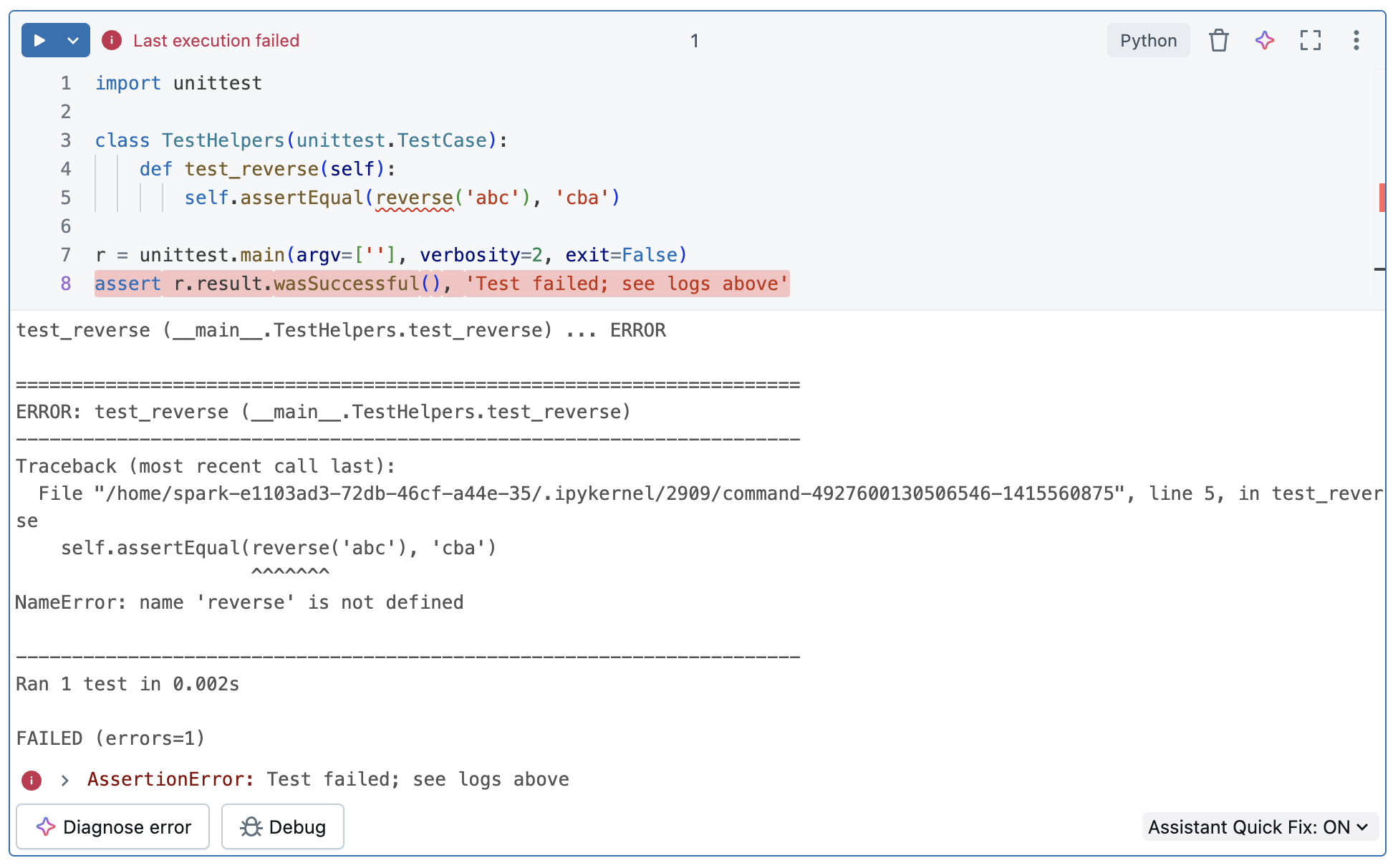
As falhas de teste aparecem na área de saída da célula.
Use os widgets do site Databricks para selecionar o modo Notebook
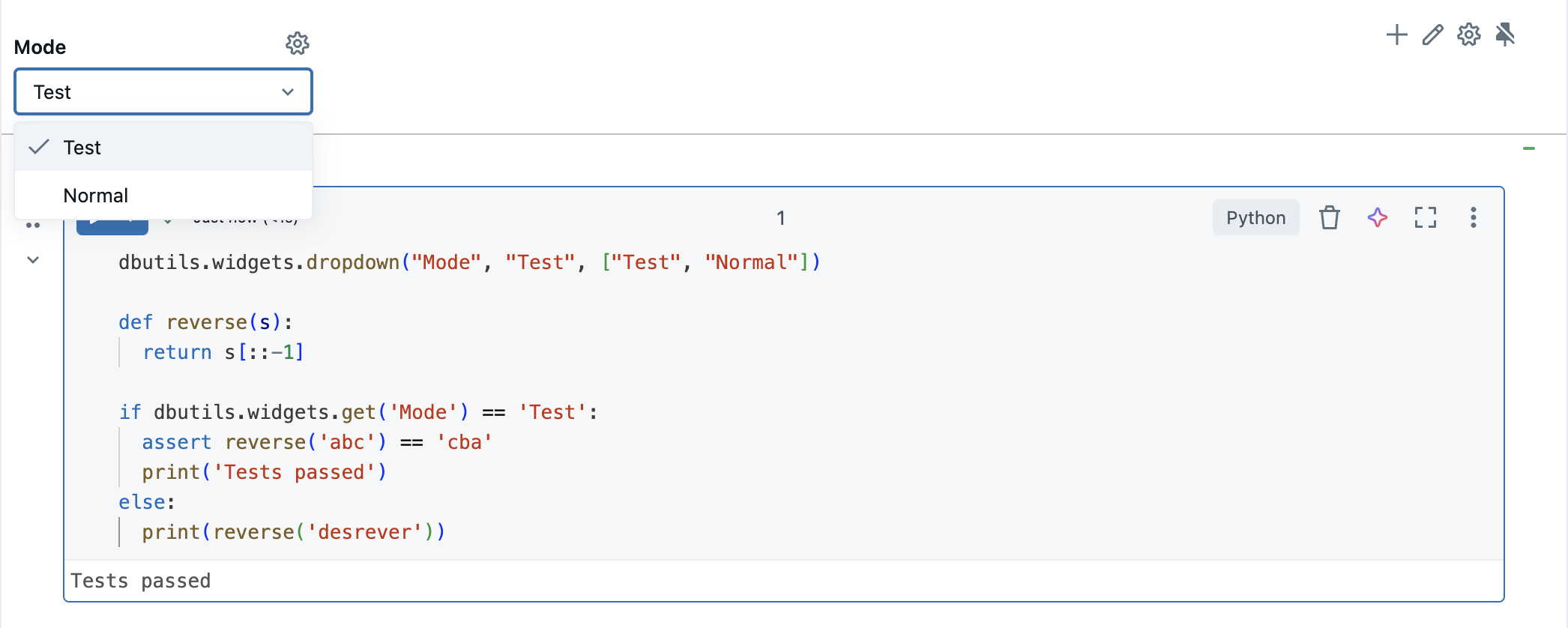
O senhor pode usar widgets para distinguir as invocações de teste das invocações normais em um único Notebook. O código a seguir produz o exemplo mostrado na captura de tela:
dbutils.widgets.dropdown("Mode", "Test", ["Test", "Normal"])

def reverse(s):
  return s[::-1]

if dbutils.widgets.get('Mode') == 'Test':
  assert reverse('abc') == 'cba'
  print('Tests passed')
else:
  print(reverse('desrever'))
A primeira linha gera o menu suspenso Mode :
Ocultar código de teste e resultados
Para ocultar o código e os resultados do teste, selecione Disposição da célula no menu de ações da célula e, em seguida, selecione Ocultar código e desmarque Mostrar resultados . Os erros são exibidos mesmo que os resultados estejam ocultos.
programar testes para execução automática
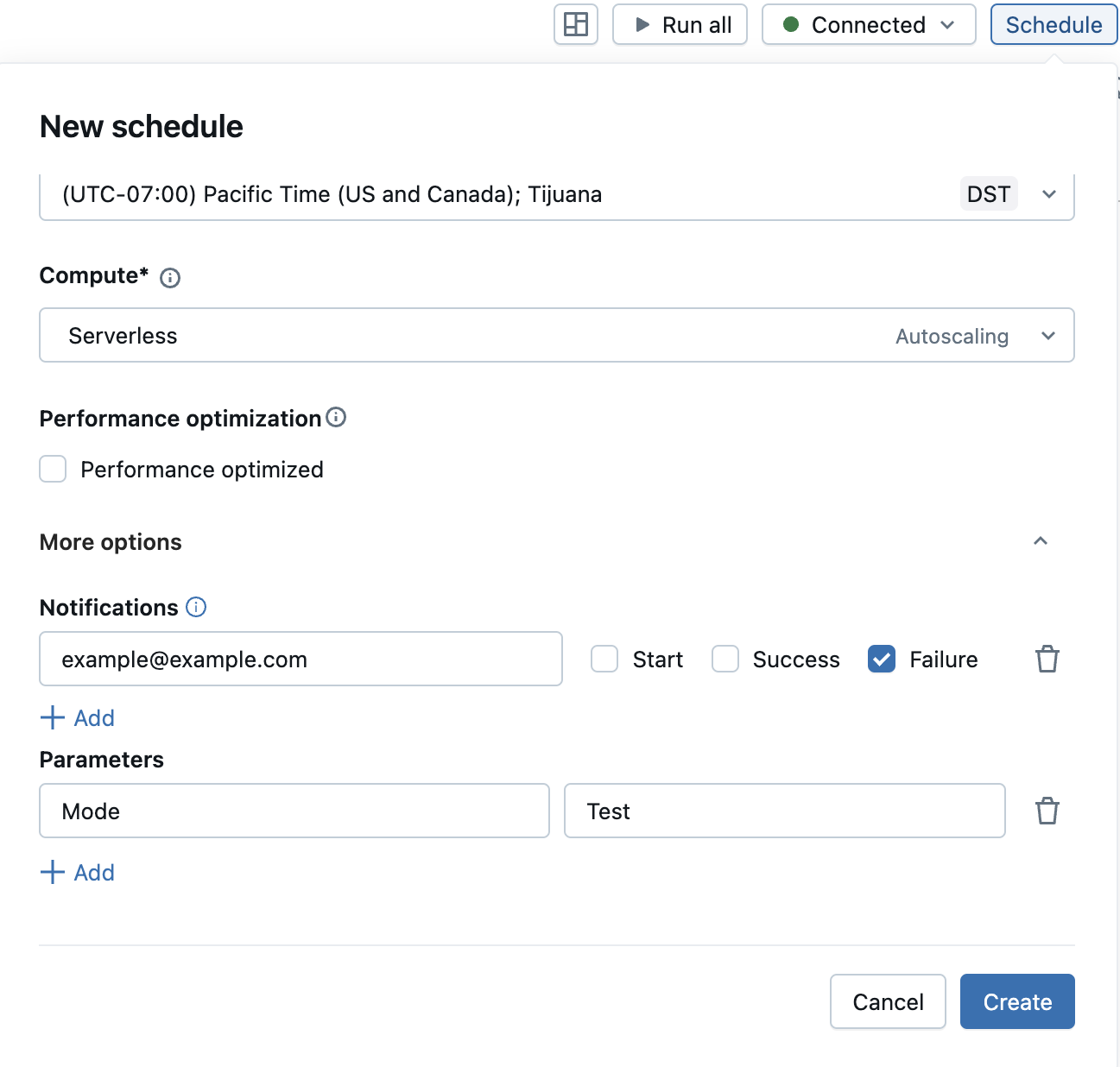
Para executar testes periódica e automaticamente, o senhor pode usar o Notebook agendado. É possível configurar o Job para enviar um e-mail de notificação para um endereço email que o senhor especificar.
Separe o código de teste do Notebook
O senhor pode manter o código de teste separado do Notebook usando as pastas %run ou Databricks Git . Quando se usa %run, o código de teste é incluído em um Notebook separado que é chamado de outro Notebook. Ao usar as pastas Databricks Git , o senhor pode manter o código de teste em arquivos de código-fonte que não sejam do Notebook.
Esta seção mostra alguns exemplos de uso das pastas %run e Databricks Git para separar o código de teste do Notebook.
Uso %run
A captura de tela abaixo mostra como usar o site %run para executar um Notebook a partir de outro Notebook. Para obter mais informações sobre o uso do site %run, consulte Use %run to import a Notebook. O código usado para gerar os exemplos é mostrado após a captura de tela.
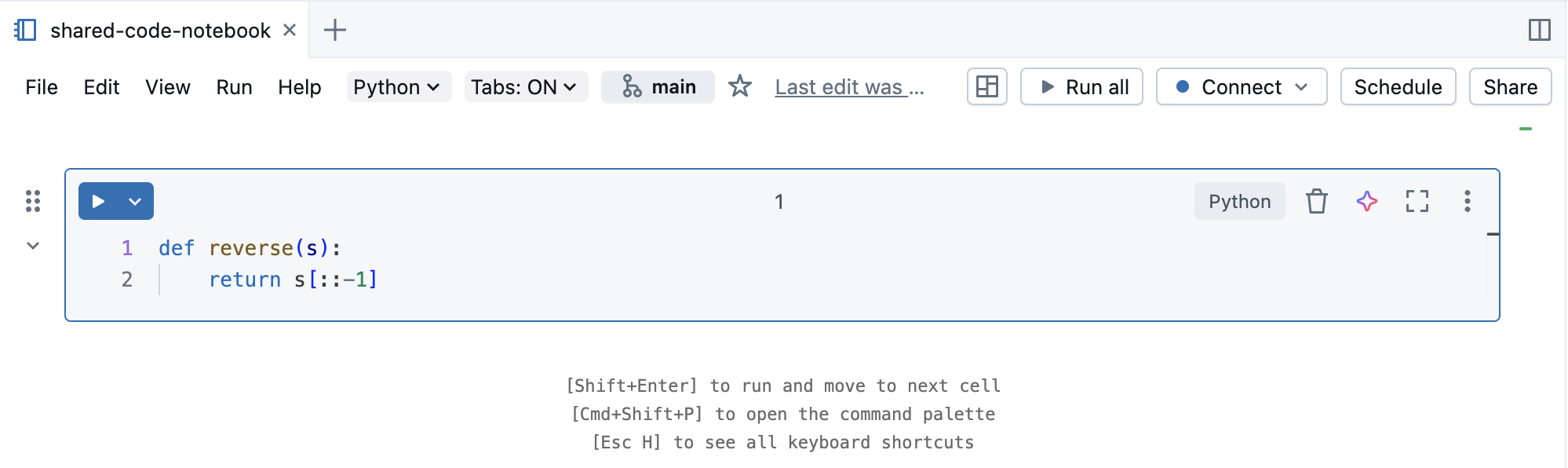
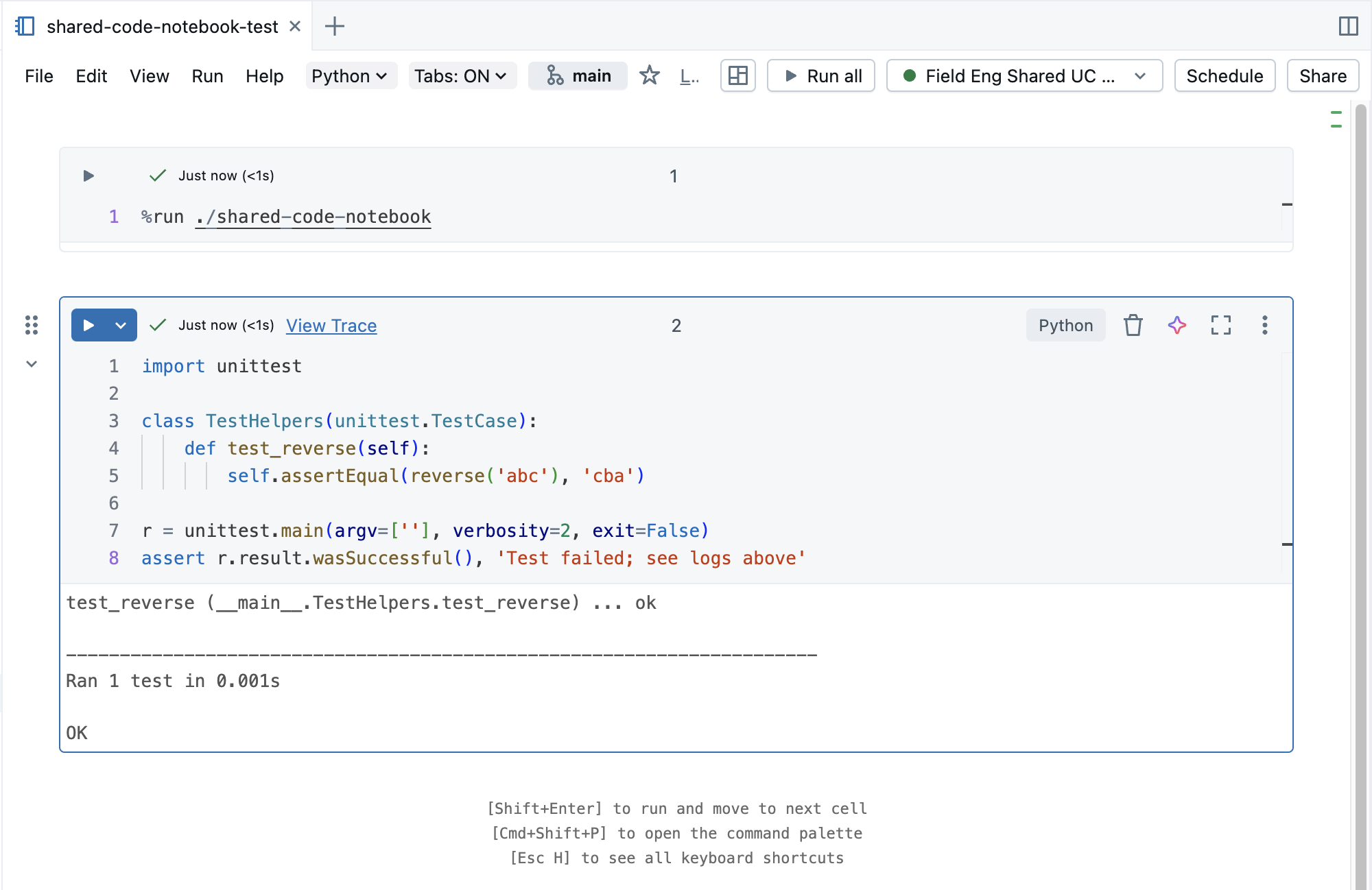
Aqui está o código usado no exemplo. Este código pressupõe que o Notebook shared-code-Notebook e o shared-code-Notebook-test estejam na mesma pasta workspace.
Notebook de código compartilhado :
def reverse(s):
  return s[::-1]
código compartilhado - teste de notebook :
Em uma célula:
%run ./shared-code-notebook
Em uma célula subsequente:
import unittest

class TestHelpers(unittest.TestCase):
    def test_reverse(self):
        self.assertEqual(reverse('abc'), 'cba')

r = unittest.main(argv=[''], verbosity=2, exit=False)
assert r.result.wasSuccessful(), 'Test failed; see logs above'
Usar as pastas Git da Databricks
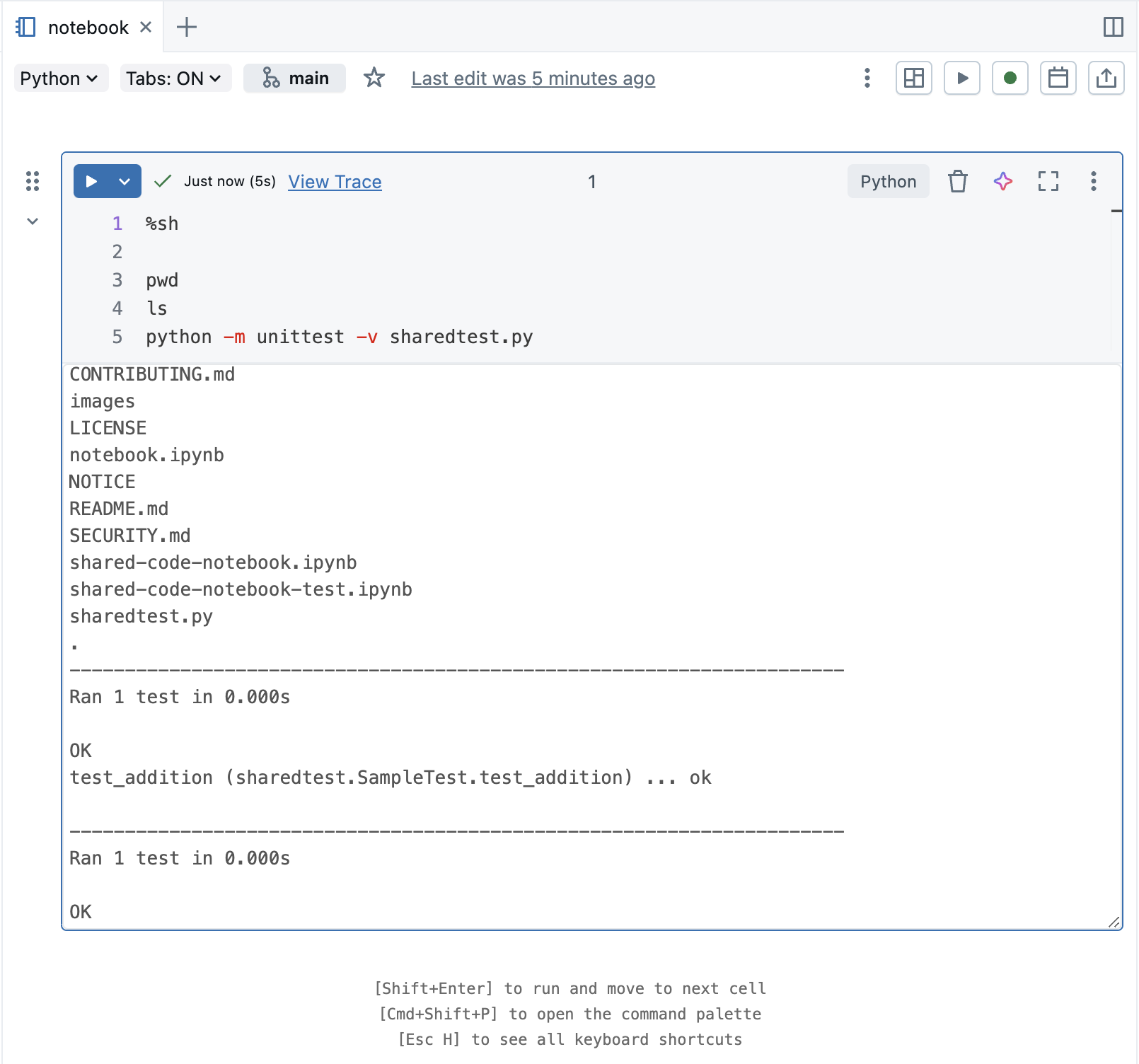
Para o código armazenado em uma pastaDatabricks Git, o senhor pode chamar o teste e executá-lo diretamente de um Notebook.
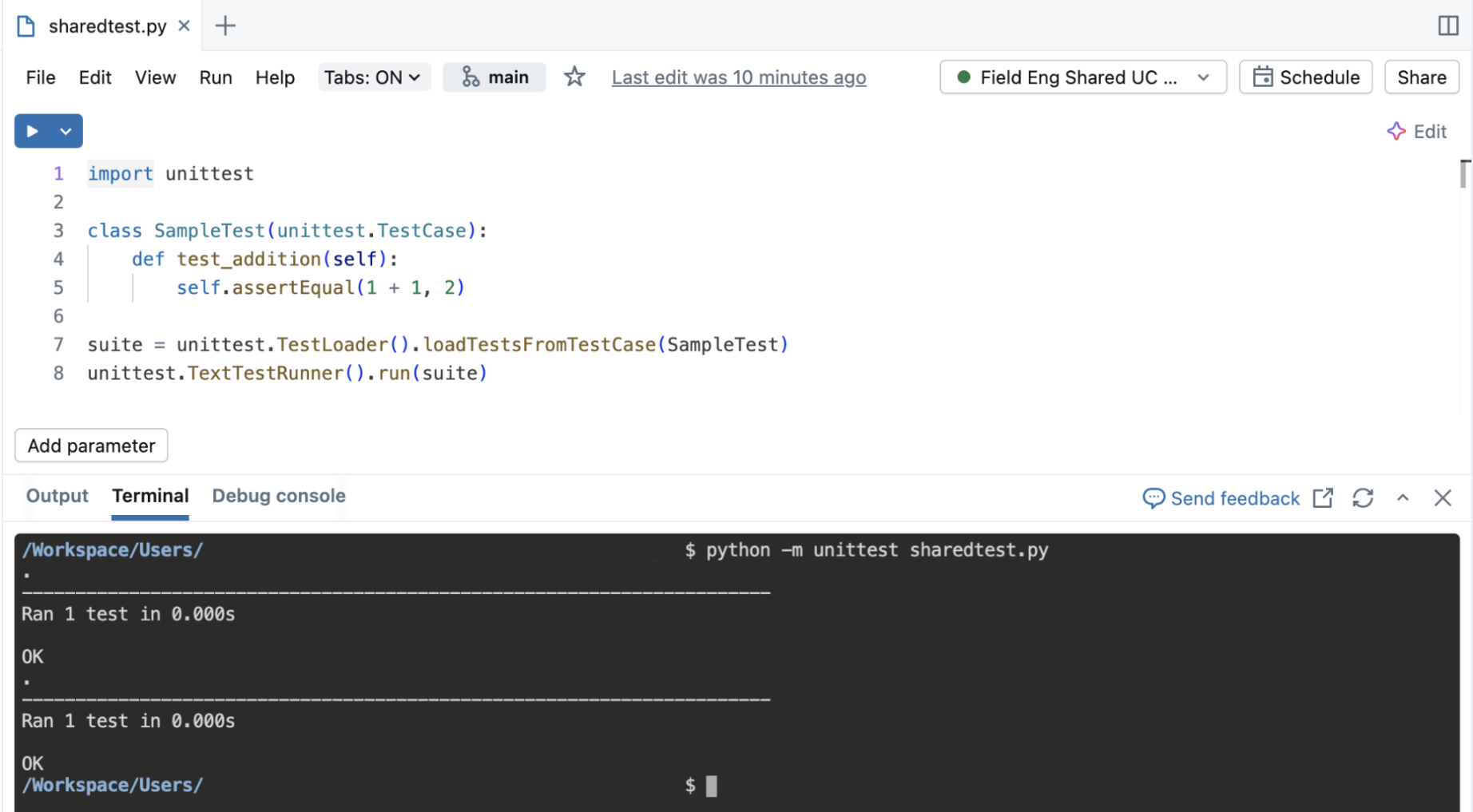
O senhor também pode usar o terminal da Web para executar testes em arquivos de código-fonte da mesma forma que faria em seu computador local.
Configurar um fluxo de trabalho no estilo CI/CD
Para o Notebook em uma pastaDatabricks Git, o senhor pode definir um fluxo de trabalho no estilo CI/CDconfigurando os testes do Notebook para execução em cada commit. Veja Databricks GitHub Actions.