Detectar problemas com percepções
Beta
Este recurso está em Beta. Para usá-lo, um administrador do workspace deve ativar o Lakebase Insights na página Pré-visualizações . See Gerenciar Databricks previews.
O Insights é um agente em segundo plano que analisa a telemetria de um projeto do Lakebase de system.lakebase e exibe problemas e avisos precoces sem que você precise solicitar. Ele é executado por projeto, isoladamente, em uma identidade de sistema gerenciada do Databricks, seja em uma programação definida por você ou uma vez sob demanda. Esta página explica como habilitar as percepções para um projeto e, em seguida, apresenta uma percepção real de ponta a ponta: o que foi encontrado, por que é importante e como responder.
Os Job de percepções programados por meio de configurações de observabilidade anteriores pararam e o programar deles não foi migrado. Essas configurações não gravam mais telemetria em seus destinos do Unity Catalog. Seus painéis mantêm a data histórica, mas não recebem novos dados. Para continuar recebendo percepções, ative os percepções e defina uma frequência de análise para cada projeto em Configurações . Consulte Telemetria do Lakebase nas system tables.
O Insights detecta e diagnostica um problema. A resolução disso geralmente é o próximo passo, no Genie, que pega o diagnóstico e realiza uma correção confirmada por você. Você também pode perguntar ao Genie sobre um problema diretamente, sem esperar por uma percepção.
Não há cobrança separada pelo armazenamento da telemetria capturada dentro do período de retenção de 7 dias. Outros custos estão incluídos nos produtos que você já usa. Consultar a telemetria conta para o compute em que você executa a query. Each execução de percepções counts toward the compute and the model tokens it consumes in your account, so the frequência de análise you set determines how often that happens. Fazer perguntas ao Genie conta para o seu uso do Genie.
Pré-requisitos
- A visualização do Lakebase percepções deve estar habilitada para seu Workspace. Um administrador do workspace pode habilitá-la na página de prévias.
- Você precisa de um projeto Lakebase na AWS ou Azure, com um compute em execução.
- Você precisa de CAN MANAGE no projeto para configurar as percepções e visualizar suas descobertas. Consulte Gerenciar permissões de projeto.
Ativar e usar percepções
Enable percepções for a project
Para configurar as percepções, conclua estes os passos:
- Se a pré-visualização de Lakebase percepções ainda não estiver habilitada, peça a um administrador do workspace para habilitá-la na página de Pré-visualizações. Os Workspace que usaram percepções antes já têm essa pré-visualização; seu nome anterior era Telemetria Avançada do Lakebase Postgres . Como as percepções analisam a telemetria em
system.lakebase, habilitar esta pré-visualização também habilita a Observabilidade do Lakebase nas tabelas do sistema se essa pré-visualização ainda não estiver habilitada. - Para cada projeto que deseja analisar, abra suas Configurações e ative o percepções . Você pode definir com que frequência as percepções são executadas ou executar uma execução sob demanda.

A Frequência de análise é definida por padrão para cada 24 horas. Para ignorar execuções programadas e analisar o projeto somente quando você Trigger uma execução sob demanda, escolha Sem programar, Trigger manualmente . As instruções de análise do agente não são configuráveis.
Encontre uma percepção
As percepções avaliam a telemetria no programar definido, portanto, espere um atraso entre a ocorrência de um problema e o aparecimento de uma percepções para ele, particularmente em um projeto recém-configurado. Para execução das percepções sob demanda, clique em execução agora na página monitoramento do projeto.
Para ver as percepções de um projeto, abra o projeto, vá para monitoramento e selecione a tab Insights. Cada linha mostra uma Severidade (por exemplo, Baixa ou Moderada), o título da percepção , a janela de tempo que o problema cobre e o respectivo Status .
Ler uma percepção
Clique em uma percepção para abrir sua página de detalhes. Cada percepção segue a mesma estrutura:
- Resumo : o que está acontecendo, em linguagem simples.
- Evidência : os sinais e valores específicos que sustentam o diagnóstico, em uma tabela.
- Recomendações : próximos passos concretos, com a justificativa por trás de cada um.
O que as percepções encontram depende da sua própria telemetria, portanto, suas percepções diferem daquela abaixo. Esta é uma percepção real, incluída para mostrar o nível de detalhe esperado.
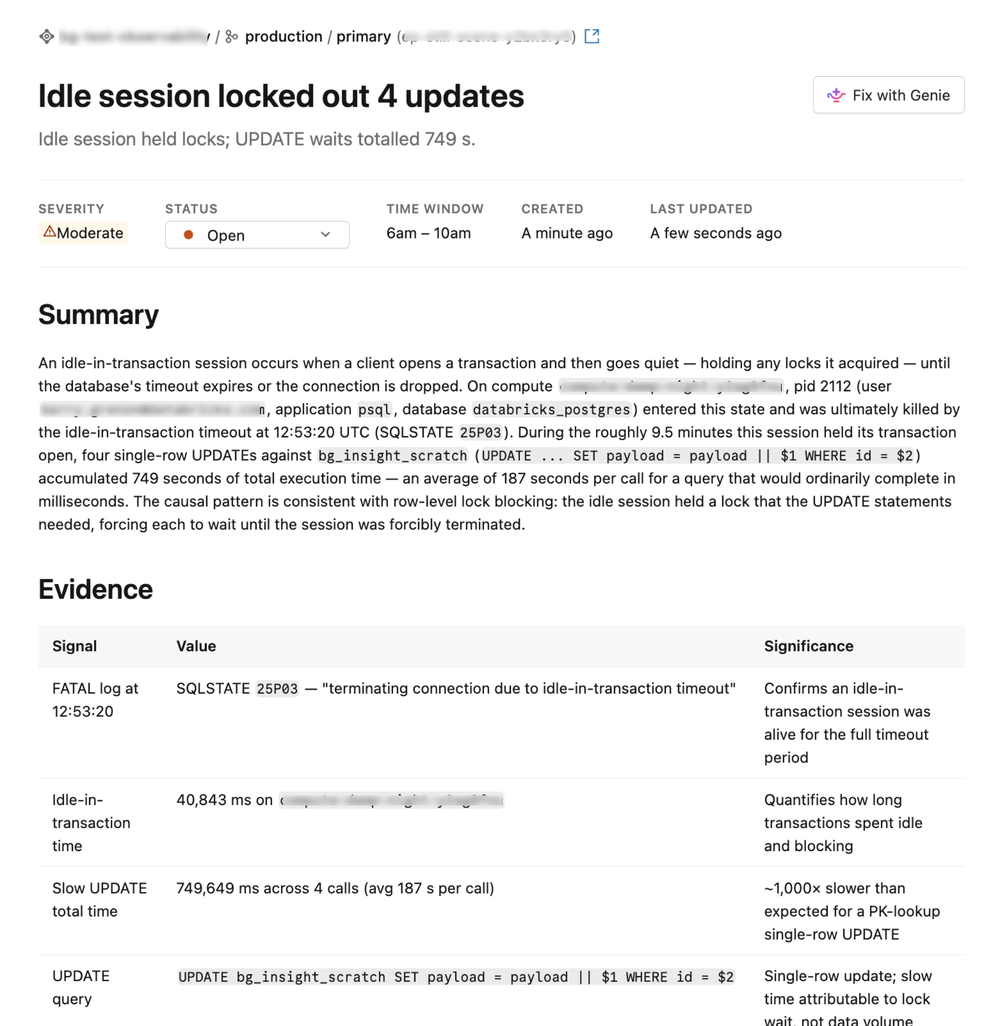
Neste exemplo, "Sessão parada bloqueou 4 atualizações", o subtítulo já indica onde procurar: "Sessão parada manteve bloqueios; esperas de UPDATE totalizaram 749 s". O resumo explica o que aconteceu: uma sessão abriu uma transação, ficou parada (idle) enquanto ainda mantinha um bloqueio de linha e permaneceu assim por aproximadamente 9,5 minutos até que o próprio tempo limite de idle-in-transaction do banco de dados a fechasse forçadamente. A tabela de evidências comprova isso com os números específicos, incluindo a entrada de log de encerramento e um total de 749 segundos de tempo de espera de UPDATE distribuídos em 4 chamadas, com média de 187 segundos cada para atualizações que normalmente seriam concluídas em milissegundos.
Recomendações:
- Ajuste
idle_in_transaction_session_timeoutpara um valor seguro, como 30-60 segundos, para que uma sessão ociosa libere seus bloqueios rapidamente em vez de bloquear outras queries por minutos.- Audite transações não fechadas e use o agrupamento de conexões com tempos limite de checkout curtos , para que um cliente que abre uma transação e fica parado não possa manter um bloqueio indefinidamente.
A evidência identifica a sessão responsável, quanto tempo ela manteve o bloqueio e o tempo de espera que custou a outras queries. A severidade é inferida a partir dos dados disponíveis, portanto, leia as Evidências para confirmar a causa raiz antes de agir apenas com base na severidade.
Responda a uma percepção
Depois de ler um insight, responda de uma das três maneiras:
- Aplique a recomendação por si mesmo , usando as evidências e recomendações como um guia.
- Clique em Corrigir com o Genie na página de detalhes da percepção para passá-la para o agente interativo e continuar investigando por meio de conversas. Isso ajuda quando a recomendação precisa de mais contexto antes de você agir, ou quando a correção envolve uma alteração no lado do banco de dados. Consulte Investigar e corrigir problemas com o Genie.
- Set its status to Resolved once you've addressed it, or Not an issue if it doesn't need action.
Um achado pode desaparecer por si só
Como as percepções são reavaliadas em sua própria programação, uma constatação pode desaparecer da lista mesmo que você nunca altere seu status: um evento transitório como um carregamento em lote único pode não ocorrer novamente em uma janela posterior, ou o compute por trás dele pode ser dimensionado para zero e retomado novamente com a sessão problemática ausente. O fato de uma constatação sair da lista ativa não significa que alguém a tenha marcado como Resolvida ou Não é um problema , nem que algo tenha saído errado. Isso reflete que a condição não está mais presente na janela de avaliação mais recente.
Próximos passos
- Investigate and fix issues with Genie : resolva o que uma percepção encontrou ou inicie uma nova investigação.
- Telemetria do Lakebase nas tabelas do sistema : as tabelas lidas por Insights e as limitações atuais.
- Observability : o restante das ferramentas de observabilidade do Lakebase.