Usar os dashboards de observabilidade
Beta
Este recurso está em Beta. Os administradores do Workspace podem controlar o acesso a este recurso na página Pré-visualizações . Consulte Gerenciar prévias do Databricks.
Ao configurar a observabilidade para um projeto, o Lakebase cria dashboards do Lakeview prontos para uso sobre suas tabelas de telemetria, para que você obtenha gráficos interativos e ricos da sua atividade no Postgres sem precisar criar nenhum por conta própria. Eles leem as mesmas tabelas Delta no Unity Catalog que o percepções e o Genie usam.
Na página de Monitoramento do projeto, a tab Métricas fornece gráficos em tempo real de um único compute (CPU, memória, conexões, taxa de acesso ao cache) para uma resposta de configuração zero para "meu banco de dados está saudável agora?" A tab Telemetria Avançada do Postgres também está sempre presente, mas permanece vazia até que você configure a observabilidade. Assim que a telemetria estiver fluindo, ela conterá um cartão com links para cada um desses dashboards. Como eles são executados sobre a telemetria capturada em tabelas Delta, eles persistem após reinicializações e respondem às perguntas que as Métricas não conseguem: qual query está lenta, se um plano mudou e o que difere entre dois intervalos de tempo.
Pré-requisitos
- Um projeto Lakebase com observabilidade configurada e um compute em execução.
- Os dashboards são criados na primeira vez que a configuração grava telemetria, portanto, aguarde alguns minutos após configurar a observabilidade pela primeira vez. Assim como as tabelas, eles não aparecem até que a telemetria tenha fluído pelo menos uma vez.
Abrir um dashboard
Abra os dashboards de um projeto a partir da tab Advanced Postgres Telemetry :
- Abra seu projeto e vá para Monitoramento .
- Selecione a tab Advanced Postgres Telemetry . Ele lista um card para cada dashboard que a configuração de observabilidade do projeto cria.
- Clique em um cartão para abrir esse dashboard no Databricks SQL, em uma nova tab. O dashboard abre filtrado para o endpoint primário (leitura/gravação) da branch.
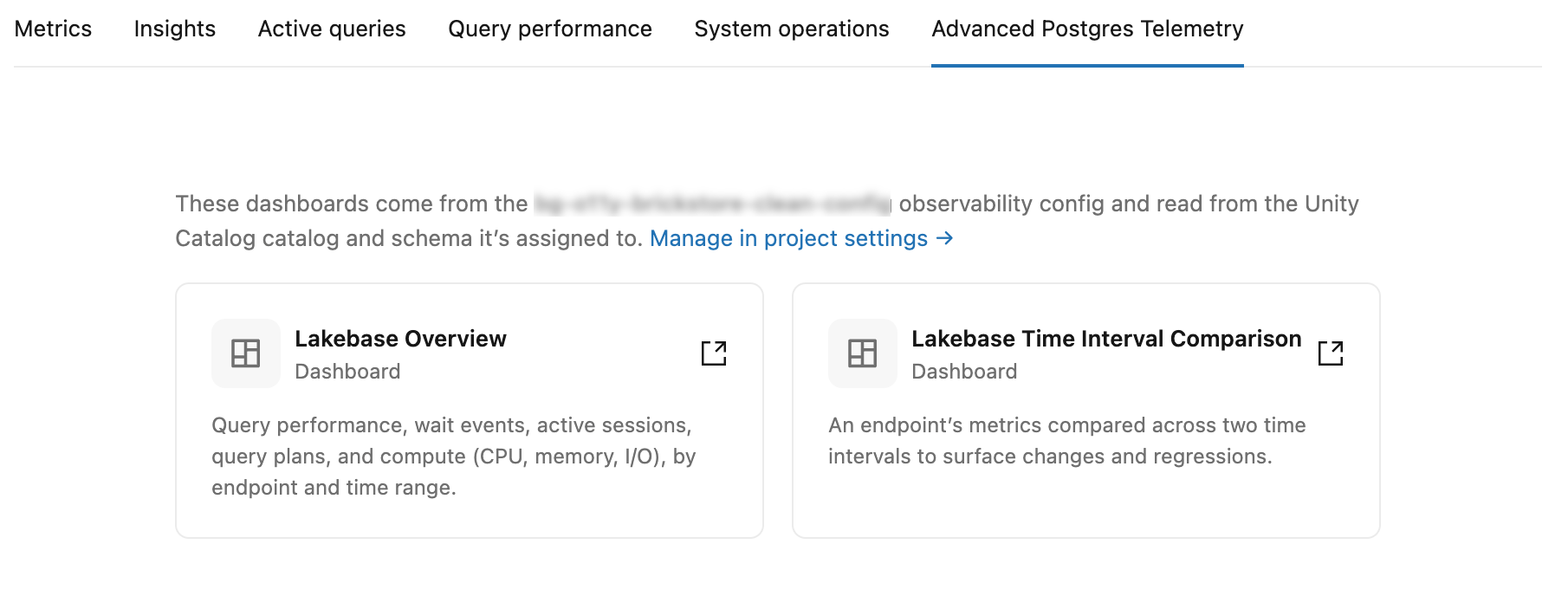
Se a tab mostrar um estado vazio em vez de cards, uma de duas coisas está faltando:
- Nenhuma configuração atribuída — o projeto ainda não tem telemetria avançada configurada. Atribua ou crie uma configuração de observabilidade nas configurações do projeto primeiro. Consulte Configurar observabilidade.
- Ainda não há dashboards — uma configuração foi atribuída, mas ainda não criou seus dashboards. Eles aparecem assim que a configuração os provisiona, logo após o início do fluxo de telemetria.
Você também pode abrir os dashboards diretamente. No workspace, vá para Dashboards e pesquise por Lakebase Overview ou Lakebase Time Interval Comparison . Como os dashboards são dashboards do Lakeview comuns em seu workspace (consulte The dashboards are yours), eles podem ser pesquisados lá como qualquer outro.
Os dashboards default
Dois dashboards são criados para cada configuração de observabilidade. Cada dashboard tem filtros que definem o escopo de suas views, para que você possa restringir ao intervalo de tempo e ao compute de seu interesse. Os filtros exatos e onde eles residem diferem entre os dois dashboards, conforme descrito abaixo.
Visão geral do Lakebase
Uma view ampla da integridade e do desempenho de um projeto ao longo de um intervalo de tempo, para um ou mais Endpoint. Ele tem três páginas.
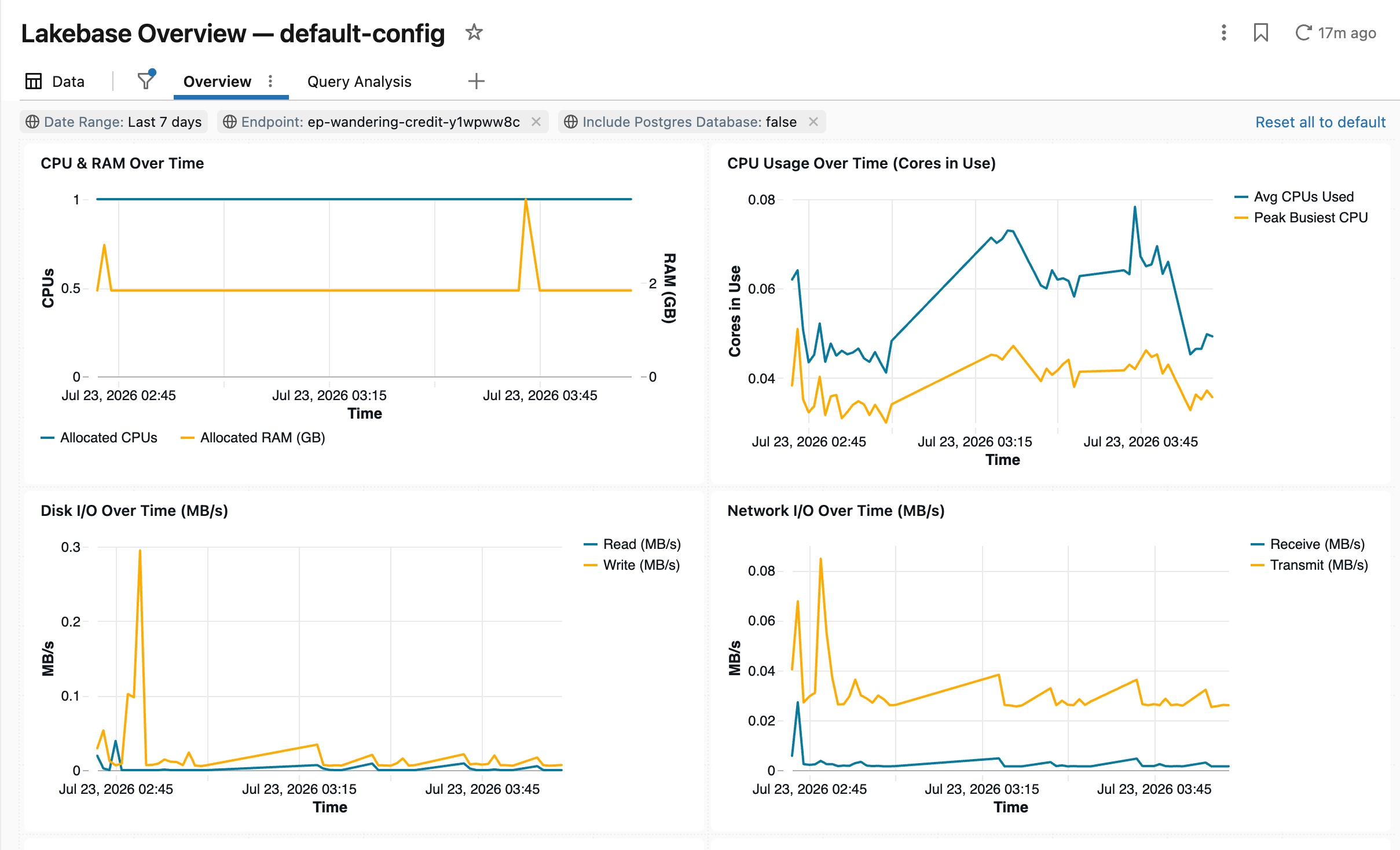
A página Overview abrange compute, conexões, queries e esperas de forma rápida:
Gráfico | O que é exibido | Leituras de |
|---|---|---|
CPU e RAM ao longo do tempo | Uso de CPU e memória do compute no período selecionado. |
|
Uso da CPU ao longo do tempo (núcleos em uso) | Cores em uso ao longo do tempo. Períodos sustentados próximos à sua CPU alocada indicam que o compute está limitado pela CPU. |
|
E/S de disco ao longo do tempo (MB/s) | Throughput de leitura/gravação em disco ao longo do tempo. |
|
E/S de rede ao longo do tempo (MB/s) | Throughput de rede ao longo do tempo. |
|
Conexões por Endpoint | Contagem de conexões ao longo do tempo, detalhada por endpoint. |
|
Sessões ativas ao longo do tempo | Sessões ativas concorrentes ao longo do tempo. |
|
Volume de execução de query ao longo do tempo | Quantas queries tiveram execuções ao longo do tempo. |
|
Tempo médio de execução da query (ms) | Latência média de query ao longo do tempo. |
|
Top 20 query por número de chamadas | As queries executadas com mais frequência na janela. |
|
Top 10 queries: tempo total de execução ao longo do tempo | As queries que consomem o maior tempo total de execução, rastreadas ao longo do período. |
|
Top 10 queries: % de alteração no tempo médio de execução (vs. média) | Queries cuja latência média mais se desvia da sua própria média, para identificar regressões. |
|
Tempo de espera por classe ao longo do tempo | Tempo gasto em espera, detalhado por classe de espera (bloqueios, E/S e outros), ao longo do tempo. Qual classe domina indica onde as query estão bloqueadas. |
|
25 queries mais lentas (história do plano) | As execuções individuais mais lentas capturadas na história do plano. |
|
Visão geral da memória LFC por Endpoint | Uso de memória do cache de arquivos local por endpoint, um indicador do tamanho do conjunto de trabalho. |
|
A página Análise de query detalha uma única query (selecionada com o filtro ID da query da página):
Gráfico | O que é exibido | Leituras de |
|---|---|---|
Chamadas de query & Tempo médio de execução ao longo do tempo | Volume de chamadas e latência média da query selecionada ao longo do tempo. |
|
Tempo de execução por hash de plano | Tempo de execução por hash de plano, para que você possa ver quando o plano de uma query mudou e como cada plano apresenta desempenho. Uma lentidão repentina geralmente aparece aqui como um novo hash de plano mais lento. |
|
Estatísticas de duração da query | Estatísticas de duração para as execuções da query selecionada. |
|
Estatísticas médias de E/S ao longo do tempo | Média de I/O que a query selecionada executou ao longo do tempo. |
|
As 5 execuções mais longas | As cinco execuções individuais mais lentas da query selecionada. |
|
A página Filtros Globais contém os controles que definem o escopo de todas as outras páginas: Intervalo de Datas , Endpoint e Incluir Banco de Dados Postgres .
Comparação de intervalo de tempo do Lakebase
Compara a atividade de um endpoint em dois intervalos de tempo que você escolher (um "antes" e um "depois") para revelar mudanças e regressões, por exemplo, após uma implantação ou um pico de tráfego. Você define o Período A e o Período B com os seletores de intervalo de datas e escolhe o endpoint, depois lê os dois períodos lado a lado:
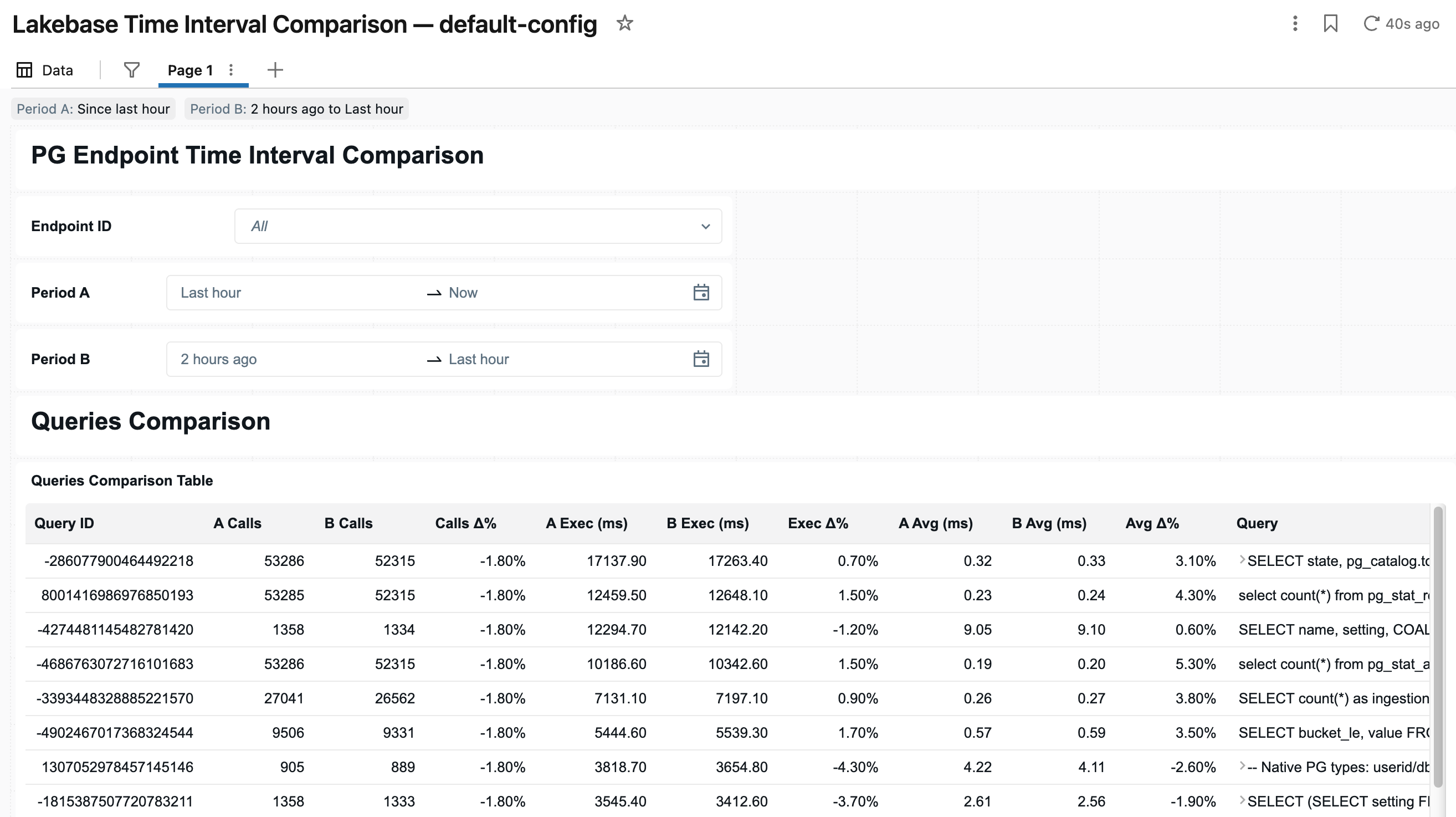
Gráfico | O que é exibido | Leituras de |
|---|---|---|
Principais eventos de espera — Período A / Período B | Os eventos de espera dominantes em cada período, como barras lado a lado. |
|
Eventos de espera ao longo do tempo — Período A / Período B | Como os eventos de espera tendem dentro de cada período. |
|
Tabela de comparação de eventos de espera | Eventos de espera para os dois períodos em uma tabela, para que as mudanças se destaquem. |
|
Tabela de comparação de queries | Estatísticas de query para os dois períodos lado a lado, para identificar quais queries ficaram mais lentas ou mais ocupadas. |
|
Para saber o significado de cada coluna nessas tabelas, consulte Referência da tabela de telemetria.
Compartilhar um dashboard
Os dashboards são criados como rascunhos de sua propriedade, portanto, você pode abri-los e usá-los imediatamente.
Se você quiser compartilhar um dashboard com outros usuários, publique-o. Ao publicar, você escolhe como suas queries são colocadas em execução para esses visualizadores:
- Credenciais incorporadas — as queries são colocadas em execução como o editor, e você gerencia o acesso no nível do dashboard. Esta é a opção mais simples.
- Credenciais do visualizador — as queries são executadas como cada visualizador, portanto, você concede a eles permissões nas tabelas de telemetria subjacentes. Isso dá mais trabalho, mas permite que outros realizem a execução de suas próprias queries personalizadas nos mesmos dados.
Personalizar e estender um dashboard
Os dashboards são seus para alterar. Como cada um é um dashboard comum do Lakeview, você pode editá-lo como qualquer outro: renomear ou remover gráficos, alterar visualizações, ajustar os filtros default ou adicionar seus próprios gráficos e páginas baseados nas mesmas tabelas de telemetria (ou integrados com quaisquer outros dados no Unity Catalog). Para saber como editar dashboards do Lakeview, consulte Dashboards.
Se preferir manter os originais intactos, clone um dashboard primeiro e personalize a cópia.
Para criar novas views, escreva suas próprias queries nas tabelas de telemetria com qualquer ferramenta do Databricks SQL. Os dados são Delta padrão em seu próprio Unity Catalog.
Os dashboards são seus
Os dashboards e as tabelas de telemetria são de propriedade do usuário . O Lakebase os cria, mas eles pertencem a você, e remover a configuração nunca os remove:
- A exclusão da configuração de observabilidade não as exclui. Se você excluir ou reatribuir uma configuração, seus dashboards e tabelas de telemetria permanecerão no local. Todas as edições feitas em um dashboard são preservadas. Remova-os você mesmo se não os quiser mais.
- Alterar o local de gravação de uma configuração (seu catálogo, esquema ou prefixo de tabela) mantém os dashboards existentes inalterados e cria um novo dashboard apontado para o novo destino. O dashboard anterior permanece como seu conteúdo independente.
Como são painéis padrão do Lakeview e tabelas Delta em seu próprio Unity Catalog, eles se comportam como qualquer outro conteúdo que você possui, em vez de ficarem bloqueados dentro de um produto de observabilidade separado.
Próximos passos
- Capturar telemetria para o Lakehouse — configure a configuração de observabilidade que cria esses dashboards.
- Referência da tabela de telemetria — todas as tabelas e colunas das quais os gráficos fazem a leitura.
- Encontre e resolva problemas com Percepções — deixe um agente em segundo plano identificar problemas a partir da mesma telemetria.
- Diagnostique e corrija problemas com o Genie — investigue um problema de forma conversacional.