Início rápido: observabilidade do Lakebase
Beta
Esse recurso está em Beta. Os administradores do workspace podem controlar o acesso a esse recurso na página Pré-visualizações . Consulte Gerenciar prévias do Databricks.
Ative a telemetria para um único projeto usando suas próprias credenciais, depois visualize-a em um dashboard, obtenha sua primeira percepção e faça uma pergunta ao Genie. Para configurar credenciais compartilhadas ou abranger vários projetos, consulte Configurar observabilidade.
Antes de começar
- A pré-visualização do Lakebase Advanced Postgres Telemetry habilitada para seu workspace. Um administrador do workspace a ativa na Página de pré-visualização.
- Um projeto Lakebase existente.
Ativar uma configuração de observabilidade
Abra Configurações > Configuração de observabilidade > Criar nova configuração do projeto. Dê um nome a ela, escolha Usar credenciais de nível de usuário como a identidade (o caminho mais rápido para testes por conta própria), então selecione um catálogo e esquema do Unity Catalog para receber a telemetria (o esquema já deve existir, e o catálogo não pode usar Armazenamento default ). Ative Habilitar percepções , atribua a configuração a este projeto e salve.
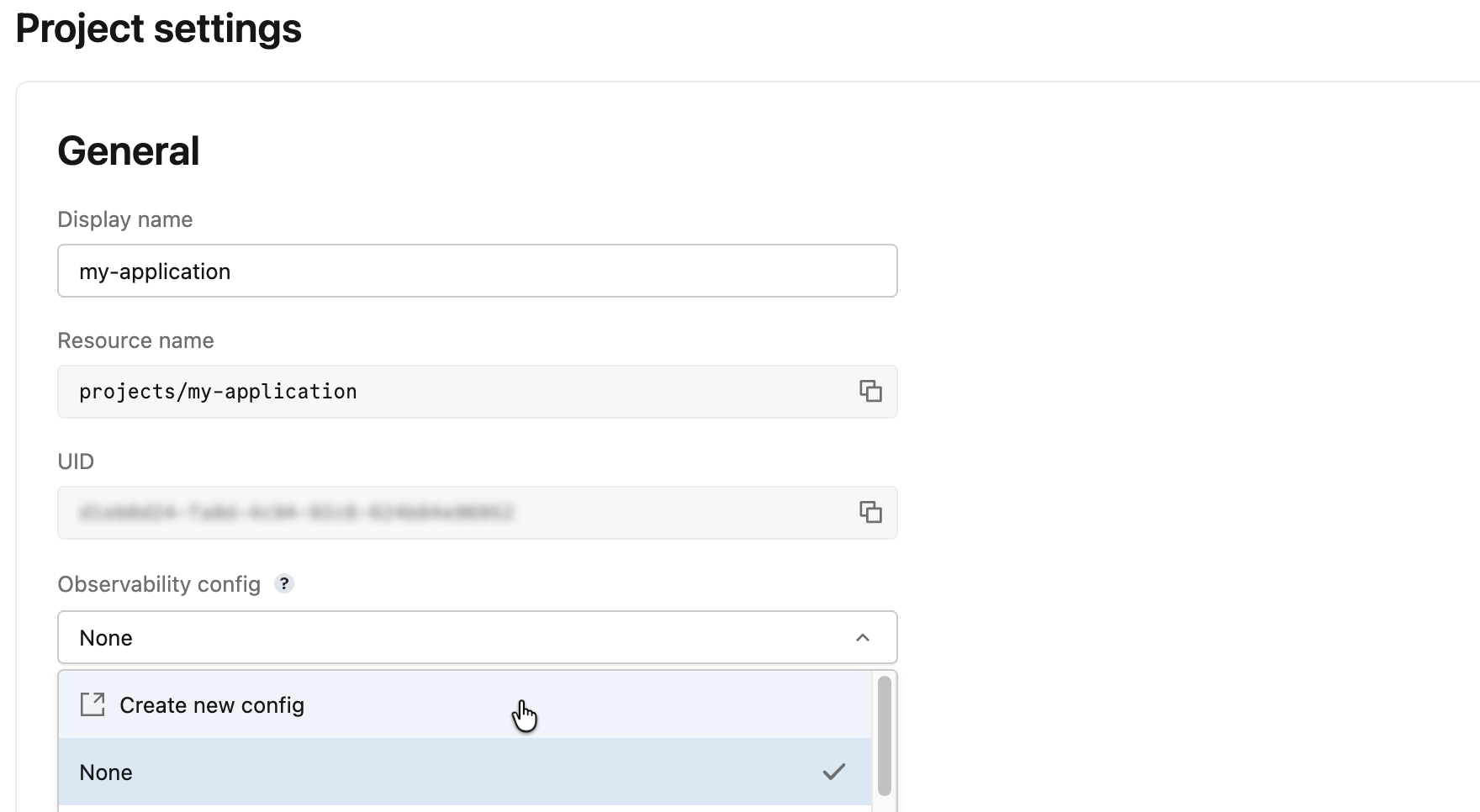
Configurando isso para credenciais compartilhadas ou múltiplos projetos? Consulte Configurar observabilidade.
Veja sua telemetria em um dashboard
Assim que a telemetria começar a fluir (aguarde alguns minutos e reinicie o compute se ele já estiver em execução), o Lakebase criará painéis prontos sobre ela. Abra a página de monitoramento do projeto e selecione a tab Advanced Postgres Telemetry , em seguida, clique no cartão Lakebase Overview para abrir o painel.
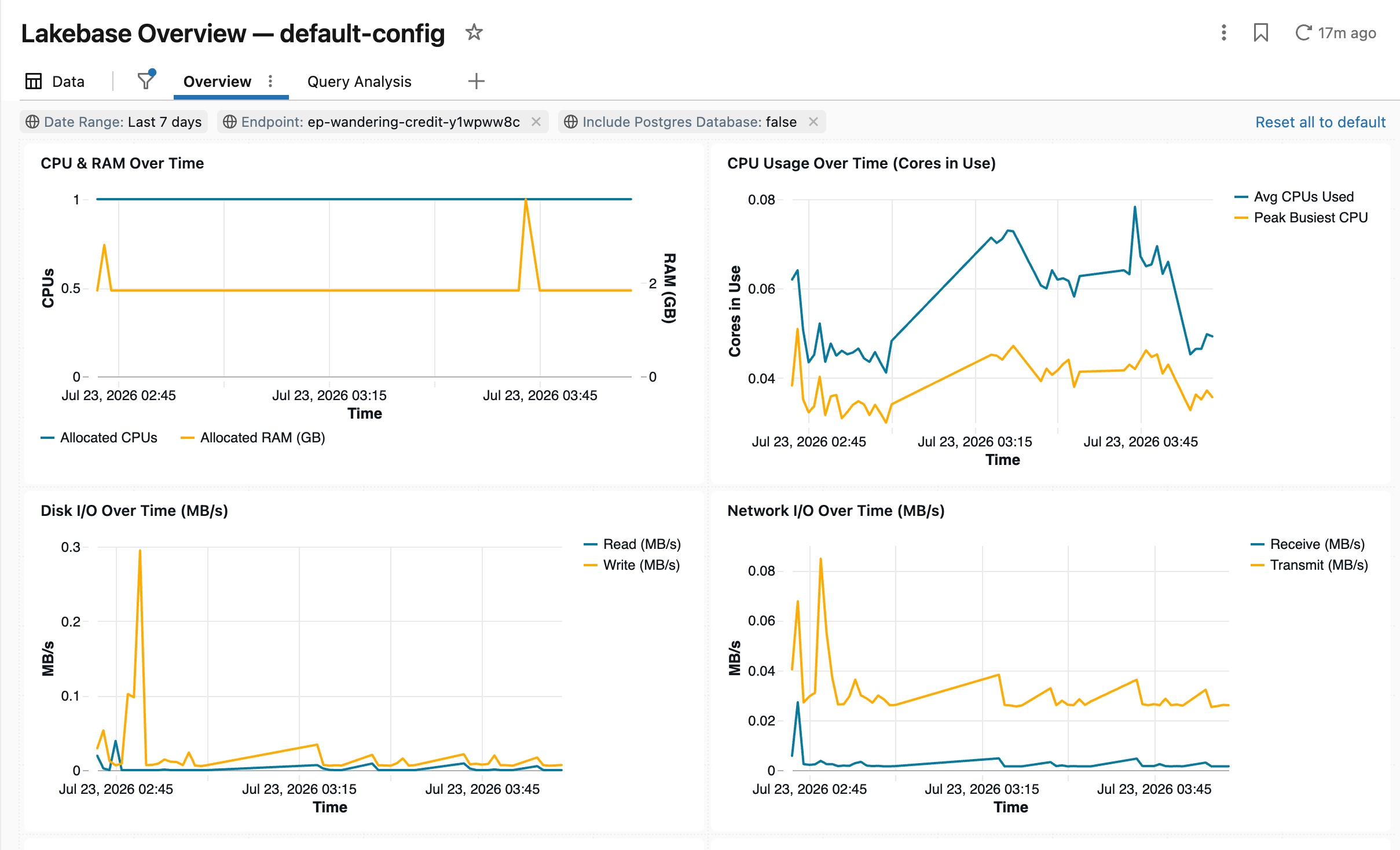
Esta é a mesma telemetria que as percepções e o Genie avaliam, mostrada visualmente. Para tudo o que os dashboards cobrem, consulte Usar os dashboards de observabilidade.
Aguarde pela sua primeira percepção
As percepções avaliam sua telemetria em uma programar. Assim que o projeto tiver alguma atividade, abra Monitoramento > Percepções nele e aguarde a primeira entrada aparecer: uma severidade, um resumo em linguagem simples, evidências de suporte e uma recomendação.
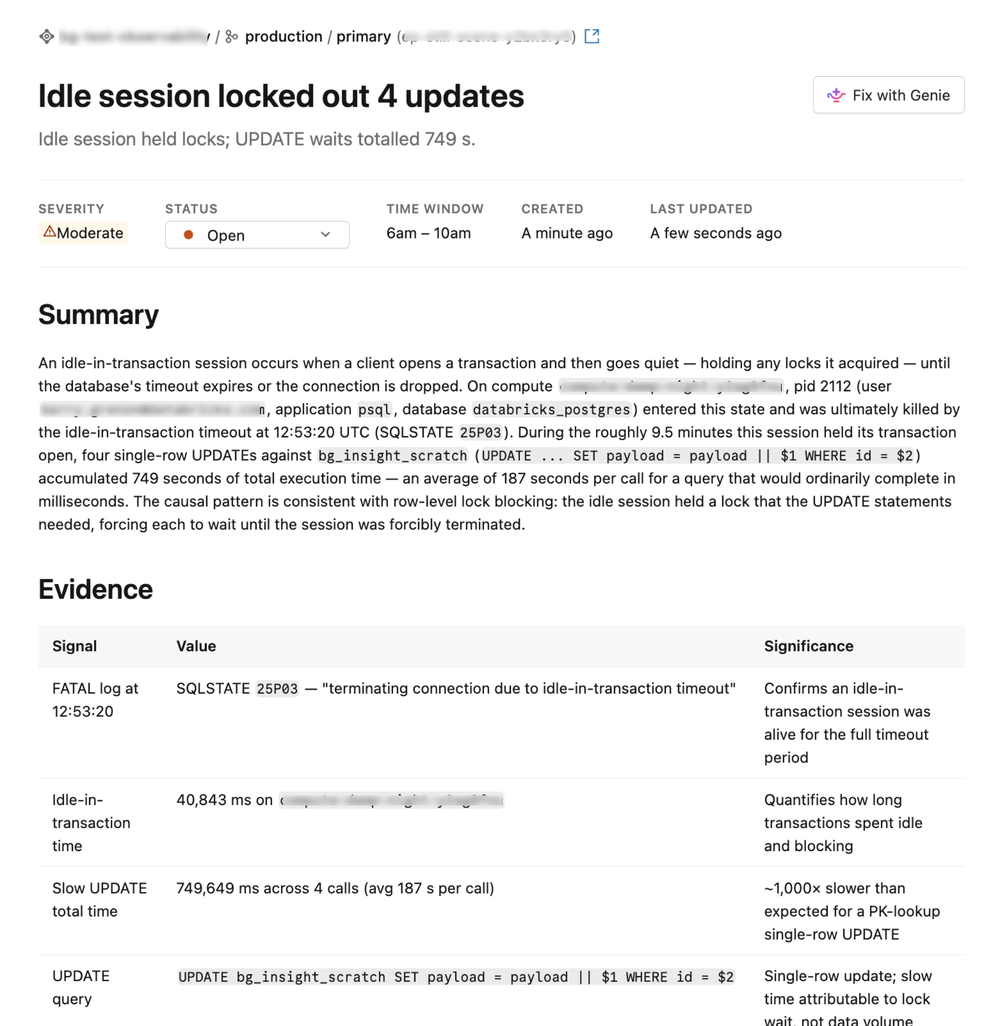
Faça uma pergunta ao Genie
Abra o Genie no projeto e descreva o que você está vendo, com suas próprias palavras. Como ele lê a telemetria que você acabou de capturar, perguntas sobre desempenho de query e esperas obtêm respostas fundamentadas.
Ask Genie:
What were my slowest queries in the last hour, and what made them slow?
O Genie investiga usando a mesma telemetria, percorre seu raciocínio e propõe uma correção que você confirma antes de ser aplicada.
Como eles se integram
Você acabou de usar todas as três maneiras de trabalhar com sua telemetria e, na prática, elas se reforçam mutuamente. Os dashboards são sua linha de base visual: abra-os a qualquer momento para ver como o banco de dados está se comportando e identificar tendências. As percepções monitoram essa mesma telemetria em uma programar e notificam você quando algo precisa de atenção, para que você não precise ficar verificando. Quando uma percepção (ou uma pergunta sua) precisa de uma análise mais detalhada, o Genie investiga de forma conversacional e propõe uma correção que você confirma, e você pode encaminhar qualquer percepção diretamente para ele com Fix with Genie . Todos os três leem o único conjunto de tabelas Delta no seu Unity Catalog, portanto, não há nada para manter sincronizado.
Passos seguintes
-
- Configurar observabilidade
- Vá além de suas próprias credenciais: service principals, múltiplos projetos e defaults de workspace.
-
- Encontre e resolva problemas com Percepções
- Ajuste como o Insights avalia sua telemetria e aprenda a ler o que ele encontra.
-
- Diagnosticar e corrigir problemas com o Genie
- Realize uma investigação e recuperação conversacional completa com o Genie.
-
- Use os dashboards de observabilidade
- Explore a mesma telemetria visualmente em dashboards prontos.