Consultar do editor SQL no workspace
Esta página descreve como consultar bancos de dados em seu projeto Lakebase a partir do editor SQL no workspace de analítica e AI, usando dois métodos de conexão diferentes.
O editor SQL no workspace é um workspace SQL colaborativo onde você pode criar consultas, encontrar catálogos de dados, criar visualizações e compartilhar resultados com colegas. Ele possui recursos avançados para analítica, colaboração e automação.
Para recursos nativos do Postgres como EXPLAIN/ANALYZE e meta-comando (\dt, \d, \l), use o Editor SQL do Lakebase. Consulte a consulta do Editor SQL do Lakebase.
Para obter informações completas sobre os recursos do editor SQL , consulte Escrever consultas e explorar dados no editor SQL.
Métodos de conexão
Você pode se conectar ao seu banco de dados Lakebase a partir do editor SQL usando dois métodos:
- Conexão direta compute : Conecte-se diretamente ao seu compute Lakebase para obter acesso imediato a consultas em um projeto e branch específicos.
- RegistroUnity Catalog : registre seu banco de dados no Unity Catalog para habilitar consultas federadas, governança unificada e análises entre diferentes fontes.
Escolha seu método de conexão
Recurso | Conexão direta compute | Registro Unity Catalog |
|---|---|---|
Acesso aos dados | Acesso completo de leitura e gravação ao seu banco de dados Lakebase. | Acesso somente leitura através Unity Catalog |
Ideal para | Trabalhando principalmente com dados do Lakebase, sem combiná-los com outras fontes de dados. | Combinando dados do Lakebase com outras tabelas do Unity Catalog em consultas federadas. |
Complexidade de configuração | Acesso imediato para consultar um banco de dados específico sem necessidade de cadastro. | Requer registro no catálogo e privilégios Unity Catalog |
Governança | Nenhum recurso de governança Unity Catalog | Controles de governança unificados (permissões, linhagem, logs de auditoria) |
Controle de acesso | Somente permissões baseadas em funções do Postgres | Descoberta centralizada e controle de acesso em múltiplas fontes de dados |
Casos de uso | Operações e modificações diretas no banco de dados | Painéis e aplicativos que integram dados transacionais e analíticos. |
Método 1: Conectar-se diretamente ao computedo Lakebase
Utilize este método para se conectar diretamente ao seu compute Lakebase e obter acesso imediato às consultas.
Pré-requisitos
Se você não for o proprietário do projeto, verifique se possui:
- Função do Postgres : Uma função correspondente do Postgres para acessar o banco de dados. Veja gerenciar funções do Postgres.
- Permissões de banco de dados : As permissões necessárias para acessar o banco de dados, o esquema ou a tabela. Consulte gerenciar permissões.
Caso você não possua a função ou as permissões necessárias, entre em contato com o proprietário do projeto para solicitar acesso.
O compute Lakebase precisa estar ativo para que seja possível conectar-se a ele. Se o compute for parado, você não poderá conectar. Normalmente, os computadores ficam inativos quando a opção "Escalar para zero" está habilitada e não há atividade no banco de dados.
Para ativar um compute Parado, execute uma consulta no Editor SQL do Lakebase ou desative a escala para zero para garantir que seu compute permaneça ativo. Veja escalar para zero.
Para se conectar diretamente ao seu compute Lakebase:
- Use o alternador de aplicativos para ir para analítica e AI .
- Abra o editor SQL clicando em
 Editor SQL na barra lateral.
 - No menu suspenso compute ", selecione "Mais..."
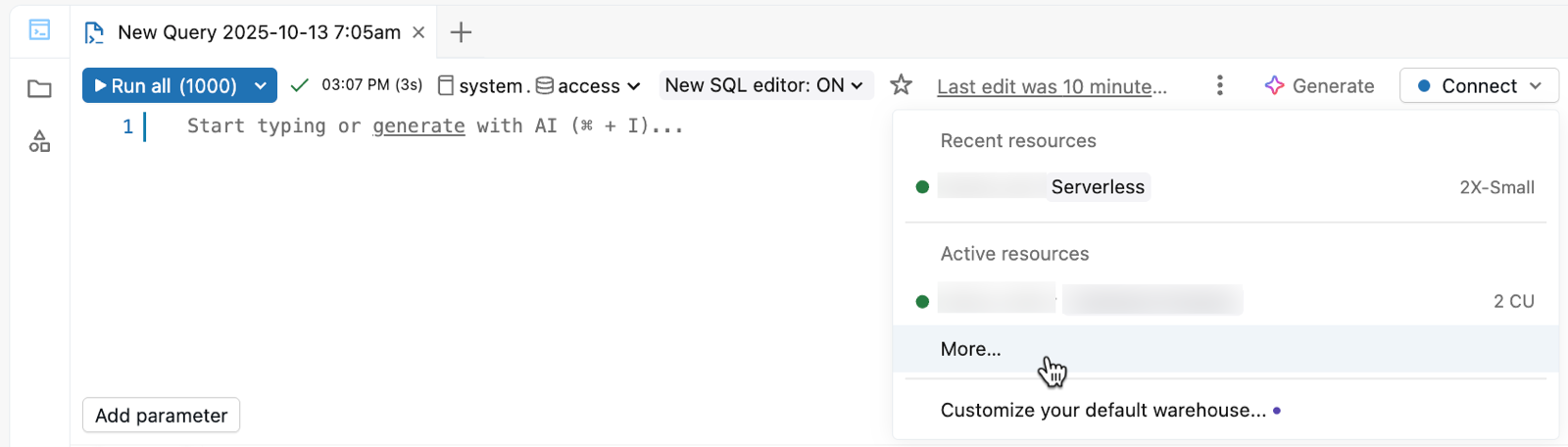
- Na caixa de diálogo "Anexar a um recurso compute existente" , selecione Lakebase Postgres , escolha a opção de dimensionamento automático e, em seguida, selecione seu projeto e ramificação .
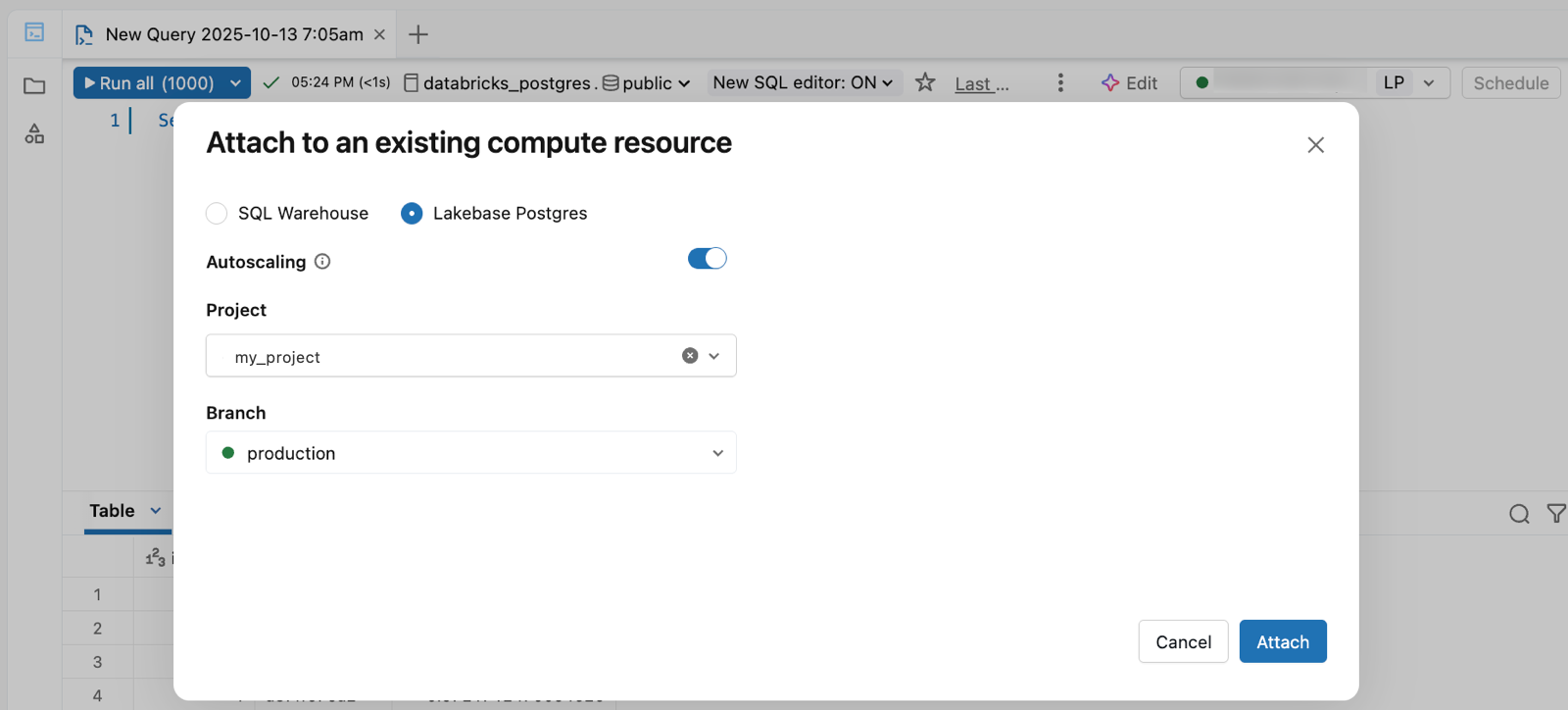
- Clique em Anexar para conectar.
Exemplos de consultas com conexão direta
Após a conexão, você poderá executar consultas SQL padrão do Postgres em seu banco de dados Lakebase.
Crie uma tabela, insira dados e consulte-a:
CREATE TABLE IF NOT EXISTS playing_with_lakebase(id SERIAL PRIMARY KEY, name TEXT NOT NULL, value REAL);
INSERT INTO playing_with_lakebase(name, value)
SELECT LEFT(md5(i::TEXT), 10), random() FROM generate_series(1, 10) s(i);
SELECT * FROM playing_with_lakebase;
Consultar uma tabela específica:
SELECT * FROM public.playing_with_lakebase;
Limitações da conexão direta:
- Consultas federadas não são suportadas : você só pode consultar o projeto e o branch do Lakebase aos quais está conectado. Não é possível combinar dados do Lakebase com outras tabelas do Unity Catalog em uma única consulta.
- O meta-comando do Postgres não é suportado : Os meta-comandos do Postgres (como
\dt,\d,\l) que funcionam no editor SQL do Lakebase não funcionam no editor SQL (lakehouse).
Método 2: banco de dados de registro no Unity Catalog
Utilize este método para registrar seu banco de dados Lakebase no Unity Catalog, permitindo consultas federadas e governança unificada em toda a sua fonte de dados.
Pré-requisitos
Verifique se você possui:
- Função do Postgres : Uma função correspondente do Postgres para acessar o banco de dados. Veja gerenciar funções do Postgres.
- Permissões de banco de dados : As permissões necessárias para acessar o banco de dados, o esquema ou a tabela. Consulte gerenciar permissões.
- PrivilégiosUnity Catalog :
CREATE CATALOGprivilégios no metastore Unity Catalog para registrar o banco de dados - **SQL warehouse**: Um SQL Warehouse **Serverless**. SQL Warehouses Pro e Clássico não são suportados e retornam um erro
PERMISSION_DENIED.
Caso você não possua a função ou as permissões necessárias, entre em contato com o proprietário do projeto para solicitar acesso.
Catálogos Lakebase exigem um SQL Warehouse Serverless . Se você vir um erro PERMISSION_DENIED ao consultar, verifique se o warehouse selecionado no editor SQL é serverless. Abra o menu suspenso do warehouse e mude para um warehouse serverless.
Registre seu banco de dados
Para registrar um banco de dados Lakebase no Unity Catalog:
- Use o alternador de aplicativos para ir para analítica e AI .
- No Catalog Explorer, clique no botão de mais e em **Criar um catálogo**.
- Insira um nome de catálogo (por exemplo,
lakebase_catalog). - Selecione Lakebase Postgres como o tipo de catálogo e, em seguida, escolha a opção de dimensionamento automático .
- Selecione seu projeto, branch e banco de dados Postgres.
- Clique em Criar .
O catálogo aparece no Catalog Explorer, onde você pode encontrar esquemas, tabelas e views.
Consulta através Unity Catalog
Após o registro, consulte seu banco de dados Lakebase usando SQL Warehouse ou qualquer ferramenta que se conecte ao Unity Catalog.
Consultar um banco de dados registrado:
-- Query a registered Lakebase database
SELECT * FROM chatbot_catalog.public.conversations
WHERE created_at >= current_date - INTERVAL 7 DAYS;
Combine os dados do Lakebase e lakehouse :
-- Join Lakebase and Unity Catalog data
SELECT
  c.conversation_id,
  c.user_id,
  c.agent_response,
  u.user_name,
  u.subscription_tier
FROM chatbot_catalog.public.conversations c
JOIN main.user_analytics.users u
  ON c.user_id = u.user_id;
Para obter informações sobre permissões Unity Catalog e como conceder acesso a outros usuários, consulte Permissões e controle de acesso.
Limitações no registro Unity Catalog :
- Acesso somente leitura : os catálogos registrados nos bancos de dados do Lakebase são somente leitura por meio do Unity Catalog. Para modificar o uso de dados, utilize o Editor SQL do Lakebase ou conecte-se diretamente ao seu banco de dados.
- Um único banco de dados por catálogo : Cada catálogo Unity Catalog representa um banco de dados do Lakebase. Para expor várias bases de dados, registre cada uma separadamente.
- Sincronização de metadados : o Unity Catalog armazena metadados em cache para reduzir as solicitações ao Postgres. Novos objetos podem não aparecer imediatamente. Clique
 Para acionar uma refresh completa.
 - Registro de banco de dados ramificado : O registro de um banco de dados ramificado como um catálogo separado ainda não é suportado. Os branches herdam os metadados de registro do Unity Catalog de seu pai, o que faz com que o registro de novos catálogos falhe.
Para obter informações completas sobre bancos de dados de registro no Unity Catalog, consulte registrar um banco de dados Lakebase no Unity Catalog.