Conecte um aplicativo Databricks personalizado ao Lakebase.
Este tutorial mostra como conectar um aplicativo Databricks ao Lakebase com rotação automática de credenciais. O aplicativo gera novas credenciais de banco de dados do Databricks antes que elas expirem. O exemplo usa Flask , mas o padrão de autenticação se aplica a qualquer framework.
Como funciona
Databricks Apps se autenticam no Lakebase usando tokens OAuth que expiram após uma hora. Para lidar com isso, você cria uma função do Postgres para a entidade de serviço do seu aplicativo e, em seguida, configura seu aplicativo para gerar automaticamente novos tokens sempre que precisar se conectar ao banco de dados. O aplicativo utiliza um pool de conexões. O pool cria novas conexões com tokens atualizados conforme necessário, para que seu aplicativo nunca use credenciais expiradas.
Quando você implanta o aplicativo no Databricks, ele executa como sua entidade de serviço e gera tokens para essa identidade. Ao testar localmente, a execução do aplicativo utiliza sua account de usuário Databricks e gera tokens para você. Ambos utilizam o mesmo código de rotação de tokens. Apenas o contexto de autenticação muda.
Prerequisites
Para concluir este tutorial, você precisa de:
- Acesso a um workspace Databricks com o recurso de escalonamento automático Lakebase Postgres ativado. Se você não encontrar Lakebase no seletor de aplicativos, entre em contato com o administrador do seu workspace .
- Permissão para criar aplicativos
- Conhecimento básico de Python e SQL
- CLI do Databricks instalada para desenvolvimento local.
- Python 3.9 ou posterior instalado localmente
Passo 1: Crie seu aplicativo e banco de dados
Primeiro, crie um aplicativo Databricks e um projeto Lakebase. O aplicativo obtém automaticamente uma identidade de entidade de serviço que você usará para autenticação do banco de dados.
Crie o aplicativo
Crie um novo aplicativo Databricks usando o padrão "Olá, mundo!" do Flask . Consulte Criar um aplicativo Databricks a partir de um padrão.
Depois de criar o aplicativo, vá para a tab Ambiente do aplicativo e anote o valor DATABRICKS_CLIENT_ID (formato UUID como 6b215d2b-f099-4bdb-900a-60837201ecec). Este será o nome de usuário do Postgres do seu aplicativo para autenticação OAuth.
Não implante o aplicativo ainda. Primeiro, configure a conexão com o banco de dados.
Criar o banco de dados
Crie um novo projeto Lakebase para hospedar seu banco de dados. Clique no alternador de aplicativos  , selecione Lakebase Postgres e, em seguida, crie um novo projeto com um nome (por exemplo,
 my-app-db) e a versão do Postgres (aceite o Postgres 17 default). Para obter detalhes completos de configuração, consulte Criar um projeto.
Aguarde até que o compute fique ativo (aproximadamente 1 minuto) antes de prosseguir.
o passo 2: Configurar autenticação e esquema do banco de dados
Crie uma função do Postgres para a entidade de serviço do seu aplicativo com autenticação OAuth e, em seguida, crie uma tabela de exemplo com dados para o seu aplicativo exibir.
Configurar autenticação OAuth
No seu projeto Lakebase , abra o Editor SQL e execute estes comandos. A extensão databricks_auth permite a autenticação OAuth. Com ele, suas funções do Postgres aceitam tokens do Databricks em vez de senhas tradicionais:
-- Enable the Databricks authentication extension
CREATE EXTENSION IF NOT EXISTS databricks_auth;

-- Create a Postgres role for your app's service principal
-- Replace the UUID below with your DATABRICKS_CLIENT_ID from Step 1
SELECT databricks_create_role('<DATABRICKS_CLIENT_ID>', 'SERVICE_PRINCIPAL');

-- Grant necessary permissions (use the same DATABRICKS_CLIENT_ID)
GRANT CONNECT ON DATABASE databricks_postgres TO "<DATABRICKS_CLIENT_ID>";
GRANT CREATE, USAGE ON SCHEMA public TO "<DATABRICKS_CLIENT_ID>";
Substitua <DATABRICKS_CLIENT_ID> pelo valor DATABRICKS_CLIENT_ID do seu aplicativo. A entidade de serviço agora pode autenticar usando tokens OAuth que Databricks gerencia automaticamente. Para obter detalhes, consulte Criar uma função OAuth para uma identidade Databricks.
Criar esquema de banco de dados
Crie uma tabela de exemplo com permissões explícitas para sua entidade de serviço (a entidade de serviço não herda permissões de esquema default ):
-- Create a sample table
CREATE TABLE notes (
    id SERIAL PRIMARY KEY,
    content TEXT NOT NULL,
    created_at TIMESTAMP DEFAULT CURRENT_TIMESTAMP
);

-- Grant permissions to your app's service principal (use your DATABRICKS_CLIENT_ID)
GRANT SELECT, INSERT, UPDATE, DELETE ON TABLE notes TO "<DATABRICKS_CLIENT_ID>";

-- Insert sample data
INSERT INTO notes (content) VALUES
   ('Welcome to Lakebase!'),
   ('This app connects to Postgres'),
   ('Data fetched from your database');
Substitua <DATABRICKS_CLIENT_ID> pelo seu valor DATABRICKS_CLIENT_ID .
a etapa 3: Crie e configure seu aplicativo
Baixe os arquivos do seu aplicativo, configure a conexão com o banco de dados com a rotação automática de tokens OAuth e teste localmente antes de implantá-lo.
Baixe e configure os arquivos do aplicativo.
Baixe os arquivos do seu aplicativo do workspace copiando o comando de exportação da seção "Sincronizar arquivos" do aplicativo:
databricks workspace export-dir /Workspace/Users/<your-email>/databricks_apps/<app-folder>/flask-hello-world-app .
Edite app.yaml para adicionar detalhes de conexão com o banco de dados. Obtenha os valores de conexão na janela modal do Lakebase Connect selecionando "Somente parâmetros" :
command: ['flask', '--app', 'app.py', 'run', '--host', '0.0.0.0', '--port', '8000']

env:
  - name: PGHOST
    value: '<your-endpoint-hostname>'
  - name: PGDATABASE
    value: 'databricks_postgres'
  - name: PGUSER
    value: '<DATABRICKS_CLIENT_ID>'
  - name: PGPORT
    value: '5432'
  - name: PGSSLMODE
    value: 'require'
  - name: ENDPOINT_NAME
    value: 'projects/<project-id>/branches/<branch-id>/endpoints/<endpoint-id>'
Substitua os marcadores de posição:
<your-endpoint-hostname>Copie o valor PGHOST do modal Connect (por exemplo,ep-xyz.database.us-west-2.dev.databricks.com)<DATABRICKS_CLIENT_ID>Use seuDATABRICKS_CLIENT_IDda etapa 1projects/<project-id>/branches/<branch-id>/endpoints/<endpoint-id>No aplicativo Lakebase , acesse a tab de computação do seu branch, clique em Obter ID da sua compute e selecione Copiar nome do recurso .
Implementar rotação de tokens OAuth e consulta de banco de dados
Substitua app.py por este código, que adiciona rotação automática de tokens OAuth e uma consulta ao banco de dados que busca as notas do passo 2:
import os
from databricks.sdk import WorkspaceClient
import psycopg
from psycopg_pool import ConnectionPool
from flask import Flask

app = Flask(__name__)

# Initialize Databricks client for token generation
w = WorkspaceClient()

# Custom connection class that generates fresh OAuth tokens
class OAuthConnection(psycopg.Connection):
    @classmethod
    def connect(cls, conninfo='', **kwargs):
        # Generate a fresh OAuth token for each connection (tokens are workspace-scoped)
        endpoint_name = os.environ["ENDPOINT_NAME"]
        credential = w.postgres.generate_database_credential(endpoint=endpoint_name)
        kwargs['password'] = credential.token
        return super().connect(conninfo, **kwargs)

# Configure connection parameters
username = os.environ["PGUSER"]
host = os.environ["PGHOST"]
port = os.environ.get("PGPORT", "5432")
database = os.environ["PGDATABASE"]
sslmode = os.environ.get("PGSSLMODE", "require")

# Create connection pool with automatic token rotation
pool = ConnectionPool(
    conninfo=f"dbname={database} user={username} host={host} port={port} sslmode={sslmode}",
    connection_class=OAuthConnection,
    min_size=1,
    max_size=10,
    open=True
)

@app.route('/')
def hello_world():
    # Use connection from pool (automatically gets fresh token)
    with pool.connection() as conn:
        with conn.cursor() as cur:
            cur.execute("SELECT content, created_at FROM notes ORDER BY created_at DESC LIMIT 5")
            notes = cur.fetchall()

    # Display results
    notes_html = "<ul>" + "".join([f"<li>{note[0]} - {note[1]}</li>" for note in notes]) + "</ul>"
    return f'<h1>Hello from Lakebase!</h1><h2>Recent Notes:</h2>{notes_html}'

if __name__ == '__main__':
    app.run(host="0.0.0.0", port=8000)
Os três componentes key são:
WorkspaceClient: gera novas credenciais usando o SDK.OAuthConnection: uma classe de conexão personalizada que injeta uma nova credencial em cada conexão.ConnectionPool: gerencia conexões e chama a classe personalizada conforme necessário.
Para obter mais informações sobre estratégias de rotação de credenciais e tratamento de erros, consulte os exemplos de rotação de tokens.
Atualize requirements.txt para incluir o pacote necessário:
flask
psycopg[binary,pool]
databricks-sdk>=0.81.0
A versão 0.81.0 ou posterior inclui o método generate_database_credential() .
Teste localmente
Teste seu aplicativo localmente para verificar se a conexão com o banco de dados funciona antes da implantação. Ao testar localmente, o aplicativo é executado como sua account de usuário Databricks (não a entidade de serviço), então altere PGUSER para seu endereço email na variável de ambiente abaixo.
Autentique-se em seu workspace e exporte variável de ambiente:
databricks auth login

export PGHOST="<your-endpoint-hostname>"
export PGDATABASE="databricks_postgres"
export PGUSER="your.email@company.com"  # Use YOUR email for local testing, not the service principal
export PGPORT="5432"
export PGSSLMODE="require"
export ENDPOINT_NAME="<your-endpoint-name>"
Copie os valores de app.yaml, mas substitua o valor de PGUSER (ID do cliente da entidade de serviço) pelo seu endereço email Databricks .
Instale dependências e execute o aplicativo:
pip3 install --upgrade -r requirements.txt
python3 app.py
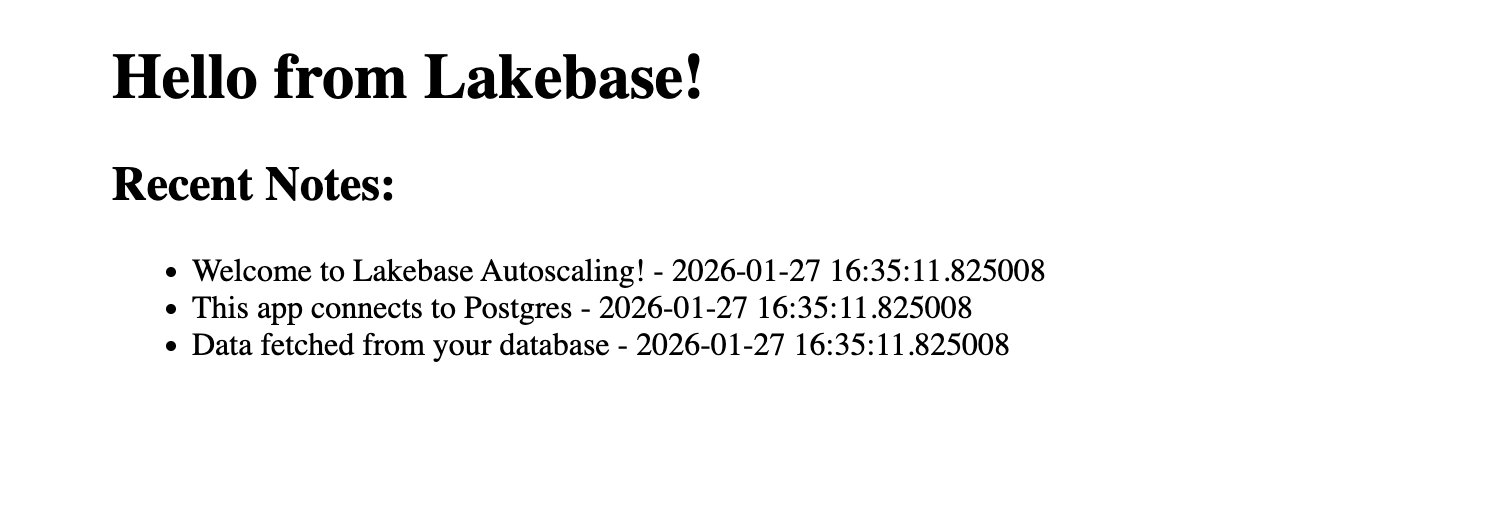
Abra http://localhost:8000 no seu navegador. Você deverá ver "Olá do Lakebase!" junto com suas três notas de exemplo. O pool de conexões gera automaticamente novos tokens OAuth ao criar novas conexões. Para obter mais detalhes, consulte Autenticação com tokensOAuth.
o passo 4: implantado e verificado
Após realizar os testes locais, sincronize as alterações com uma pasta workspace e implante a partir desse local:
# Upload files to workspace
databricks sync . /Workspace/Users/<your-email>/my-lakebase-app

# Deploy from the uploaded location
databricks apps deploy <app-name> --source-code-path /Workspace/Users/<your-email>/my-lakebase-app
Substitua <your-email> pelo seu endereço email Databricks e <app-name> pelo nome do seu aplicativo. A flag --source-code-path indica à implantação que use os seus arquivos de upload em vez do local default do aplicativo.
Aguarde a conclusão da implantação (2 a 3 minutos) e, em seguida, acesse seu aplicativo no URL fornecido. Você deverá ver "Olá do Lakebase!" junto com suas anotações de exemplo.