Início rápido do Omnigent
Beta
O Omnigent está em Beta. Para a documentação de código aberto, consulte a documentação do Omnigent.
O Omnigent no Databricks é uma implantação gerenciada do servidor integrada ao seu provedor de identidade do workspace e ao Unity Gateway. Este servidor coordena suas sessões e permite colaborar com outras pessoas. Esta página aborda a configuração específica do Databricks. Consulte a documentação do Omnigent de código aberto para obter mais informações sobre os recursos e as capacidades do Omnigent.
Pré-requisitos
Você deve ter:
- A prévia Omnigent habilitada para seu workspace. Consulte Gerenciar prévias em nível de workspace.
- Um workspace em uma região que ofereça suporte ao Unity Gateway. Consulte Disponibilidade de recursos do Databricks por região.
Para abrir o Omnigent em um Databricks Sandbox, você também deve ter:
- Um workspace em uma região que também oferece suporte ao Databricks Sandbox. Consulte Limitações.
- A prévia do **Sandbox** ativada para seu workspace. Consulte Gerenciar prévias em nível de workspace.
Para instalar o Omnigent usando a CLI, você precisa ter:
- Python 3.12+
- Node.js 22 LTS com npm
- tmux (somente macOS e Linux)
Escolha um host ou runner
O Omnigent gerenciado executa o servidor no Databricks. O que difere é o host ou executor onde o seu agente realiza o trabalho:
- Databricks Sandbox (gerenciado): O Databricks provisiona e executa o host na cloud. Ele continua sendo executado quando seu laptop está desligado, e suas credenciais nunca saem do Databricks. Selecione esta opção para começar rapidamente.
- Sua própria máquina: você instala a CLI do Omnigent e registra seu laptop ou uma VM como host. Seu laptop ou sua VM se torna o ambiente de execução para que os agentes possam acessar arquivos, ferramentas ou redes locais. Este host só está disponível enquanto a máquina estiver ligada e o processo
omni hostestiver em execução.
O senhor faz login com sua identidade do workspace Databricks de qualquer forma, pois ambos os hosts são executados pelo mesmo servidor gerenciado. A visibilidade da sessão e o compartilhamento são os mesmos para ambos: suas sessões aparecem na UI <workspace-url>/omnigent e podem ser compartilhadas com outros usuários do workspace, independentemente de qual host as executa.
Inicie o Omnigent em um Sandbox do Databricks
A maneira mais fácil de executar o Omnigent é com um Databricks Sandbox: um host em cloud gerenciado que o Databricks provisiona para você. Seu agente é executado em um ambiente isolado e reproduzível que permanece ligado mesmo quando o seu laptop está no modo de suspensão. Os modelos são roteados automaticamente pelas Foundation Model APIs do seu workspace por meio do Unity Gateway, portanto, não há chaves de API para gerenciar e o uso do seu modelo herda a governança e os controles do Unity Gateway.
- No seu navegador da web, vá para
<workspace-url>/omnigent. - Selecione Nova sessão .
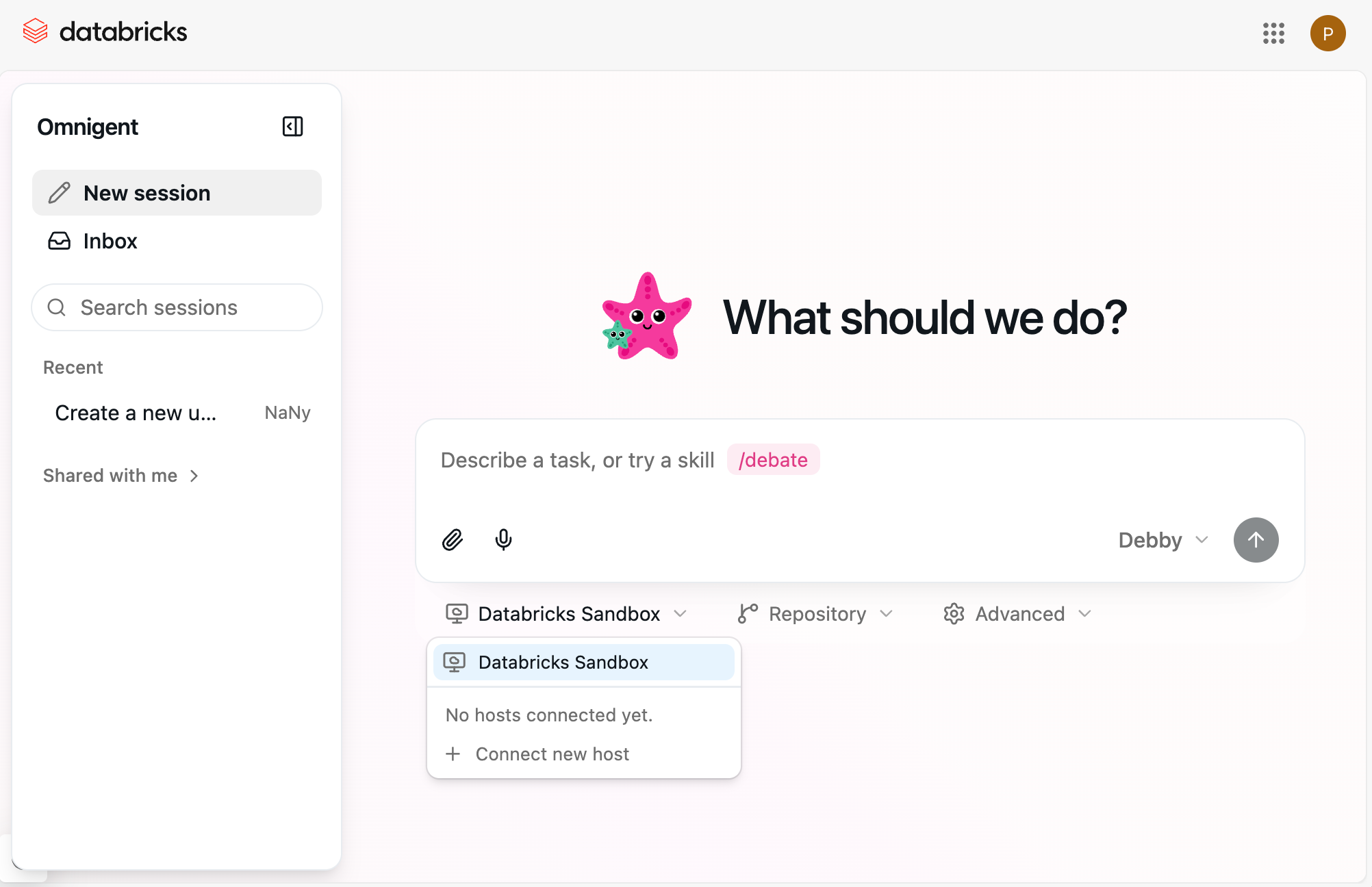
- Abra o seletor de host e selecione Sandbox .
- Descreva uma tarefa no composer e envie-a para iniciar a sessão.
Inicie o Omnigent em sua própria máquina
Instale a CLI do Omnigent e registre seu notebook ou uma VM como host. A máquina que você registrar se torna o ambiente de execução para seus agentes; portanto, escolha a máquina que tenha acesso às ferramentas, aos arquivos e à rede de que seu agente precisa. Este host só estará disponível enquanto a máquina estiver ligada e o processo omni host estiver em execução.
- Instale o Omnigent com o extra
databricks, que adiciona a integração com a plataforma gerenciada.
No Windows, use a tab UV , pois o script de instalação é compatível apenas com macOS e Linux. Os wrappers de terminal baseados em tmux não estão disponíveis no Windows e os agentes são executados sem isolamento de rede ou sistema de arquivos. Consulte a seção do Windows do Omnigent README.
- Install script
- UV
- Pip
curl -fsSL https://omnigent.ai/install.sh | sh -s -- --extra "databricks"
uv tool install "omnigent[databricks]"
pip install "omnigent[databricks]"
-
Configurar credenciais do modelo. Execução
omni setup:Bashomni setup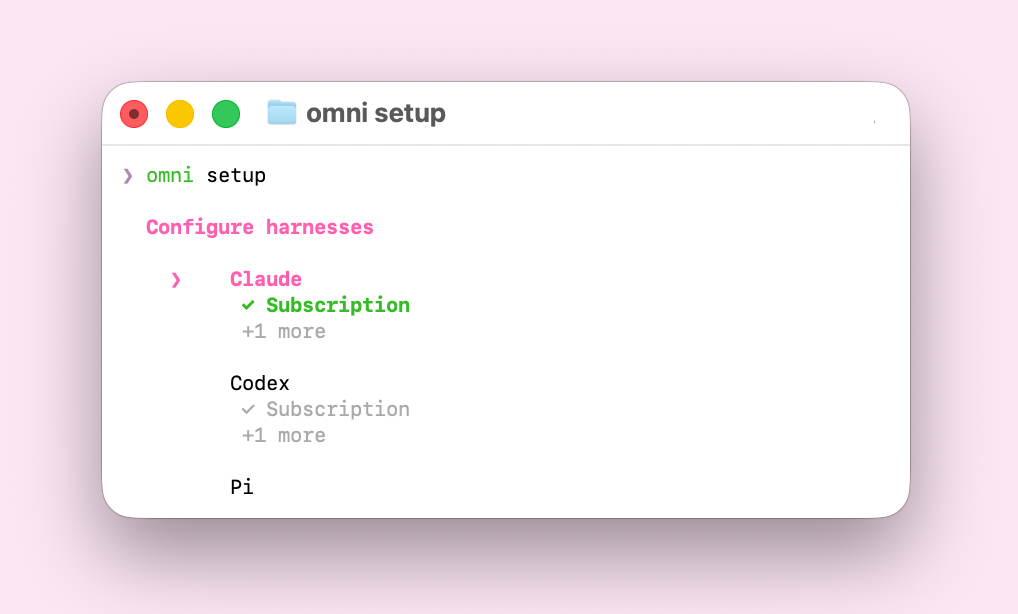
-
As credenciais têm escopo por harness, portanto, você deve selecionar um harness e, em seguida, escolher como fornecer suas credenciais.
- Para invocar as APIs do Foundation Model do seu workspace, escolha Databricks e insira o URL do seu workspace. Isso faz seu login no workspace e roteia as chamadas de modelo desse mecanismo pelo Unity Gateway; assim, não há chaves de API a gerenciar, e o uso é governado e cobrado ali.
- Caso contrário, forneça sua própria API key, inscrição ou gateway.
-
Inicie sessão com a sua identidade Databricks e registe a máquina como um host Omnigent:
Bashomni login <workspace-url>omni host --server <workspace-url> -
No seu navegador da web, vá para
<workspace-url>/omnigent. -
Selecione Nova sessão .
-
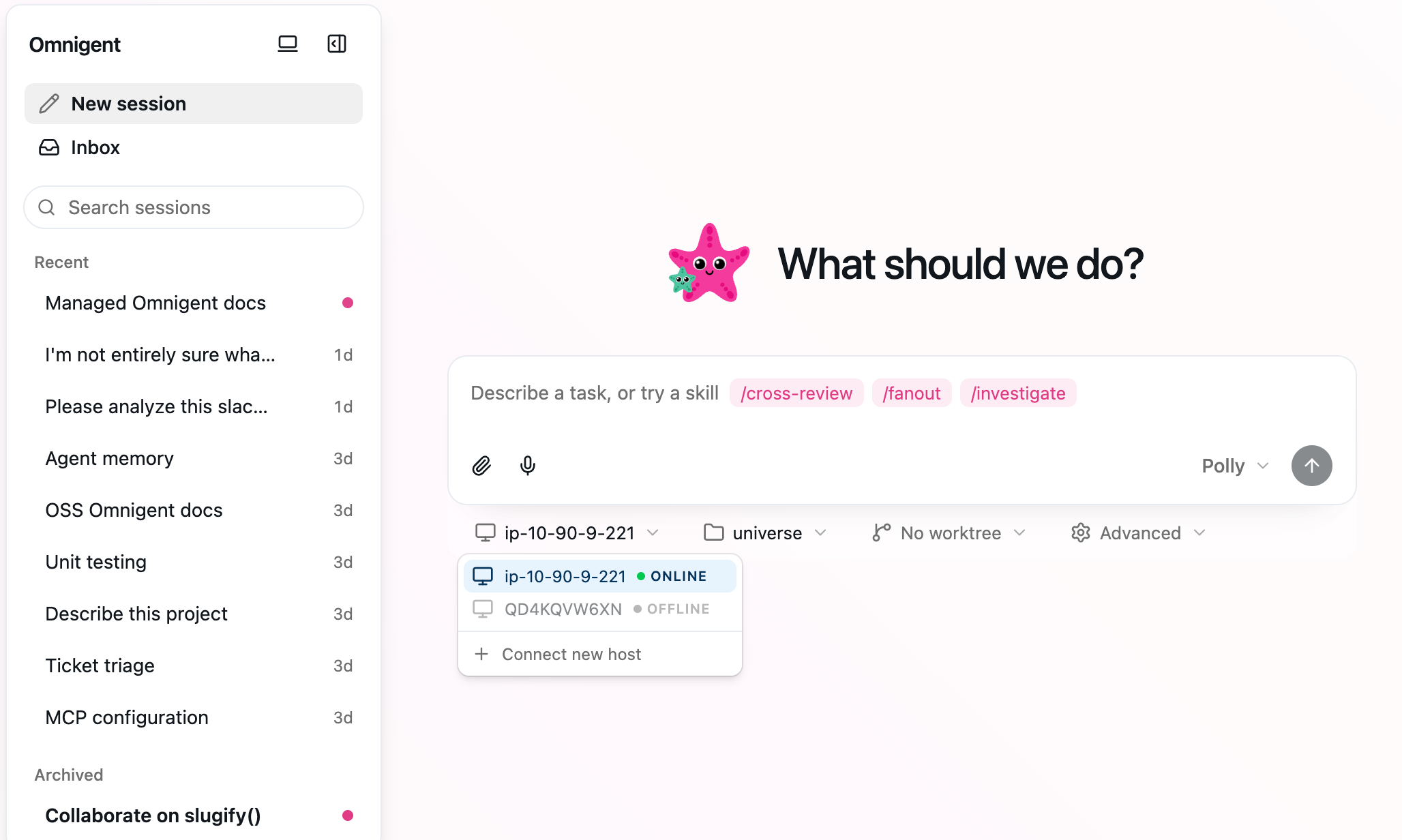
Abra o seletor de host e selecione a máquina que você registrou. O host que você selecionar determina o ambiente de execução em que o agente é executado, então, escolha o host que tenha acesso às ferramentas, arquivos e à rede de que seu agente precisa.
-
Descreva uma tarefa no composer e envie-a para iniciar a sessão.
Conecte o aplicativo para desktop ou o aplicativo móvel
O aplicativo de desktop Omnigent é opcional e está disponível no macOS, Windows e Linux. Instale o aplicativo de desktop, e depois de criar um host, selecione Conectar a novo servidor no aplicativo e insira o URL do seu workspace.
O aplicativo móvel Omnigent conecta da mesma forma. Instale-o na App Store ou use a interface web móvel em qualquer navegador de celular, depois, insira o URL do Workspace. Para detalhes de instalação e configuração, consulte a documentação móvel do Omnigent.
Se o seu workspace restringir o acesso à rede, um administrador talvez precise permitir que os dispositivos móveis alcancem o workspace antes que seja possível conectar. Consulte acesso à rede móvel.