Configure o SSO do Microsoft Entra ID para o Power BI.
Visualização
Este recurso está em Pré-visualização Pública.
Esta página descreve como configurar Microsoft Entra ID como provedor de identidade (IdP) para logon único (SSO) no Databricks a partir do Power BI usando uma política de federação em nível account .
Requisitos
Antes de configurar o SSO para o Databricks a partir do Power BI com o Microsoft Entra ID, certifique-se de ter o seguinte:
- Power BI Desktop 2.153.1206.0 (Lançamento em maio de 2026) ou posterior.
- Uma conexão do Power BI usando o driver Arrow Database Connectivity (ADBC). Consulte Configurar driver ADBC ou ODBC para Power BI.
- Um usuário Microsoft Entra ID com um endereço email válido. Essa solicitação email também deve ser de um usuário em sua account Databricks .
- Login unificado ativado para seu workspace Databricks .
- Seu ID tenant Microsoft Entra ID, que deve corresponder ao seu ID tenant Power BI . Consulte Como encontrar seu ID tenant Microsoft Entra. Para encontrar o ID do seu tenant Power BI , consulte Encontrar sua região principal do Fabric. O ID do seu tenant é o valor após
ctid=no URL tenant .
Configure a política de federação account .
Os administradores da conta devem criar uma política de federação com os seguintes valores:
- URL do emissor:
https://sts.windows.net/<tenant-id>/. Substitua<tenant-id>pelo seu ID tenant Microsoft Entra ID. A barra invertida final é obrigatória. - Público-alvo:
2ff814a6-3304-4ab8-85cb-cd0e6f879c1d - Reivindicação do assunto:
email. Se os nomes de usuário em sua account Databricks corresponderem ao formato do Nome Principal do Usuário (UPN) Microsoft Entra ID em vez de endereços email , useupncomo a declaração do assunto.
Para obter instruções passo a passo sobre como criar a política, consulte Configurar uma política de federação account. Se sua account Databricks tiver várias políticas de federação account , somente a política criada primeiro será usada para a descoberta de OIDC.
Após configurar a política de federação, os usuários se conectam a partir do Power BI Desktop criando uma conexão manual, selecionando o conector do Azure Databricks e escolhendo o Azure Active Directory como tipo de autenticação.
Embora o conector se chame Azure Databricks , ele funciona com Databricks on AWS. Não selecione o conector Databricks .
Habilite o SSO para acessar relatórios no serviço Power BI.
Habilitar o SSO no serviço Power BI permite que os usuários acessem relatórios criados usando o modo de armazenamento DirectQuery, passando suas credenciais do Microsoft Entra ID para o Databricks.
-
Publique seu relatório do Power BI Power BI Desktop no serviço do Power BI .
-
Habilite o acesso SSO ao relatório e à fonte de dados subjacente.
-
Acesse o dataset Databricks subjacente ao relatório no serviço Power BI , expanda as credenciais da fonte de dados e clique em Editar credenciais .
-
Na caixa de diálogo de configuração, selecione "Os visualizadores de relatórios só podem acessar esta fonte de dados com suas próprias identidades Power BI usando a Consulta Direta" e clique em "Entrar" .
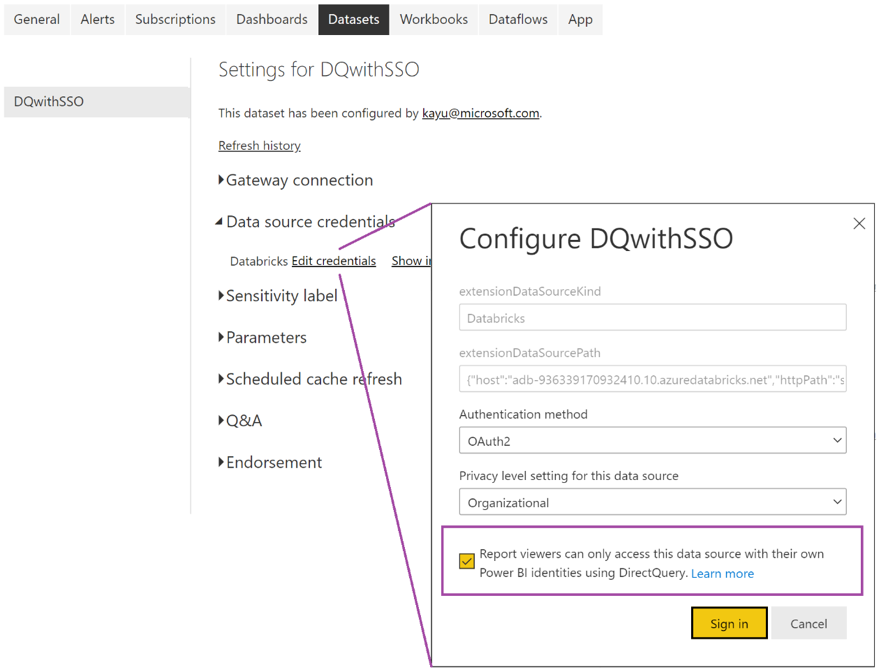
Com esta opção selecionada, o acesso à fonte de dados é tratado usando DirectQuery e gerenciado com a identidade Microsoft Entra ID do usuário que está acessando o relatório. Se você não selecionar esta opção, somente o usuário que publicou o relatório terá acesso à fonte de dados do Databricks.
-
Solução de problemas de configuração
Se a validação do SSO( Single Sign-On SSO para Databricks com Microsoft Entry ID falhar, verifique o seguinte:
-
A URL do emissor OpenID contém o seu ID tenant Microsoft Entra e termina com uma barra (/). Por exemplo:
https://sts.windows.net/<tenant-id>/ -
Seu usuário Microsoft Entra possui uma solicitação email válida. Essa solicitação email também deve ser de um usuário em seu workspace Databricks .
Certifique-se de que a propriedade email do usuário seja consistente com a propriedade de nome principal do usuário . Ambas as propriedades devem ser membros do seu workspace Databricks .
Você pode precisar configurar declarações opcionais. Para isso, siga as instruções em https://learn.microsoft.com/entra/identity-platform/optional-claims. Certifique-se de que a declaração email esteja presente tanto nos tokens de ID quanto access token .