Alterar o acesso default workspace para acesso de consumidor.
Visualização
Este recurso está em Pré-visualização Pública.
Esta página explica como os administradores workspace podem alterar o acesso default workspace para novos usuários, definindo-o como acesso de consumidor, por meio da clonagem de grupos. Este recurso ajuda você a simplificar a integração de novos clientes em grande escala, mantendo os níveis de acesso adequados para usuários que precisam de privilégios de autoria.
Visão geral
Em uma versão futura, os grupos de sistemas workspace (users e admins) terão concessões de direitos fixas que não podem ser modificadas. O grupo users não terá direitos e o grupo admins terá todos os direitos workspace . Os direitos existentes no grupo users são migrados automaticamente para um grupo clonado, para que os usuários atuais mantenham seu acesso. Para mais informações, consulte: Os grupos de sistemas de espaço de trabalho em breve terão concessões de direitos fixas.
Por default, todo usuário adicionado a um workspace torna-se membro do grupo do sistema users . Normalmente, esse grupo possui permissões de acesso ao espaço de trabalho ou permissões de acesso ao Databricks SQL , que são permissões de autoria que permitem aos usuários criar e modificar objetos workspace .
Para fornecer aos usuários uma experiência de consumidor somente view , o grupo users deve ter apenas o direito de consumidor. Os direitos são cumulativos, portanto, o acesso do consumidor fornece a experiência simplificada viewapenas quando esse é o único direito atribuído a um usuário. A clonagem em grupo permite que você faça essa alteração sem interromper os usuários existentes que precisam de privilégios de autoria. Cria um novo grupo para usuários existentes e atualiza o grupo default users para novos usuários.
Para obter mais informações sobre o acesso do consumidor e suas funcionalidades, consulte O que é acesso do consumidor? Para saber mais sobre direitos, consulte gerenciar direitos.
Quando usar este recurso
Utilize este recurso quando:
- Você deseja que os novos usuários workspace tenham, default acesso somente para consumidores.
- É necessário separar os usuários que precisam de privilégios de autoria (acesso ao espaço de trabalho ou Databricks SQL ) dos consumidores que têm permissão apenas view .
- Você deseja simplificar o processo de integração de clientes em grande escala.
Como funciona a clonagem em grupo
O grupo do sistema users é gerenciado automaticamente pelo Databricks e inclui todos os usuários workspace . Este grupo não pode ser excluído. Para saber mais sobre grupos de sistema, consulte Fontes de grupo.
Ao clonar o grupo users :
- Um novo grupo é criado com os mesmos direitos que o grupo
userspossui atualmente. - Todos os usuários existentes workspace são automaticamente movidos para o grupo clonado, garantindo que mantenham seus níveis de acesso atuais.
- O grupo
usersfoi atualizado para ter apenas direitos de consumidor. - Os futuros usuários que forem adicionados ao workspace se tornarão automaticamente membros do grupo
userse receberão apenas o direito de consumidor.
Quando o grupo users contém grupos aninhados que são muito aninhados (grupos que são membros de outros grupos), você pode escolher como lidar com eles:
- Adicionar todos os membros do grupo diretamente (Recomendado) : Adiciona todos os membros do grupo aninhado diretamente ao grupo clonado. Isso simplifica a estrutura do grupo.
- Excluir : Ignora completamente o grupo aninhado. Os membros do grupo aninhado excluído não são adicionados ao grupo clonado.
Requisitos
Para alterar o acesso default workspace , você precisa ser um administrador workspace .
Alterar o acesso default workspace usando a interface do usuário
Os passos que você vê dependem da configuração do seu workspace :
- Se o grupo
userstiver direitos de autoria (acesso ao espaço de trabalho ou acesso Databricks SQL ), você verá o fluxo de trabalho de clonagem de grupo descrito abaixo. - Se o grupo
usersnão tiver direitos de autoria , você verá um modal mais simples que permite o acesso do consumidor sem clonagem. Isso ocorre quando todos os usuários já têm acesso workspace por outros meios (como grupos em nível account ).
Para alterar o acesso default workspace para acesso de consumidor:
-
Como administrador do workspace, faça login no workspace do Databricks.
-
Clique no seu nome de usuário na barra superior do workspace do Databricks e selecione Configurações .
-
Clique na guia Avançado .
-
Em Controle de acesso , ao lado de Alterar o acesso default workspace para acesso de consumidor , clique em Abrir .
-
Dependendo da configuração do seu workspace , você verá um dos dois fluxos de trabalho:
Se o grupo
userstiver direitos de autoria:- Na caixa de diálogo, insira um nome para o grupo clonado. Este grupo incluirá todos os usuários existentes que precisam manter seus direitos atuais.
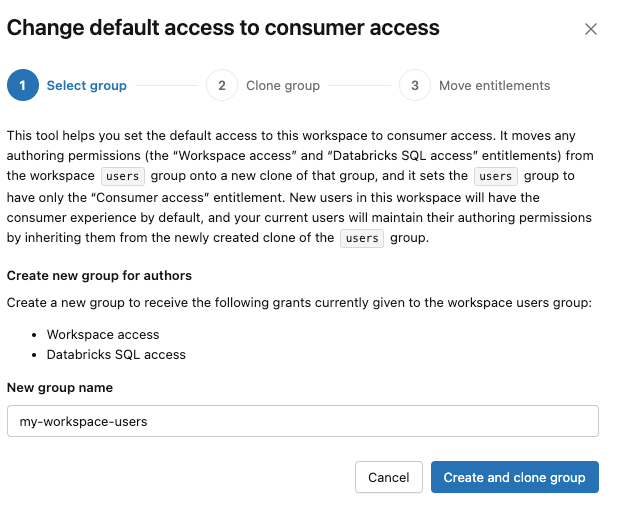
- Clique em Criar e clonar grupo .
O sistema cria o novo grupo e inicia o processo de clonagem. Não feche a janela modal enquanto a clonagem estiver em andamento.
- Se o grupo
userscontiver grupos aninhados que estejam muito profundamente aninhados, você será solicitado a lidar com eles.
- Selecione "Adicionar todos os membros do grupo diretamente (Recomendado)" para "aplanar" o grupo, adicionando todos os membros do grupo aninhado diretamente ao grupo clonado.
- Selecione "Excluir este grupo" para ignorar este grupo aninhado.
- Opcionalmente, selecione Aplicar esta decisão a todos os grupos futuros que excedam o limite de profundidade de aninhamento para usar sua escolha em todos os grupos aninhados futuros durante esta operação.
- Em Finalizar o passo: mover permissões de autoria e alterar o acesso default , clique em Concluir .
O sistema atualiza o grupo
userspara ter apenas direitos de consumidor e atribui os direitos originais ao grupo clonado.- Analise o resumo e clique em Concluído .
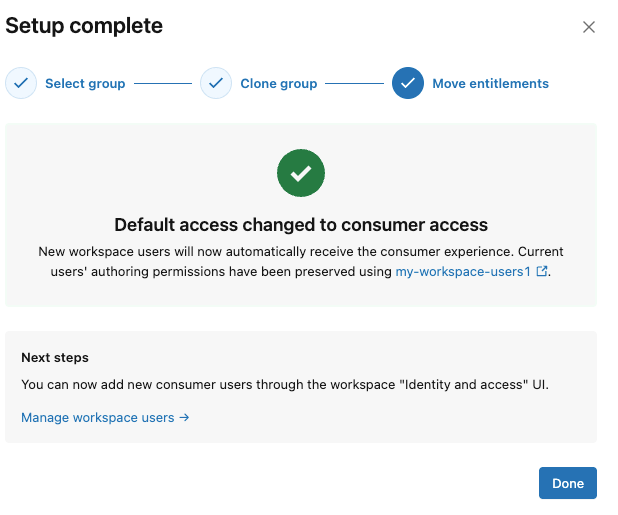
Se o grupo
usersnão tiver direitos de autoria:- Na caixa de diálogo, revise a mensagem que explica que os novos usuários workspace não têm acesso default no momento.
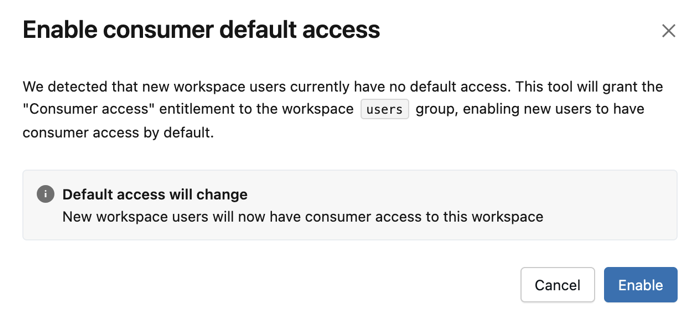
- Clique em Ativar para conceder ao consumidor o direito de acesso ao grupo
users.
Os novos usuários agora têm acesso de consumidor por default.
Verifique as alterações.
Após concluir o processo, verifique se as alterações foram aplicadas corretamente:
- Como administrador do workspace, faça login no workspace do Databricks.
- Clique no seu nome de usuário na barra superior e selecione Configurações .
- Clique na guia Identidade e acesso .
- Ao lado de Grupos , clique em gerenciar .
- Verifique o seguinte:
- O grupo clonado existe e tem o mesmo número de usuários que o grupo original
users. - O grupo
usersagora possui apenas o direito do consumidor.
- O grupo clonado existe e tem o mesmo número de usuários que o grupo original
Considerações e melhores práticas
Ao alterar o acesso default workspace considere o seguinte:
-
Impacto em novos usuários : Depois de alterar o acesso default , todos os novos usuários adicionados ao workspace receberão apenas o direito de consumidor. Eles podem view e interagir com painéis, Genie Spaces e Databricks Apps compartilhados com eles, mas não podem criar novos objetos workspace . A página de aterrissagem default do Databricks é a página Genie . Para obter mais informações, consulte O que é acesso do consumidor? e utilize a interface Genie.
-
Concessão de privilégios de autoria : Quando você precisar conceder privilégios mais elevados a novos usuários, deverá adicioná-los manualmente ao grupo clonado ou atribuir direitos adicionais individualmente. Para obter instruções sobre como gerenciar a participação em grupos, consulte Gerenciar grupos.
-
Revertendo as alterações : Se você precisar reverter esta configuração, conceda novamente os direitos de acesso ao espaço de trabalho e Databricks SQL ao grupo
users. Os novos usuários recebem esses direitos por default. Você pode manter ou excluir o grupo clonado, dependendo se ainda precisa dele para organizar os usuários. -
Coordenação com provedores de identidade : Se você usa provisionamento SCIM ou gerenciamento automático de identidade para sincronizar usuários e grupos, coordene essa alteração com seus processos de gerenciamento de identidade. Consulte Sincronizar usuários e grupos do seu provedor de identidade usando SCIM.
Automatize a clonagem de grupos usando o SDK.
Para operações em massa ou automação em vários espaços de trabalho, você pode usar o SDK Databricks para Python para automatizar o processo de clonagem em grupo. Este método é útil quando você precisa aplicar a mesma configuração em vários espaços de trabalho ou integrar a clonagem de grupos ao fluxo de trabalho Infrastructure-as-Code .
O seguinte script Python automatiza a duplicação do grupo users e atribui os direitos apropriados. Ele usa o SDK Databricks para Python e requer uma entidade de serviço com privilégios de administrador tanto para a account quanto para o workspace, autenticada usando OAuth. Consulte Autorizar o acesso do usuário ao Databricks com OAuth.
Pré-requisitos
- entidade de serviço com direitos de administrador
- variável de ambiente definida:
DATABRICKS_ACCOUNT_ID(UUID da URL do console account )DATABRICKS_WORKSPACE_ID(ID numérico da URL workspace )DATABRICKS_CLIENT_ID(ID do cliente da entidade de serviço)DATABRICKS_CLIENT_SECRET(segredo da entidade de serviço do cliente)
Script de exemplo
import os
import databricks.sdk as dbx
from databricks.sdk.service import iam

# Set the Databricks account host URL for your account's cloud
DATABRICKS_HOST = "https://accounts.cloud.databricks.com"

# Fetch credentials from environment variables
DATABRICKS_ACCOUNT_ID = os.getenv("DATABRICKS_ACCOUNT_ID")
DATABRICKS_WORKSPACE_ID = os.getenv("DATABRICKS_WORKSPACE_ID")
DATABRICKS_CLIENT_ID = os.getenv("DATABRICKS_CLIENT_ID")
DATABRICKS_CLIENT_SECRET = os.getenv("DATABRICKS_CLIENT_SECRET")

# Initialize Databricks account client
account_client = dbx.AccountClient(
    host=DATABRICKS_HOST,
    account_id=DATABRICKS_ACCOUNT_ID,
    client_id=DATABRICKS_CLIENT_ID,
    client_secret=DATABRICKS_CLIENT_SECRET,
)

print(f"Authenticated to Databricks account {DATABRICKS_ACCOUNT_ID}")

# Get workspace and initialize workspace client
workspace = account_client.workspaces.get(workspace_id=DATABRICKS_WORKSPACE_ID)
workspace_name = workspace.workspace_name
workspace_client = account_client.get_workspace_client(workspace)

print(f"Authenticated to Databricks workspace {DATABRICKS_WORKSPACE_ID}, '{workspace_name}'")

def get_workspace_group(group_name):
    """
    Fetches the workspace group with the given name.
    """
    group = list(workspace_client.groups.list(filter=f"displayName eq '{group_name}'"))[0]
    print(f"Found workspace group: {group.display_name}")
    print(f"Workspace {group.display_name} has {len(group.members)} members")
    return group

def clone_workspace_group_to_account(workspace_group_name, new_account_group_name):
    workspace_group = get_workspace_group(workspace_group_name)
    group = account_client.groups.create(
        display_name=new_account_group_name, members=workspace_group.members
    )
    print(f"Created account group: {new_account_group_name}")
    print(f"Cloned workspace group {workspace_group.display_name} to account group {group.display_name}")
    print(f"Account {group.display_name} has {len(group.members)} members")
    return group

def add_account_group_to_workspace(account_group, workspace):
    permissions = account_client.workspace_assignment.update(
        workspace_id=workspace.workspace_id,
        principal_id=account_group.id,
        permissions=[iam.WorkspacePermission.USER],
    )
    print(f"Added account group {account_group.display_name} to workspace {workspace.workspace_id}, {workspace.workspace_name}")
    return permissions

# Clone workspace 'users' group to new account group '{workspace_name}-contributors'
account_group = clone_workspace_group_to_account(
    "users", f"{workspace_name}-contributors"
)

# Add account group '{workspace_name}-contributors' to the workspace
permissions = add_account_group_to_workspace(account_group, workspace)
Após executar o script para duplicar seus grupos existentes e reatribuir permissões, conceda acesso de consumidor ao grupo users para que novos usuários recebam esse acesso automaticamente.
Ajuste os nomes e permissões dos grupos de acordo com as políticas e convenções de nomenclatura da sua organização. Sempre teste as alterações em um ambiente que não seja de produção antes de aplicá-las amplamente.
O que vem a seguir?
Após alterar o acesso default workspace , você pode querer:
- gerenciar a associação ao grupo para conceder privilégios de autoria a novos usuários, adicionando-os ao grupo clonado. Veja grupos de gerenciamento.
- Revisar e ajustar as permissões para usuários individuais ou grupos. Veja gerenciar direitos.
- Saiba mais sobre a experiência de acesso do consumidor. Veja O que é acesso do consumidor? e utilize a interface Genie.
- Configure os controles de governança de dados para usuários consumidores. Consulte Filtros de linha e máscaras de coluna.