Migrar o controle de direitos do workspace
Migre o controle de permissões do workspace para selecionar as permissões de cada principal ao adicioná-los, em vez de permitir que os principals herdem as permissões automaticamente do grupo de sistema users. Isso concede a você controle preciso sobre o acesso ao workspace e permite adicionar usuários apenas de consumo, sem conceder permissões de autoria. Isto se tornará o comportamento default para todos os workspaces. Você pode migrar antecipadamente para testá-lo em seu próprio cronograma.
A migração altera como os grupos de sistema users e admins funcionam e move os direitos existentes para um novo grupo, para que os principals mantenham o acesso atual. Esta página aborda o novo comportamento, os passos de migração e as ações de pré-migração necessárias.
Visão geral
Cada workspace tem dois grupos de sistema: users, que inclui todos os principais com acesso ao workspace, e admins, que inclui os administradores do workspace. Hoje, cada principal adicionado a um workspace herda os direitos concedidos a users. Por default, estes direitos são:
- Acesso ao workspace : Criar e usar Notebooks, Jobs, pipelines, aplicativos e muito mais.
- Acesso ao Databricks SQL: Crie e use painéis, Genie Agents, alertas e muito mais.
Após a alteração:
-
Selecione as permissões de cada principal ao adicioná-los. Você pode adicionar diretores em qualquer nível de acesso, incluindo usuários somente consumidores, sem que eles herdem automaticamente permissões de autoria.

-
O grupo
usersnão possui direitos, e o grupoadminspossui todos os direitos de workspace. Nenhum pode ser alterado. -
Não é possível aninhar os grupos
userseadminscomo membros de outros grupos.
Principals existentes mantêm seu nível de acesso atual. A Databricks migra automaticamente os direitos concedidos anteriormente a users para um novo grupo de clone local do workspace com um nome default de users-clone-<TIMESTAMP>, onde <TIMESTAMP> é o horário da migração. Você pode renomear o grupo durante a migração e gerenciá-lo como qualquer outro grupo local do workspace. O grupo admins não exige migração porque recebe todos os direitos do workspace automaticamente.
Linha do tempo
Isto se tornará o comportamento default para todos os workspaces. A mudança ocorre em três fases:
- 15 de junho de 2026 – Opção de adesão disponível. Migrar um workspace cedo para testar o novo comportamento.
- 27 de julho de 2026 – Ativado automaticamente para workspaces que ainda não optaram. Ainda é possível optar por não participar temporariamente até a implementação obrigatória.
- 14 de setembro de 2026 – Aplicado a todos os workspaces. A opção de cancelamento não está mais disponível.
Para obter mais informações, consulte Próxima alteração de comportamento: escolha as permissões ao adicionar principals aos workspaces.
Pré-requisitos
Você deve ser um administrador do workspace para migrar um workspace e gerenciar o novo comportamento.
Execute as seguintes ações antes que o novo comportamento seja habilitado em seu workspace:
- Automação : Se você gerencia os direitos de grupo do sistema através do Terraform, APIs de SCIM do workspace ou scripts personalizados, atualize seus fluxos de trabalho para direcionar a grupos da conta, e não a grupos do sistema. Após o Databricks habilitar o novo comportamento, as tentativas de modificar os direitos do grupo do sistema falham.
- Grupos de sistema aninhados: Se
usersouadminsestiver aninhado como membro de outro grupo, remova o aninhamento. O novo comportamento não permite aninhamento. - Sincronização SCIM: Se sua sincronização SCIM excluir grupos de workspace que ela não reconhece, atualize sua configuração para preservar o grupo de clone de migração
users-clone-<TIMESTAMP>(). Se a sincronização remover o grupo de clone, os principais migrados para ele perdem seus direitos.
Migrar um workspace
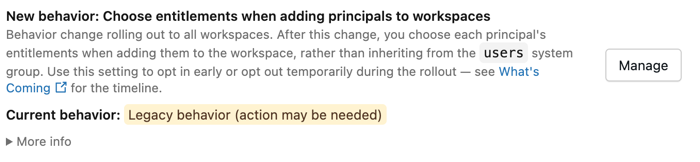
Você gerencia o novo comportamento a partir da configuração Novo comportamento: escolha as permissões ao adicionar principals aos workspaces nas configurações do seu workspace.
Para migrar o workspace para o novo comportamento:
-
Como administrador do workspace, faça login no workspace do Databricks.
-
Clique no seu nome de usuário na barra superior e selecione Configurações .
-
Clique na guia Avançado .
-
Em Controle de Acesso , encontre Novo comportamento: escolha as permissões ao adicionar principais aos workspaces . O status exibe **Comportamento legado (ação pode ser necessária)**.
-
Click gerenciar .
-
No diálogo, revise as concessões de direitos atuais para os grupos
userseadmins. Em **Comportamento para este workspace**, selecione **Utilizar novo comportamento**. -
No campo Nome do grupo de clonagem , insira um nome para o grupo que recebe os direitos concedidos a
users, ou mantenha o padrão. Este grupo preserva os direitos de suas entidades existentes.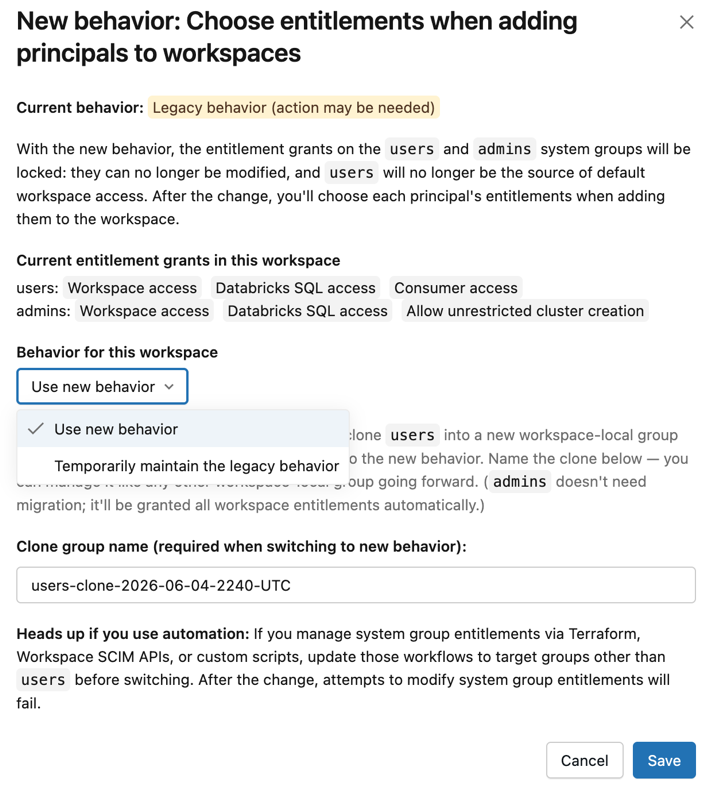
-
Clique em Salvar .
A Databricks migra os direitos de
userspara o grupo clone. Os principais atribuídos diretamente ao workspace são adicionados ao grupo de clone para que retenham seu acesso. Essas entidades incluem usuários e entidades de serviço adicionados diretamente, além de quaisquer grupos da account atribuídos ao workspace.
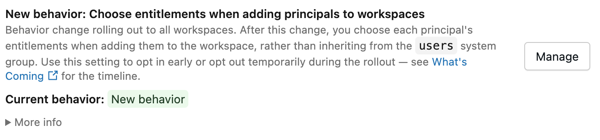
Após a conclusão da migração, a configuração mostra que o workspace está no novo comportamento.
Verifique as alterações
Após a conclusão da migração, verifique se as alterações foram aplicadas corretamente:
- Como administrador do workspace, log in no workspace do Databricks.
- Clique no seu nome de usuário na barra superior e selecione Configurações .
- Clique na guia Identidade e acesso .
- Ao lado de Grupos , clique em Gerenciar .
- Verifique o seguinte:
- O grupo de clones existe e tem os direitos que o grupo
userstinha antes da migração. - O grupo de clonagem contém as entidades que foram adicionadas diretamente ao workspace através de
users, incluindo usuários adicionados diretamente, entidades de serviço e quaisquer grupos de account atribuídos ao workspace. - O grupo
usersnão tem direitos, e o grupoadminstem todos os direitos de workspace.
- O grupo de clones existe e tem os direitos que o grupo
O grupo clonado contém apenas membros diretos, portanto, ele pode exibir menos membros do que o grupo users, que inclui todos os adicionados por meio de participações em grupos da conta. Isso não significa que ninguém perdeu o acesso. Os usuários que ingressaram no workspace por meio de um grupo de conta permanecem cobertos porque esse grupo de conta é adicionado ao grupo de clone. Grupos locais de workspace não são copiados porque não concedem associação ao workspace.
Considerações e práticas recomendadas
Considere o seguinte ao migrar um workspace:
- Adicionando entidades após a migração : Após o novo comportamento ser habilitado, você selecionará as permissões de cada entidade ao adicioná-las ao workspace. Para conceder permissões de criação, selecione **Acesso ao workspace** ou **Acesso ao Databricks SQL**. Para adicionar um consumidor somente de visualização, conceda apenas **Acesso do consumidor**. Para obter mais informações, consulte O que é acesso do consumidor? e Usar o Genie One.
Quando um principal é adicionado a um workspace por meio de uma API ou do Terraform sem nenhum direito especificado, para manter a compatibilidade com versões anteriores, o principal recebe os direitos que foram concedidos anteriormente ao grupo users do workspace. Para controlar os direitos de um principal, especifique quais direitos conceder como parte da atribuição do workspace. O Databricks recomenda as seguintes APIs REST e recursos do Terraform para realizar a atribuição de workspace:
-
Gerenciando o Grupo de Clone : O grupo
users-clone-<TIMESTAMP>é um grupo local padrão do workspace. Gerenciar sua associação e direitos como qualquer outro grupo. Consulte Gerenciar grupos. -
Desativação : Se você cancelar a adesão após a migração, o grupo
users-clone-<TIMESTAMP>permanece. Você pode manter e gerenciar, ou excluir manualmente. -
Coordenação com provedores de identidade : Se você usar o provisionamento SCIM para sincronizar usuários e grupos, coordene esta mudança com seus processos de gerenciamento de identidade para que o grupo de clone seja preservado. Consulte Sincronizar usuários e grupos do seu provedor de identidade usando SCIM.
O que vem a seguir?
Após migrar um workspace, poderá desejar:
- Gerenciar a associação ao grupo para conceder permissões de autoria a entidades, adicionando-as ao grupo de clonagem. Consulte Gerenciar grupos.
- Revise e ajuste os direitos para entidades ou grupos individuais. Consulte Gerenciar direitos.
- Saiba mais sobre a experiência de acesso do consumidor. Consulte O que é acesso do consumidor? e Usar o Genie One.
- Configurar controles de governança de dados para usuários consumidores. Consulte Filtros de linhas e máscaras de colunas.