Configure as listas de acesso IP para o console account
As listas de acesso IP em nível de conta controlam quais endereços IP podem acessar o console da conta do Databricks, para que os administradores da conta possam permitir apenas redes confiáveis. Você também pode usar a API de listas de acesso IP da conta. Para configurar listas de acesso IP para um workspace do Databricks, consulte Configurar listas de acesso IP para workspaces.
Listas de acesso IP do console da account e acesso público configurados na política de nível da account de entrada baseada em contexto são aplicados em conjunto. Uma solicitação deve ser permitida por ambos os controles para ser bem-sucedida.
Os controles de entrada baseados em contexto para recurso no nível da account oferecem segurança mais granular ao combinar identidade, tipo de solicitação e condições de origem da rede. Eles são configurados na política no nível da account (account-policy). A Databricks recomenda usar controles de entrada baseados em contexto como método principal para gerenciar o acesso. Consulte Controle de entrada baseado em contexto.
As listas de acesso IP do console da account ainda podem ser usadas para adicionar uma camada adicional de restrição baseada apenas no endereço IP, mas não podem expandir o acesso além do que a entrada baseada em contexto permite.
Requisitos
-
Esse recurso requer a camada Enterprise preços.
-
As listas de acesso IP suportam somente endereços do Protocolo de Internet versão 4 (IPv4).
Se você tiver jobs, notebooks ou outros recursos de compute serverless que interagem com o console da account Databricks e tiver habilitado listas de acesso IP em nível de account, as solicitações do compute serverless se originam de endereços internos da Databricks que você não pode adicionar à sua lista de permissões. Como resultado, essas solicitações podem ser bloqueadas. Para permitir o acesso serverless, entre em contato com sua equipe de account Databricks para providenciar uma isenção em nível de account.
Ativar listas de acesso IP
Os administradores de conta podem ativar e desativar as listas de acesso IP para o console account. Quando as listas de acesso IP estão ativadas, os usuários só podem acessar o console account por meio de IPs na lista de permissões. Quando as listas de acesso IP são desativadas, todas as listas de permissão ou bloqueio existentes são ignoradas e todos os endereços IP podem acessar o console account. Em default, as novas listas de acesso IP para o console account entram em vigor em poucos minutos.
- Na barra lateral, clique em Segurança .
- Em Políticas , selecione a lista de acesso IP do console da conta .
- Defina o botão Ativado/Desativado como Ativado.
Adicionar uma lista de acesso IP
-
Na barra lateral, clique em Segurança .
-
Em Políticas , selecione a lista de acesso IP do console da conta .
-
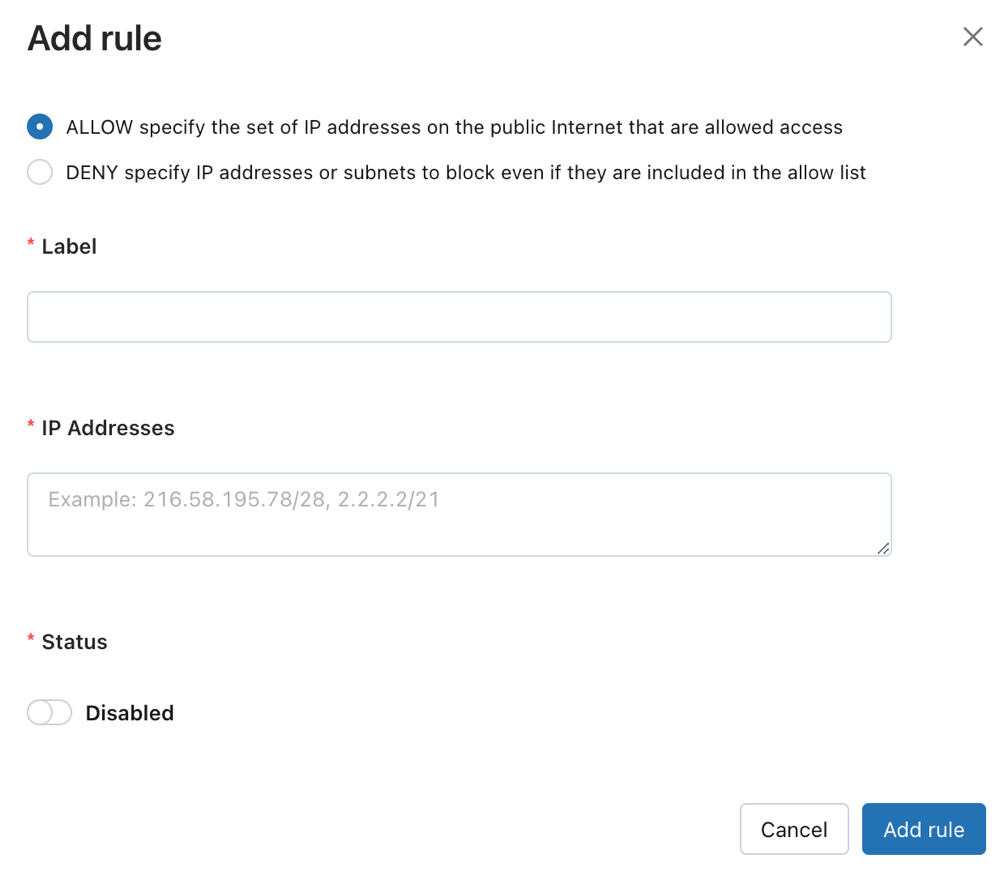
Clique em Adicionar regra .
-
Escolha se deseja criar uma lista de PERMITIR ou BLOQUEAR .
-
No campo de rótulo, adicione um rótulo legível por humanos.
-
Adicione um ou mais endereços IP ou intervalos de IP CIDR, com vírgulas separando-os.
-
Clique em Adicionar regra .
Excluir uma lista de acesso IP
- Na barra lateral, clique em Segurança .
- Em Políticas , selecione a lista de acesso IP do console da conta .
- Na linha da regra, clique no menu de kebab
 à direita e selecione Excluir.
 - Confirme a exclusão no pop-up de confirmação que aparece.
Desativar uma lista de acesso IP
- Na barra lateral, clique em Segurança .
- Em Políticas , selecione a lista de acesso IP do console da conta .
- Na coluna Status , clique no botão Ativado para alternar entre ativado e desativado.
Atualizar uma lista de acesso IP
- Na barra lateral, clique em Segurança .
- Em Políticas , selecione a lista de acesso IP do console da conta .
- Na linha da regra, clique no menu de kebab à direita e selecione Atualizar.
- Atualize todos os campos.
- Clique em Atualizar regra .
Próximos passos
-
- Configurar listas de acesso de IP para Workspace
- Implemente restrições de IP para o acesso ao workspace para controlar quais redes podem se conectar aos seus workspaces do Databricks.
-
- Configure a conectividade privada clássica com o Databricks
- Use o PrivateLink para estabelecer acesso seguro e isolado a serviços da AWS a partir da sua rede virtual, ignorando a internet pública.
-
- Configurar uma VPC gerenciada pelo cliente
- Configure sua própria VPC com as configurações de gateway NAT adequadas para garantir a compatibilidade com a lista de acesso de IP.