Criar um alerta
Esta página orienta você passo a passo na criação de um alerta Databricks SQL . Este guia aborda o editor de alertas, o tutorial de criação de alertas, como revisar os detalhes da avaliação e as configurações avançadas e o padrão de notificação que você pode configurar.
Explore o editor de alertas
Os passos desta seção orientam você na criação do alerta mostrado na imagem a seguir. Utilize o rótulo e as explicações para compreender cada componente.
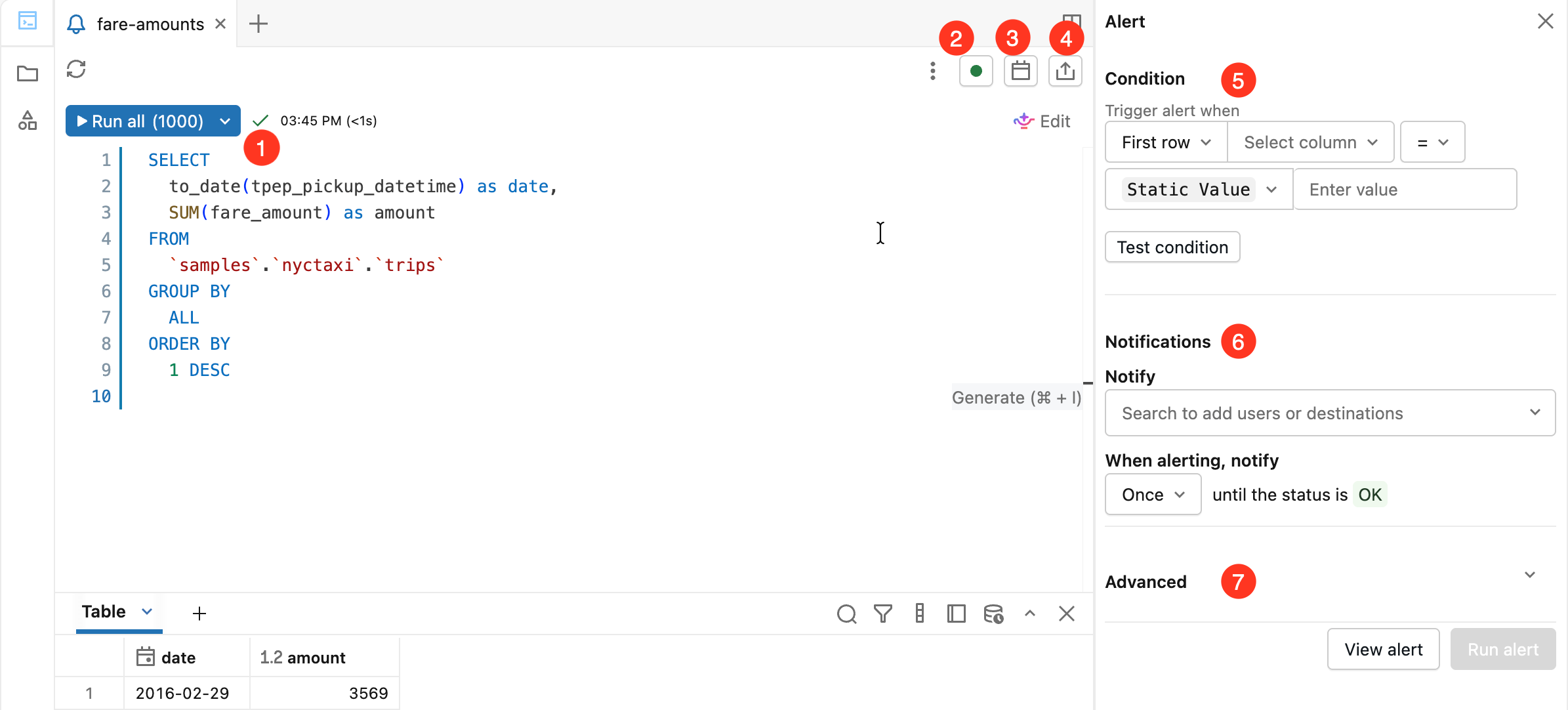
- Editor de consultas : Escreva e teste a consulta que deseja usar como alerta.
- Computar : Escolha o SQL warehouse que executará a consulta de alerta. O indicador de status mostra se o armazém selecionado está em funcionamento. Para recomendações sobre dimensionamento do data warehouse e comportamento no momento da execução agendada, consulte Escolher um SQL warehouse para um alerta.
- programar : Define uma programação periódica para o alerta de execução.
- Compartilhar : Defina permissões que determinam como outras pessoas em seu workspace podem interagir com seu alerta.
- Condição : Selecione o limite de valor que deve acionar uma notificação de alerta. Você pode executar a consulta para testar a condição a partir desta seção.
- Notificações : Indique quais usuários ou destinos de notificação devem ser alertados quando o valor limite estiver fora do intervalo esperado. Opcionalmente, defina uma frequência de notificação para repetir as notificações até que o alerta retorne a
OK. - Avançado : Utilize as configurações avançadas para receber alertas sobre valores e condições específicas.
O alerta não suporta consultas com parâmetros.
Criar um alerta
Siga os passos abaixo para criar um alerta:
-
Clique
 Na barra lateral, clique em " Criar alerta" .
 -
Copie e cole a query a seguir no editor de queries. Clique em Executar tudo (1000) . Para saber mais sobre como trabalhar com o editor de SQL, consulte Databricks SQL editor.
SQLSELECTto_date(tpep_pickup_datetime) as date,SUM(fare_amount) as amountFROM`samples`.`nyctaxi`.`trips`GROUP BYALLORDER BY1 DESC -
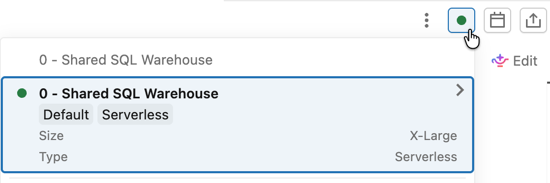
Clique no seletor compute e, em seguida, clique em um repositório na lista para especificar qual recurso compute executará o alerta.
-
No campo Condição , defina as condições que devem acionar o alerta.
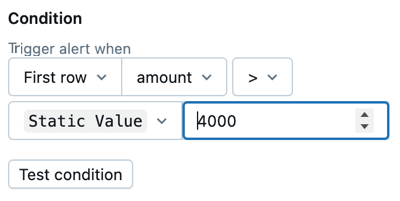
Aplique as seguintes configurações conforme mostrado:
- Selecione "Soma" como o valor de dados a ser verificado. Você pode definir uma condição de alerta para o primeiro valor de uma coluna no resultado da consulta ou pode optar por definir uma agregação em todas as linhas de uma única coluna, como SOMA ou MÉDIA.
- Selecione o valor como a coluna a ser verificada.
- Selecione > (maior que) como o operador lógico a ser aplicado.
- Defina o valor limite para
Static value4000. O valor estático é selecionado por default. Digite 4000 no campo de valor.
-
Clique em Testar condição para visualizar o alerta e testar se ele seria acionado com os dados atuais. As configurações fornecidas devem acionar o alerta. Você pode alterar o valor limite para realizar mais testes.
-
Na seção Notificações , procure seu nome de usuário e clique nele quando aparecer.
-
Clique
 O ícone do calendário abre a caixa de diálogo Editar programa . Use os menus suspensos para configurar o alerta para que ele seja executado a cada 5 minutos a partir dos 0 minutos após a hora cheia . Clique em Salvar .
Opcionalmente, selecione a caixa de seleção Mostrar sintaxe cron para editar o programa no Quartz Cron Syntax.
O ícone do calendário abre a caixa de diálogo Editar programa . Use os menus suspensos para configurar o alerta para que ele seja executado a cada 5 minutos a partir dos 0 minutos após a hora cheia . Clique em Salvar .
Opcionalmente, selecione a caixa de seleção Mostrar sintaxe cron para editar o programa no Quartz Cron Syntax. -
Clique em visualizar alerta .
Seu alerta é salvo e executado no programa que você forneceu. Os dados usados neste exemplo são estáticos, portanto, se a sua condição de teste retornar " Acionado" , ela será acionada novamente na próxima execução. Você receberá uma notificação email como um alerta. Se a condição de teste retornar OK , nenhuma notificação será enviada.
Analise os detalhes do alerta.
Uma página será aberta exibindo os detalhes do seu alerta. A página também exibe um histórico de alertas com detalhes da avaliação. Clique no botão executar agora para executar a consulta de alerta imediatamente e retornar o resultado nesta página.
Clique em Editar no canto superior direito da página para continuar editando o alerta.
Limites de execução ativa do workspace
As execuções de alerta estão sujeitas a um limite de execução ativa no nível do workspace. Cada workspace tem um limite default de 250 execuções de alerta ativas simultâneas. Quando todos os slots de execução estão em uso e um alerta agendado é disparado, a execução do alerta é ignorada e o alerta não é avaliado.
Se você suspeitar que o alerta está sendo ignorado, verifique a história de avaliação para identificar lacunas no horário programado. O padrão mais comum é que todos os alertas afetados compartilham o mesmo agendamento e uma Execução agora manual é bem-sucedida porque é executada fora do pico de concorrência.
Evite atingir o limite de execuções ativas
Para reduzir a demanda simultânea por slots de execução, escalone os agendamentos de alerta para que não sejam disparados todos ao mesmo tempo. Por exemplo, em vez de programar todos os alertas em 01:30, programe-os em 01:30, 01:32, 01:34 e assim por diante.
Solicitar um aumento de cota
Se seu workspace atingir consistentemente o limite de execuções ativas, entre em contato com o Suporte Databricks para solicitar um aumento na cota máxima de execuções ativas de seu workspace. Forneça o ID do workspace, a janela de tempo aproximada quando as execuções foram ignoradas, e o número total de alertas afetados.
Configurações avançadas
Clique em Configurações avançadas para aplicar as seguintes configurações:
- Notificar em OK : Enviar uma notificação quando o alerta retornar como
OK. - Estado de resultado vazio : Defina um status especial para ser retornado quando a consulta não retornar resultados.
- padrão : Configure o padrão de notificação. Consulte a Notificação padrão.
Os administradores do espaço de trabalho podem configurar novos destinos de notificação. Veja gerenciar destinos de notificação.
Para o corpo JSON que um alerta envia para um destino de notificação de webhook, consulte Payload do webhook de alerta SQL.
Notificação
As notificações usam o padrão default , a menos que você as personalize. Para personalizar o assunto e o corpo do texto, selecione Personalizar padrão . Estão disponíveis dois editores: o editor padrão e o editor Markdown. Clique na aba abaixo para compará-los.
- Standard editor
- Markdown editor
No editor padrão, as variáveis de referência no sujeito e no corpo são feitas com {{VARIABLE_NAME}}. As seguintes variáveis são suportadas:
ALERT_STATUS: O status de alerta avaliado (strings).ALERT_CONDITION: O operador de condição de alerta (cadeias de caracteres).ALERT_THRESHOLD: O limite de alertas (texto ou número).ALERT_COLUMN: O nome da coluna de alerta (strings).ALERT_NAME: O nome do alerta (strings).ALERT_URL: O URL da página de alerta (strings).QUERY_RESULT_TABLE: A tabela HTML com os resultados da consulta (strings). Os resultados estão limitados às primeiras 100 linhas. Somente destinos de notificação email podem renderizar HTML.QUERY_RESULT_VALUE: O valor do resultado da consulta (string ou número).QUERY_RESULT_ROWS: As linhas de resultado da consulta (matriz de valores).QUERY_RESULT_COLS: As colunas de resultado da consulta (matriz de strings).
Por exemplo: Alert "{{ALERT_NAME}}" changed status to {{ALERT_STATUS}}.
O editor padrão também suporta HTML para formatação. Somente destinos de notificação email podem renderizar HTML. As seguintes tags HTML são permitidas: <a>, <b>, <blockquote>, <br>, <code>, <del>, <div>, <em>, <h1>, <h2>, <h3>, <h4>, <h5>, <h6>, <hr>, <i>, <img>, <li>, <ol>, <p>, <pre>, ``, <table>, <thead>, <tbody>, <td>, <th>, <tr>, <u>, <ul>.
Os seguintes atributos são permitidos nas tags listadas:
Atributo | tagssuportadas |
|---|---|
|
|
|
|
|
|
|
|
|
|
|
|
Clique no botão de alternância "Visualizar" para ver uma prévia do resultado renderizado.
A pré-visualização é útil para verificar se as variáveis padrão estão sendo renderizadas corretamente. Essa não é uma representação precisa do conteúdo final da notificação, pois cada destino de notificação pode exibi-la de maneira diferente.
Ative o Editor Markdown para escrever o corpo do texto usando Markdown. O editor Markdown possui uma barra de ferramentas de formatação e uma pré-visualização renderizada.
No editor Markdown, faça referência a variáveis com @VARIABLE_NAME. Digite @ no corpo para abrir o seletor de variáveis. O editor Markdown suporta ALERT_NAME, ALERT_STATUS, ALERT_CONDITION, ALERT_THRESHOLD, ALERT_COLUMN, ALERT_URL e QUERY_RESULT_TABLE.