ger alerta
Após criar um alerta, você poderá encontrá-lo na página de listagem de alertas, compartilhá-lo com colaboradores, transferir a propriedade e acompanhar as alterações com as pastas Git Databricks . Esta página aborda cada uma dessas tarefas de gestão contínua.
visualizar e organizar alertas
Clique  Clique em "Alerta" na barra lateral para abrir a página com a lista de alertas.
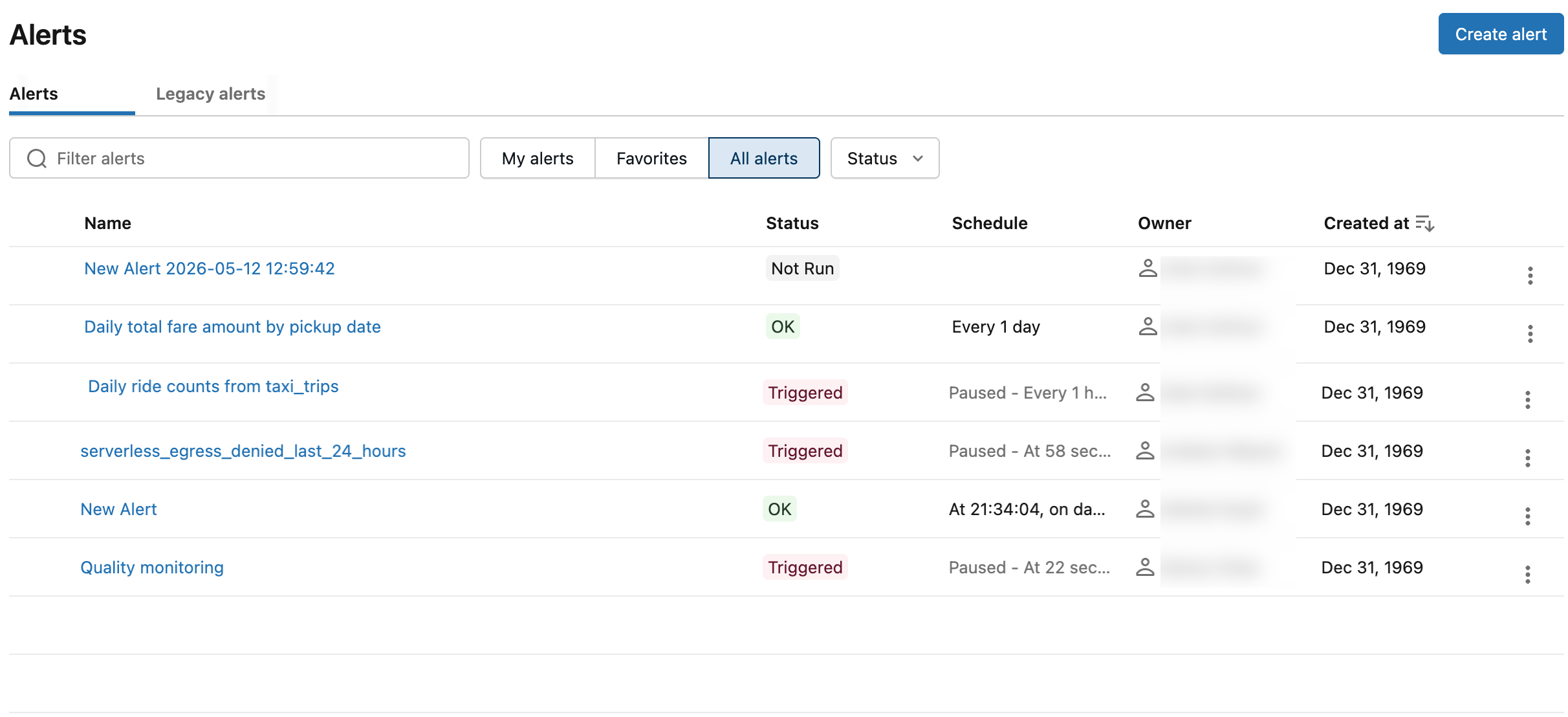
- A tab de alertas está aberta por default e exibe todos os alertas na workspace. Digite o texto para filtrar por nome. Use os botões para filtrar a lista por proprietário ou favoritos.
- A tab de alertas legados mostra os alertas que você criou usando o sistema de alertas anterior.
- O nome exibe o nome da string de cada alerta.
- O status mostra se o status do alerta é
TRIGGERED,OKouERROR. - O programar mostra a data e hora da última atualização.
- O campo "Proprietário" exibe o nome de usuário da pessoa que possui o alerta.
- "Criado em" mostra a data e a hora em que o alerta foi criado.
TRIGGEREDSignifica que, na execução mais recente, a coluna Valor da sua consulta de destino atendeu à condição e ao limite que você configurou. Se o seu alerta verificar se "gatos" está acima de 1500, ele será acionado enquanto "gatos" estiver acima de 1500.OKSignifica que, na execução da consulta mais recente, a coluna Valor não atendeu à condição e ao limite que você configurou. Isso não significa que o alerta não tenha sido acionado anteriormente. Se o seu valor "cats" for agora 1470, o seu alerta será exibido comoOK.ERRORIndica que ocorreu um erro durante a avaliação do alerta.
Como funciona a integração Git com alertas
Você pode usar as pastas Git Databricks para rastrear e gerenciar alterações nos alertas. Para rastrear alertas com Git, coloque-os em uma pasta Git Databricks . Os alertas recém-clonados só aparecem na página da lista de alertas ou API depois que um usuário interage com eles. Seus programas estão pausados e os usuários devem retomá-los explicitamente.
As pastas Git Databricks fornecem uma maneira centralizada de gerenciar operações Git comuns para alertas e outros objetos workspace . Para saber mais, consulte Pastas Git do Databricks.
Configure as permissões de alerta e transfira a propriedade dos alertas.
As permissões de alerta determinam quem pode view, executar e editar um alerta. Os administradores do espaço de trabalho também podem transferir a propriedade quando o proprietário original de um alerta deixa o workspace.
Para níveis de permissão de alerta, consulte ACLs de alerta.
-
Na barra lateral, clique em alerta .
-
Clique em um alerta.
-
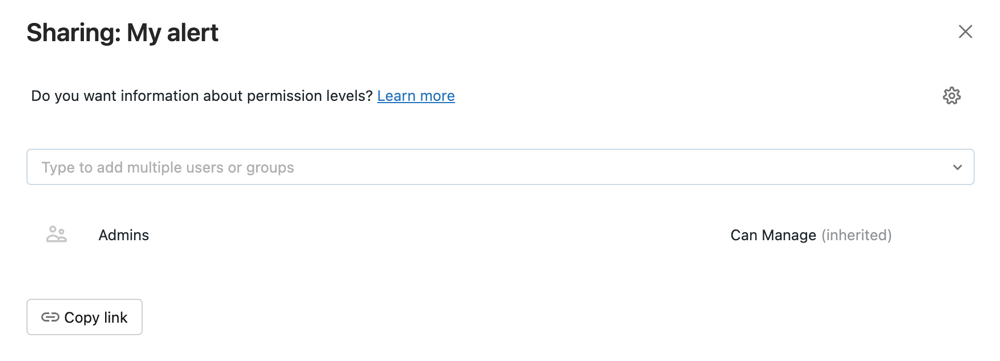
Clique em Compartilhar na página de detalhes do alerta para abrir a caixa de diálogo de compartilhamento .
-
Pesquise e selecione os grupos e usuários e atribua o nível de permissão.
-
Clique em Adicionar .
Transferir a propriedade de um alerta
Ao salvar um alerta, você se torna o proprietário do alerta. Se o proprietário de um alerta for removido de um workspace, o alerta deixará de ter um proprietário. Um usuário administrador workspace pode transferir a propriedade de um alerta para outro usuário. Você também pode transferir a propriedade usando a API de Permissões.
-
Como administrador do workspace, faça logon no seu workspace Databricks.
-
Na barra lateral, clique em alerta .
-
Clique em um alerta.
-
Clique no botão Compartilhar no canto superior direito para abrir a caixa de diálogo de compartilhamento .
-
Clique no ícone de engrenagem no canto superior direito e clique em Atribuir novo proprietário .

-
Selecione o usuário ao qual atribuir a propriedade.
-
Clique em Confirmar .