Painéis legados
Esta documentação foi descontinuada e pode não ser atualizada. O produto, serviço ou tecnologia mencionados neste conteúdo não são mais suportados. Consulte os painéis de controle.
Você pode usar o editor SQL para criar um painel de controle legado que combine visualizações e caixas de texto que fornecem contexto aos seus dados.
Visualizar e organizar painéis legados
Você pode acessar painéis a partir do navegador workspace , juntamente com outros objetos Databricks .
-
Clique
 Espaço de trabalho na barra lateral para view painéis a partir do navegador workspace . Os dashboards são armazenados no diretório
 /Workspace/Users/<username>por default. Os usuários podem organizar painéis em pastas no navegador workspace , juntamente com outros objetos Databricks . -
Para view a página de listagem do painel de controle, clique
 Painéis na barra lateral.
 -
Clique na tab "Painéis legados" para view os painéis legados.
Por default, a tab Meus painéis está selecionada e exibe os painéis que você possui, classificados em ordem cronológica inversa. Reordene a lista clicando no cabeçalho "Criado em ". Ou utilize a aba próxima ao topo da página para view Favoritos ou Todos os painéis . Use a tab de tags para filtrar por tag.
Organize os dashboards em pastas no navegador workspace .
Organize painéis novos e existentes em pastas no navegador workspace , juntamente com outros objetos Databricks . Consulte o navegador de espaço de trabalho.
Filtrar a lista de dashboards salvos
Filtre a lista de todos os dashboards pelos dashboards que você criou ( Meus Dashboards ), pelos favoritos e pelas tags.
Criar um painel de controle legado
Não é mais possível criar novos dashboards legados. Databricks recomenda o uso de dashboards AI/BI . Para saber mais, consulte Painéis. Para obter instruções sobre como criar um novo painel, consulte Criar um painel.
Clonar um painel de controle legado
A clonagem de dashboards legados não é mais suportada. Para aprender como converter um painel legado em um AI/BI dashboard, consulte Clonar um painel legado em um AI/BI dashboard.
Utilizando parâmetros de consulta em dashboards legados
As consultas podem, opcionalmente, utilizar parâmetros ou valores estáticos. Quando uma visualização baseada em uma consulta parametrizada é adicionada a um painel, ela pode ser configurada para usar:
- Parâmetro do widget : Os parâmetros do widget são específicos para uma única visualização dentro de um painel, aparecem dentro do painel de visualização e os valores de parâmetro especificados aplicam-se apenas à consulta subjacente à visualização.
- Parâmetro do painel de controle : Os parâmetros legados do painel de controle podem ser aplicados a várias visualizações. Ao adicionar uma visualização baseada em uma consulta parametrizada a um painel, por default, o parâmetro será contabilizado como um parâmetro do painel. Os parâmetros do painel são configurados para uma ou mais visualizações dentro de um painel e aparecem na parte superior do painel. Os valores de parâmetro especificados para um parâmetro do painel aplicam-se às visualizações que reutilizam esse parâmetro específico do painel. Um painel de controle pode ter vários parâmetros, cada um dos quais pode se aplicar a algumas visualizações e não a outras.
- Valor estático : Valores estáticos são usados em vez de um parâmetro que responde a mudanças. Os valores estáticos permitem que você defina um valor fixo no lugar de um parâmetro, fazendo com que o parâmetro "desapareça" do painel ou widget onde aparecia anteriormente.
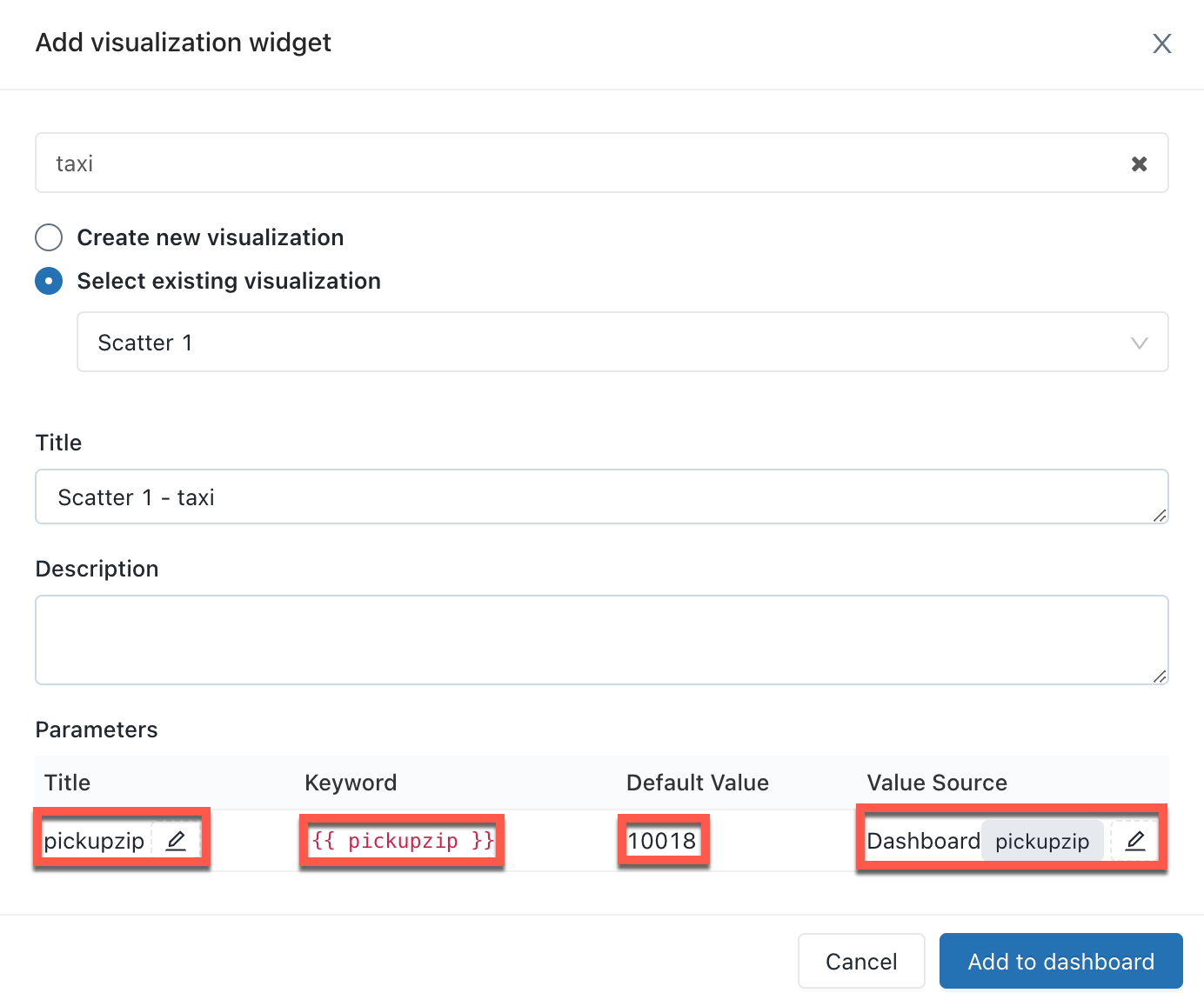
Ao adicionar uma visualização que contenha uma consulta parametrizada, você pode escolher o título e a origem do parâmetro na consulta da visualização clicando no ícone de lápis correspondente. . Você também pode selecionar a palavra-chave e um valor default . Consulte Propriedades do parâmetro.
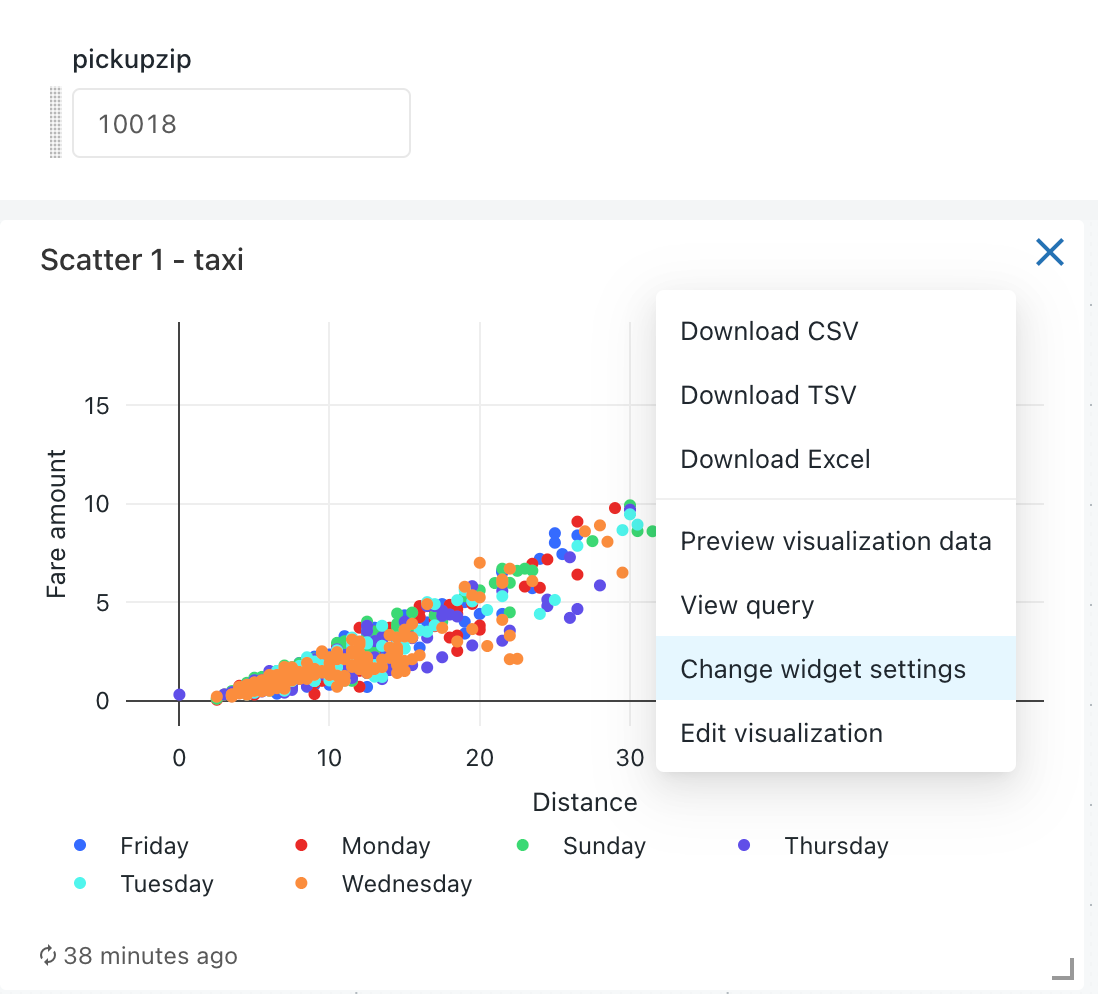
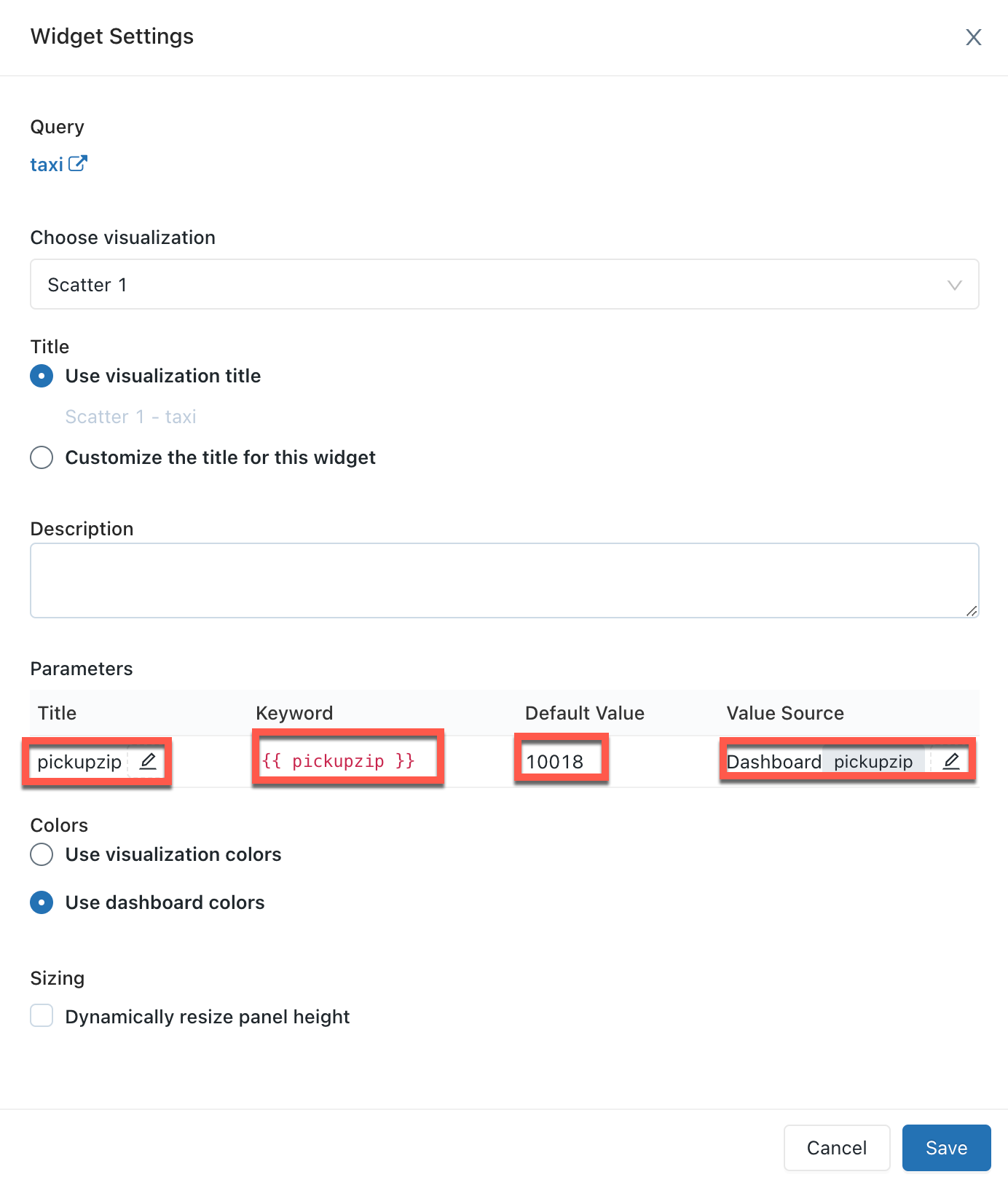
Após adicionar uma visualização a um painel, você pode acessar a interface de mapeamento de parâmetros clicando em  menu kebab no canto superior direito de um widget do painel e, em seguida, clicando em Alterar configurações do widget .
Propriedades dos parâmetros
As propriedades dos parâmetros do widget do painel são:
-
Título : O nome de exibição que aparece ao lado do seletor de valores no seu painel. Por padrão, utiliza o título definido no editor de consultas. Para editar a forma como aparece no painel, clique no ícone de lápis.
. Os títulos não são exibidos para parâmetros estáticos do painel porque o seletor de valores está oculto. Se você selecionar "Valor estático" como sua "Origem do valor", o campo "Título" ficará acinzentado. -
Palavra-chave : A string literal correspondente a este parâmetro na consulta subjacente. Isso é útil para depuração caso seu painel não retorne os resultados esperados.
-
Valor padrão : O valor definido para esse parâmetro ao carregar o painel até que outro seja selecionado e as alterações sejam aplicadas. Para alterar esse default, abra a consulta subjacente no editor SQL , altere o parâmetro para o valor desejado e clique no botão Salvar .
-
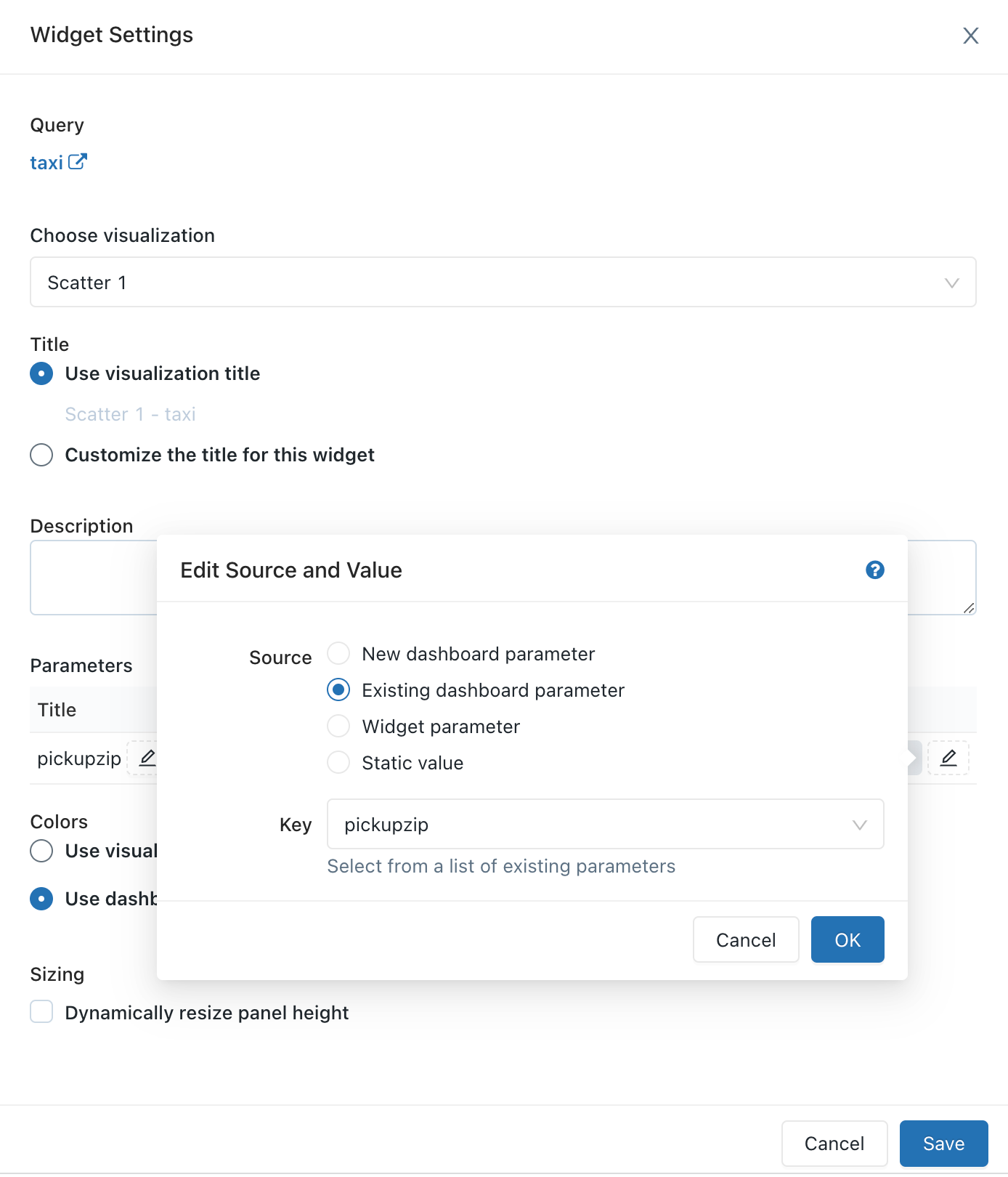
Fonte do valor : A origem do valor do parâmetro. Clique no ícone do lápis
Escolher uma fonte.- Novo parâmetro do painel de controle : Crie um novo parâmetro no nível do painel de controle. Isso permite que você defina um valor de parâmetro em um local no seu painel e o associe a uma ou mais visualizações. Os parâmetros devem ter nomes únicos no painel de controle.
- Parâmetro de painel existente : mapeie o parâmetro desta visualização para um parâmetro de painel existente. Você deve especificar qual parâmetro de painel preexistente.
- Parâmetro do widget : Exibe um seletor de valores dentro do widget do seu painel. Isso é útil para parâmetros únicos que não são compartilhados entre widgets.
- Valor estático : Escolha um valor estático para o widget, independentemente dos valores usados em outros widgets. Os valores dos parâmetros mapeados estaticamente não exibem um seletor de valores em nenhum lugar do painel, o que o torna mais compacto. Isso permite aproveitar a flexibilidade dos parâmetros de consulta sem sobrecarregar a interface do usuário em um painel quando não se espera que determinados parâmetros mudem com frequência.
Editar um painel de controle legado
Para abrir o painel de controle para edição, abra o Acesse o menu kebab no canto superior direito do painel e selecione Editar .

Durante a edição, você pode adicionar e remover conteúdo, editar visualizações e aplicar filtros. Para alterar a ordem em que os parâmetros são exibidos, você pode clicar e arrastar cada parâmetro para a posição desejada.
Filtrar em várias consultas
Para filtrar várias consultas em um painel:
- Acesse seu painel de controle legado.
- No modo de edição , clique em Adicionar e, em seguida, clique em Filtrar .
- Selecione Novo filtro de painel e escolha as consultas e colunas que deseja filtrar. Você também pode optar por importar filtros de consultas existentes, selecionando "Filtros de consulta existentes" e escolhendo importar um filtro de um editor de consultas SQL. As consultas que você escolher devem pertencer ao mesmo catálogo e esquema.
- Clique em Salvar . Isso cria um filtro que contém a união de todas as opções dropdown .
As consultas que você escolher devem pertencer ao mesmo catálogo e esquema. Algumas consultas antigas podem não ser compatíveis com a filtragem em várias consultas.
Editar uma visualização do painel de controle
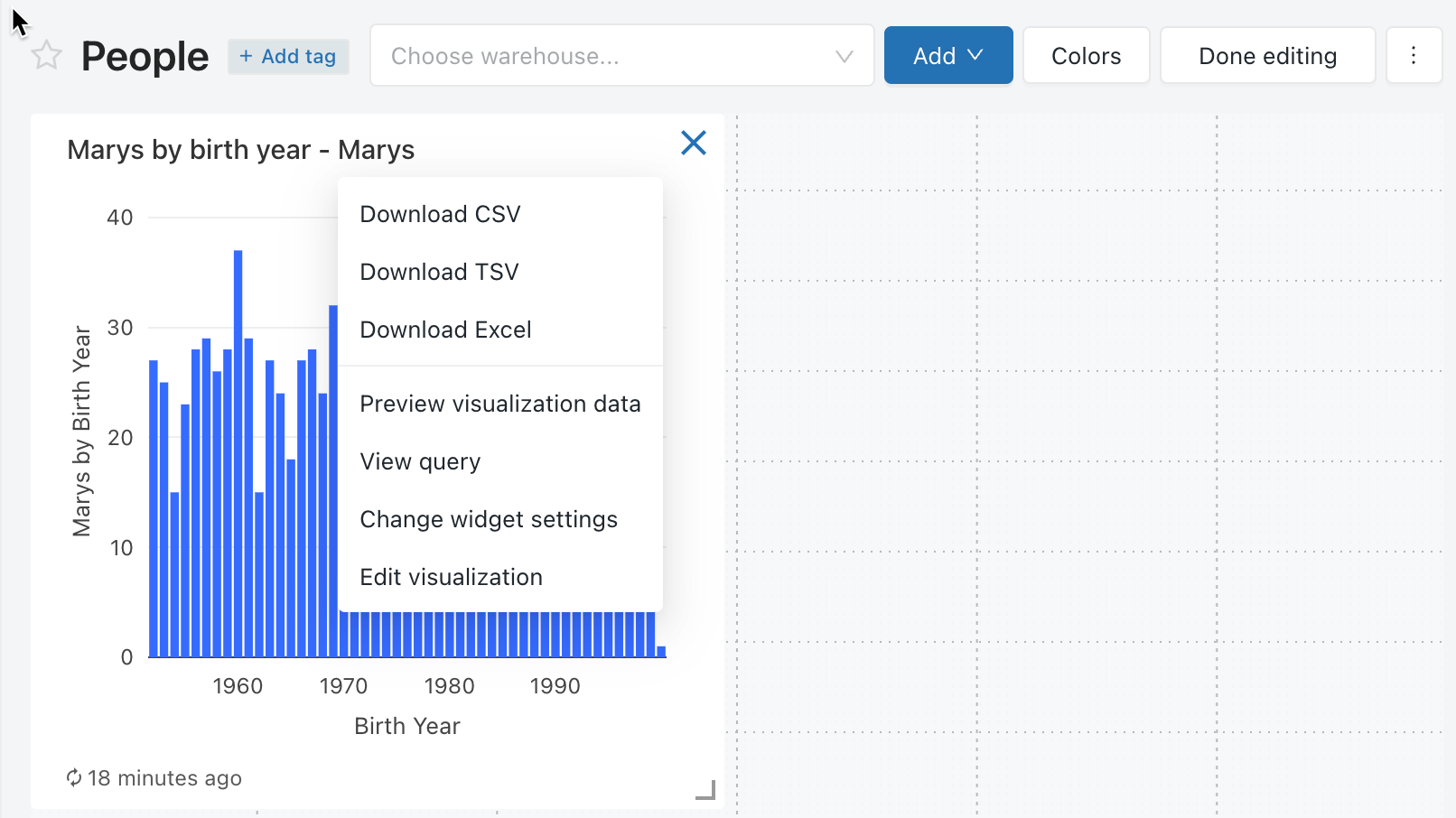
Para editar uma visualização no painel enquanto estiver no modo de edição, selecione a visualização que deseja editar e clique em Menu de kebabs no canto superior direito da visualização. Na lista exibida, selecione Editar visualização .
Adicionar conteúdo a um painel de controle
- Abra o painel de controle para edição.
- Clique em Adicionar caixa de texto ou Adicionar widget .
- Clique em Adicionar ao painel legado .
- Clique em Concluir edição .
Você também pode adicionar uma visualização a um painel no editor SQL.
Remover conteúdo de um painel de controle
- Clique no
 ou passe o cursor sobre o objeto e clique no Acesse o menu de kebab no canto superior direito do widget e selecione Remover do Painel .
 - Clique em Excluir .
Filtros do painel
Quando as consultas tiverem filtros, você também deverá aplicar filtros no nível do painel de controle. Selecione a caixa de seleção Usar filtros de nível de painel para aplicar o filtro a todas as consultas.
Personalize as cores do painel de controle
Você pode personalizar a paleta de cores do painel, inclusive criando uma paleta de cores.
Crie uma paleta de cores.
Para criar uma paleta de cores personalizada para um painel de controle:
-
Clique
No canto superior direito, você encontrará o menu de kebabs e, em seguida, clicará em Editar . -
Clique em Cores .
-
Para importar uma paleta de cores existente, clique em Importar e selecione a paleta. Você pode personalizar a paleta importada.
-
Para criar uma nova paleta ou personalizar uma paleta importada, faça o seguinte:
- Para adicionar uma nova cor, clique em Adicionar .
- Para adicionar uma cor nova ou especificar uma cor já existente, faça um dos seguintes procedimentos:
- Clique no quadrado e selecione a nova cor clicando nela no seletor de cores ou usando o conta-gotas.
- Clique no campo de texto ao lado do quadrado e insira um valor hexadecimal.
-
Clique em Aplicar .
Pare de usar uma paleta de cores personalizada.
Para remover uma paleta de cores personalizada:
- Clique No canto superior direito, você encontrará o menu de kebabs e, em seguida, clicará em Editar .
- Clique em Cores .
- Clique em Limpar .
- Clique em Aplicar .
Use uma paleta de cores diferente para a visualização.
Por default, se uma paleta de cores tiver sido aplicada em um painel, todas as visualizações usarão essa paleta de cores. Se você quiser usar cores diferentes para uma visualização, pode substituir esse comportamento:
- Clique Para visualizar o menu de kebabs no painel de controle, clique em Editar .
- Clique na caixa de seleção ao lado de Manter as cores especificadas na visualização .
- Clique em OK .
Atualizar um painel de controle
Os dashboards legados são projetados para carregamento eficiente, pois recuperam dados de um cache que é renovado a cada execução de uma consulta. No entanto, seus painéis podem ficar desatualizados se você não executar as consultas associadas regularmente. Para evitar que seus painéis fiquem desatualizados, você pode refresh -los para executar novamente as consultas associadas.
Cada vez que um painel é atualizado, seja manualmente ou por um programa, todas as consultas referenciadas no painel são atualizadas. Quando uma visualização individual é atualizada, a consulta anterior também é atualizada. A atualização manual do painel ou de uma visualização individual não refresh as consultas usadas nas listas suspensas baseadas em consultas. Para obter detalhes sobre listas suspensas baseadas em consultas, consulte Lista suspensa baseada em consultas.
comportamento de atualização e contexto de execução
Quando um painel de controle é configurado como "execução como proprietário" e um programador é adicionado, as credenciais do proprietário são usadas para a execução, e qualquer pessoa com pelo menos a permissão CAN RUN vê os resultados dessas consultas atualizadas.
Quando um painel é executado como Visualizador e um programador é adicionado, as credenciais do proprietário são usadas para a execução, mas somente o proprietário vê os resultados das consultas atualizadas; todos os outros visualizadores devem refresh manualmente para ver os resultados das consultas atualizadas.
refresh manualmente um painel de controle
Para forçar uma refresh, clique em "Atualizar" no canto superior direito do painel. Esta execução processa todas as consultas do painel de controle e atualiza suas visualizações.
refresh automaticamente um painel de controle
O proprietário de um painel e os usuários com a permissão CAN EDIT podem configurar um painel para refresh automaticamente em um programa. Para refresh um painel automaticamente:
-
Clique em "Programar" no canto superior direito do painel de controle. Em seguida, clique em Adicionar programa .
-
Utilize os menus dropdown para especificar a frequência, o período, a hora de início e o fuso horário. Opcionalmente, selecione a caixa de seleção Mostrar sintaxe cron para editar o programa no Quartz Cron Syntax.
-
Selecione Mais opções para exibir as configurações opcionais. Você pode escolher:
- Um nome para o programador.
- Um SQL warehouse para alimentar a consulta. Por default, o SQL warehouse usado para a execução de consultas ad hoc também é usado para uma tarefa agendada. Utilize esta configuração opcional para selecionar um repositório diferente para a execução da consulta agendada.
Este armazém pode ser diferente daquele usado para refresh manual.
-
Opcional: Na tab "Assinantes" , insira uma lista de endereços email para receber notificações quando o painel for atualizado automaticamente. Cada endereço email deve estar associado a uma account Databricks com acesso workspace ou definido como destino de notificação nas configurações workspace . Os destinos de notificação são configurados por um administrador workspace .
-
Clique em Criar . O rótulo programar muda para programar(1) .
-
Editar configurações de compartilhamento.
As permissões do painel de controle não estão vinculadas às permissões do programador. Após criar o intervalo refresh agendado, edite as permissões do programador para conceder acesso a outros usuários. Somente usuários com permissão CAN MANAGE podem editar o programa ou a lista de assinantes.
- Clique no Cardápio de kebabs.
- Clique em Editar permissões do programa .
- Selecione um usuário ou grupo no menu suspenso da caixa de diálogo.
- Selecione CAN VIEW para permitir que os usuários selecionados view a configuração do programa.
A permissão CAN VIEW ou CAN RUN permite que o destinatário atribuído veja que um programa existe, bem como outras propriedades, como a frequência de relatórios e o número de assinantes. CAN MANAGE permite que o destinatário modifique o programador, a lista de assinantes e as permissões do programador. A permissão CAN MANAGE também permite que o destinatário pause ou retome a execução do programa.
Comportamento de atualização em um painel aberto
Ao abrir um painel definido como Run as Owner, ele exibe os dados da atualização mais recente do painel, independentemente de ter sido agendada ou atualizada manualmente. Se um painel estiver aberto em uma janela do navegador e uma consulta for modificada ou uma execução agendada atualizar os resultados do painel, as alterações não serão refletidas imediatamente. Os resultados atualizados aparecerão na próxima vez que você abrir o painel ou refresh a janela do navegador.
Inscrição de instantâneo do painel
Você pode exportar e enviar periodicamente email um instantâneo do painel de controle. As capturas de tela do painel são feitas a partir do estado default do painel, o que significa que qualquer interação com os filtros e visualizações não está incluída na captura de tela.
Se você tiver pelo menos a permissão CAN EDIT , poderá criar um programa refresh e inscrever outros usuários, que receberão um instantâneo do painel email sempre que ele for atualizado. Para adicionar assinantes, insira usuários ou grupos na tab Assinantes , conforme descrito acima. Os assinantes elegíveis incluem usuários workspace e destinos de notificação.
Os destinos de notificação são configurados por um administrador workspace . Para aprender como configurar um destino de notificação, consulte Gerenciar destinos de notificação.
Existe um limite de tamanho de arquivo de 6 MB para anexos email . Se um email de inscrição do painel de controle exceder o limite de tamanho de 6 MB, o email omitirá a captura de tela do painel de controle embutida e incluirá apenas um PDF da captura de tela.
Se o arquivo PDF de captura de tela exceder 6 MB, o email de inscrição omitirá o PDF e, em vez disso, incluirá um link para o painel atualizado. O email conterá um aviso detalhando o tamanho atual do painel. (Os usuários podem testar o tamanho do instantâneo em PDF baixando manualmente um PDF do painel de controle.)
Suspendemos temporariamente as atualizações programadas do painel de controle.
Se um painel estiver configurado para atualizações automáticas e você tiver pelo menos a permissão CAN VIEW no programar, o rótulo no botão do programar será programar(#) , onde # é o número de eventos agendados que estão visíveis para você. Além disso, se você tiver pelo menos a permissão CAN MANAGE no programa, poderá pausá-lo temporariamente. Isso é útil para evitar o envio de atualizações durante os testes de alterações no painel de controle. Para pausar temporariamente as atualizações agendadas do painel de controle sem modificar a lista de assinantes:
- Clique em programar(#) .
- Clique no Cardápio de kebabs.
- Clique em pausa .
Interrompa a atualização automática do painel de controle.
Para interromper a atualização automática do painel e removê-lo:
- Clique em programar(#) .
- Clique no Menu de kebab > Excluir .
Você precisa ter pelo menos a permissão CAN MANAGE em um programador para excluí-lo.
Limites de tamanho do painel para inscrição
O painel de controle legado e os e-mails incluem os seguintes arquivos codificados em base64:
- PDF: Um arquivo PDF que inclui o painel de controle completo.
- DesktopImage: Um arquivo de imagem otimizado para visualização em computadores desktop.
- MobileImage: Um arquivo de imagem otimizado para visualização em dispositivos móveis.
É imposto um limite máximo de 6 MB ao tamanho combinado dos três arquivos. As descrições a seguir detalham o comportamento esperado quando o tamanho total dos arquivos excede o limite:
- Se o arquivo PDF for maior que 6 MB: O email de inscrição não inclui o anexo PDF nem quaisquer imagens. Inclui uma nota informando que o painel excedeu o limite de tamanho e mostra o tamanho real do arquivo do painel atual.
- Se o tamanho combinado dos arquivos PDF e DesktopImage for superior a 6 MB: Somente o PDF será anexado ao email. A mensagem embutida inclui um link para o painel de controle, mas não inclui uma imagem embutida para visualização em dispositivos móveis ou computadores.
- Se o tamanho total combinado de todos os arquivos for superior a 6 MB: a imagem MobileImage será excluída do email.
Baixar como PDF
Para download um painel de controle como um arquivo PDF, clique em Acesse o menu de kebabs no canto superior direito do painel e selecione "Baixar como PDF" .
Mover um painel de controlo antigo para o Lixo
Para mover um painel para  Lixo , faça o seguinte:
- Clique no Acesse o menu kebab no canto superior direito do painel e selecione Mover para a Lixeira .
- Confirme clicando em Mover para a Lixeira .
Painéis antigos movidos para a lixeira por volta de 03/09/2024 ainda podem aparecer na página de listagem de painéis antigos. Painéis excluídos permanentemente não são exibidos.
Restaurar um painel de controle antigo da Lixeira
- Clique Espaço de trabalho na barra lateral.
- Clique Lixeira no navegador workspace para view o ativo incluído.
- Clique no Menu de kebab ao lado do painel que você deseja restaurar.
- Clique em Restaurar . Aparece uma caixa de diálogo Mover .
- Use a caixa de diálogo Mover para escolher um novo local para o painel restaurado.
Excluir permanentemente um painel de controle antigo
- Clique Espaço de trabalho na barra lateral.
- Clique em Lixeira no navegador workspace para view seu ativo anexado.
- Clique no Menu de kebab ao lado do painel que você deseja excluir.
- Clique em Excluir permanentemente .
- Confirme clicando em Excluir .
Por default, os painéis na pasta Lixeira são excluídos permanentemente após 30 dias. Use esta opção para excluir permanentemente seu painel de controle imediatamente.
Abra uma consulta
Para abrir a consulta exibida em um widget no editor SQL , clique em Acesse o menu de kebab no canto superior direito do widget e selecione "Exibir consulta" .
Configure as permissões e a propriedade do painel de controle legado.
Você precisa ter a permissão CAN MANAGE em um painel para configurar as permissões. Para obter informações sobre os níveis de permissão do painel, consulte ACLs de painel legadas.
-
Na barra lateral, clique em Painéis .
-
Clique em um painel.
-
Clique no
 Clique no botão no canto superior direito para abrir a caixa de diálogo de compartilhamento .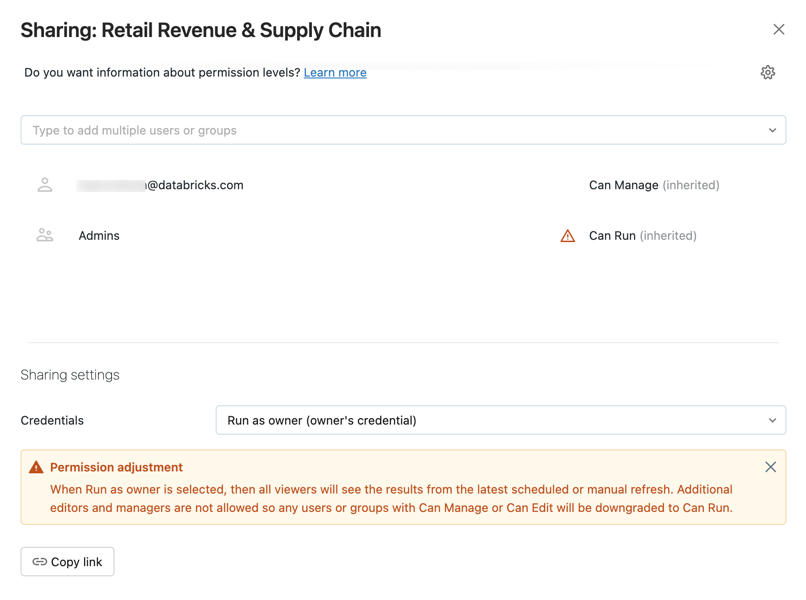
-
Procure e selecione os grupos ou usuários e atribua o nível de permissão.
- Configure as credenciais de execução como visualizador para atribuir as permissões CAN EDIT ou CAN MANAGE .
-
Clique em Adicionar .
Você pode compartilhar rapidamente todas as consultas associadas ao seu painel clicando no ícone de engrenagem e selecionando "Compartilhar todas as consultas" . As consultas referenciadas pelo painel têm permissões separadas e não são compartilhadas por default quando você compartilha o painel.
Transferir a propriedade de um painel de controle legado
Se o proprietário de um painel for removido de um workspace, o painel deixará de ter um proprietário. Um usuário administrador workspace pode transferir a propriedade de qualquer painel, inclusive um sem proprietário, para outro usuário. Não é possível atribuir a propriedade de um painel de controle a grupos. Você também pode transferir a propriedade usando a API de Permissões.
-
Como administrador do workspace, faça logon no seu workspace Databricks.
-
Na barra lateral, clique em Painéis .
-
Clique em um painel.
-
Clique no botão Compartilhar no canto superior direito para abrir a caixa de diálogo de compartilhamento .
-
Clique no ícone de engrenagem no canto superior direito e clique em Assign new owner (Atribuir novo proprietário) .

-
Selecione o usuário ao qual atribuir a propriedade.
-
Clique em Confirmar .
Acesso viewde administrador
Um usuário administrador workspace Databricks tem acesso view a todos os painéis do workspace. Nessa view um administrador workspace pode view e excluir qualquer painel. No entanto, um administrador workspace não pode editar um painel quando as credenciais de configuração de compartilhamento estão definidas como execução como proprietário .
Para view todos os painéis legados:
- Clique Painéis na barra lateral.
- Clique na tab Painéis legados .
- Clique na tab Todos os painéis, localizada na parte superior da tela.