Escreva consultas e explore dados no novo editor SQL
A interface do Databricks inclui um editor SQL que você pode usar para escrever consultas, colaborar com colegas, encontrar dados disponíveis e criar visualizações. Esta página apresenta o novo editor SQL e inclui links para páginas que abordam cada tarefa em detalhes.
Esta página descreve o novo editor SQL. Para saber mais sobre como trabalhar com o editor SQL legado, consulte Escrever consultas e explorar dados no editor SQL legado.
A partir do final de maio de 2026, o novo editor SQL será ativado por default em todos os espaços de trabalho. A opção de desativar o novo editor SQL no nível workspace não estará mais disponível. Usuários individuais ainda poderão alternar para o editor antigo durante esse período. A partir do final de julho de 2026, o editor SQL antigo será desativado e todos os usuários passarão a usar o novo editor SQL. Veja o que está por vir? Para mais detalhes.
Abra o editor SQL
Para abrir o editor SQL na interface do usuário do Databricks, clique em  SQL Editor na barra lateral.
O editor SQL abre a última consulta aberta. Se não houver nenhuma consulta ou se todas as suas consultas tiverem sido explicitamente fechadas, o editor SQL páginas de aterrissagem será aberto.
Ativar o novo editor SQL
Use o botão de alternância New SQL editor , à direita dos seletores suspensos de catálogo e esquema, para ativar o novo editor. Em telas estreitas, o senhor pode encontrar o botão de alternância do editor New SQL clicando no menu kebab  à direita dos seletores de catálogo e esquema.
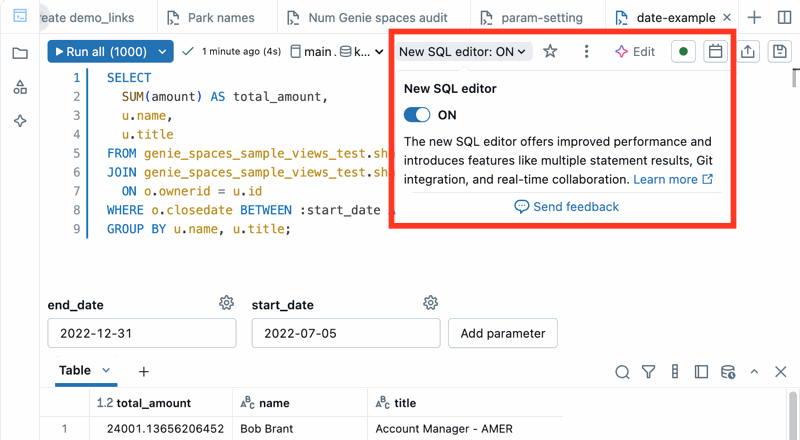
Ative o novo editor para qualquer consulta que você possua:
-
Clique em New SQL editor: OFF . Um menu popover do editor New SQL é aberto.
- A caixa de seleção Apply to all of my queries (Aplicar a todas as minhas consultas ) está selecionada em default. Mantenha essa configuração para ativar o editor para todas as consultas que você possui.
- Para ativar o novo editor apenas para a consulta ativa, desmarque a caixa de seleção " Aplicar a todas as minhas consultas" .
-
Defina o botão de alternância do editor New SQL como ON .
O novo editor SQL não pode ser usado para todas as consultas. O senhor não pode mudar para o novo editor de SQL para uma consulta se qualquer uma das opções a seguir for verdadeira:
- Você não é o proprietário da consulta.
- A consulta contém listas suspensas baseadas em consultas , que não são suportadas. Consulte Usar marcadores de parâmetros nomeados.
Quando o senhor ativa o novo editor SQL, sua consulta é reaberta na nova interface do usuário. O conjunto de resultados fica vazio até que o senhor execute a consulta.
Os resultados da consulta são compartilhados com todos os colaboradores e estão limitados a 64.000 linhas.
Orientação
Esta seção destaca as diferenças do key na interface do usuário e explica como encontrar e usar os recursos disponíveis.
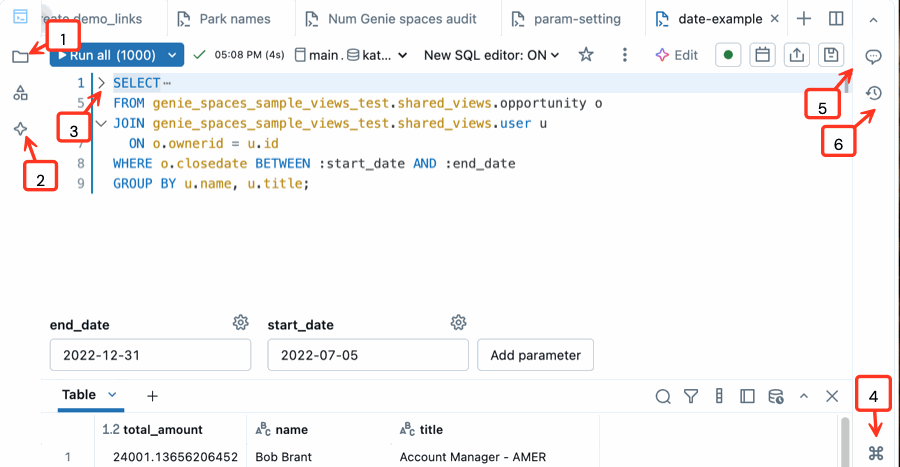
- Abra o sistema de arquivos workspace : você pode abrir e organizar os objetos do seu workspace diretamente do editor SQL .
- Utilize o Genie Code integrado : converse com o Genie Code para ajudá-lo a escrever, refinar ou entender consultas. Código de execução gerado pelo Genie Code a partir do painel lateral.
- Recolher seções de código : clique na seta de recolher à esquerda de um bloco de código para ocultar e expandir seletivamente as seções de código. Isso pode facilitar o trabalho com arquivos grandes.
- Abra a paleta comando : A paleta comando inclui ações comuns, atalhos de teclado, temas personalizados e links para ajudá-lo a encontrar rapidamente o que precisa. Depois de abri-la, use a barra de pesquisa para procurar ferramentas e atalhos específicos.
- Comente sobre o código : adicione comentários ao código para aprimorar a colaboração.
- Revisar o histórico da versão : Revisar alterações recentes em sua consulta.
Trabalhe com o editor SQL.
As páginas a seguir abordam a principal tarefa que você pode realizar no novo editor SQL :
-
- Escreva consultas
- Conecte-se ao compute, navegue pelos dados ativos e crie consultas.
-
- consultas de execução e compartilhamento
- Execute consultas com uma ou várias instruções, compartilhe-as e edite-as em conjunto em tempo real.
-
- visualizar resultados da consulta
- Explore, visualize, download e filtre os resultados da pesquisa.
-
- Usar parâmetros
- Utilize parâmetros nomeados e configure widgets de parâmetros.
-
- SQL de formato personalizado
- Personalize as opções de formatação automática de SQL.
-
- Atalhos de teclado
- Lista de atalhos de teclado comuns.
Copie o ID da consulta legada
Para obter o ID da consulta legada para uma consulta que você migrou para o novo editor SQL, copie-o do menu Arquivo . O ID de consulta legado pode ser útil para chamadas de API ou outras integrações que o referenciam.
- Abra a consulta no novo editor SQL.
- Clique no menu de kebabs. na parte superior do editor.
- Clique em Arquivo > Copiar ID da consulta legada .
Desative o novo editor de SQL.
A partir do final de maio de 2026, a opção de desativação do novo editor SQL no nível workspaceserá removida. Usuários individuais ainda poderão alternar para o editor legado até o final de julho de 2026, quando o editor SQL legado será totalmente desativado. Veja o que está por vir? Para mais detalhes.
Para desativar o novo editor SQL:
- Clique em New SQL editor: ON . Um menu popover do editor New SQL é aberto.
- Defina a alternância do New SQL Editor como OFF .
- Na caixa de diálogo de confirmação, selecione se deseja desativar o novo editor apenas para a consulta ativa ou para todas as consultas elegíveis.
- A opção "Desativar para todas as consultas elegíveis" está desmarcada. Mantenha esta configuração se desejar desativar o novo editor apenas para a consulta ativa.
- Para desativar o novo editor SQL para todas as suas consultas, selecione a caixa de seleção Desativar para todas as consultas elegíveis .
Para evitar que as consultas sejam abertas automaticamente no novo editor SQL:
- No site Databricks workspace, clique no seu nome de usuário na barra superior e selecione Settings (Configurações ).
- No painel esquerdo, em User (Usuário ), clique em Developer (Desenvolvedor ) tab.
- Desative a opção Criar e abra todas as consultas elegíveis no novo editor SQL .
Os administradores do espaço de trabalho podem desativar esse recurso no nível workspace visitando o portal de visualização e pesquisando por editorSQL . Veja as prévias do gerenciar Databricks.