Comece a usar o Genie ZeroOps
Visualização
Esse recurso está em Prévia privada. Para experimentar, fale com o seu contato no Databricks.
Para começar a usar o Genie ZeroOps, escolha os jobs, pipelines e tabelas que ele monitora na página Jobs & Pipelines . Em seguida, o Genie ZeroOps preenche retroativamente as percepções das 24 horas anteriores e continua relatando novos problemas para que você os analise e resolva. Para obter uma visão geral, consulte Genie ZeroOps.
Requisitos
- Um workspace do Databricks que está inscrito na Prévia privada do Genie ZeroOps.
OWNER,CAN MANAGEouCAN VIEWpermissão nos jobs, pipelines ou tabelas que você deseja monitorar.- Para detectar problemas de qualidade de dados, o Genie ZeroOps ativa o monitoramento da qualidade de dados nos esquemas e tabelas que você escolher monitorar. Monitoramento de jobs não ativa esse recurso. Embora o Genie ZeroOps Private Preview seja gratuito, o monitoramento da qualidade dos dados é cobrado separadamente pelo preço padrão.
- Opcional: Para jobs que executam código de um Git repository, uma credencial Git com acesso de leitura ao repository. Para criar solicitações pull de correções, a credencial também precisa de acesso de gravação. Consulte Adicionar credenciais Git.
Configurar o Genie ZeroOps
-
Na barra lateral, clique em
 Jobs e pipelines para abrir a página Jobs e pipelines .
 -
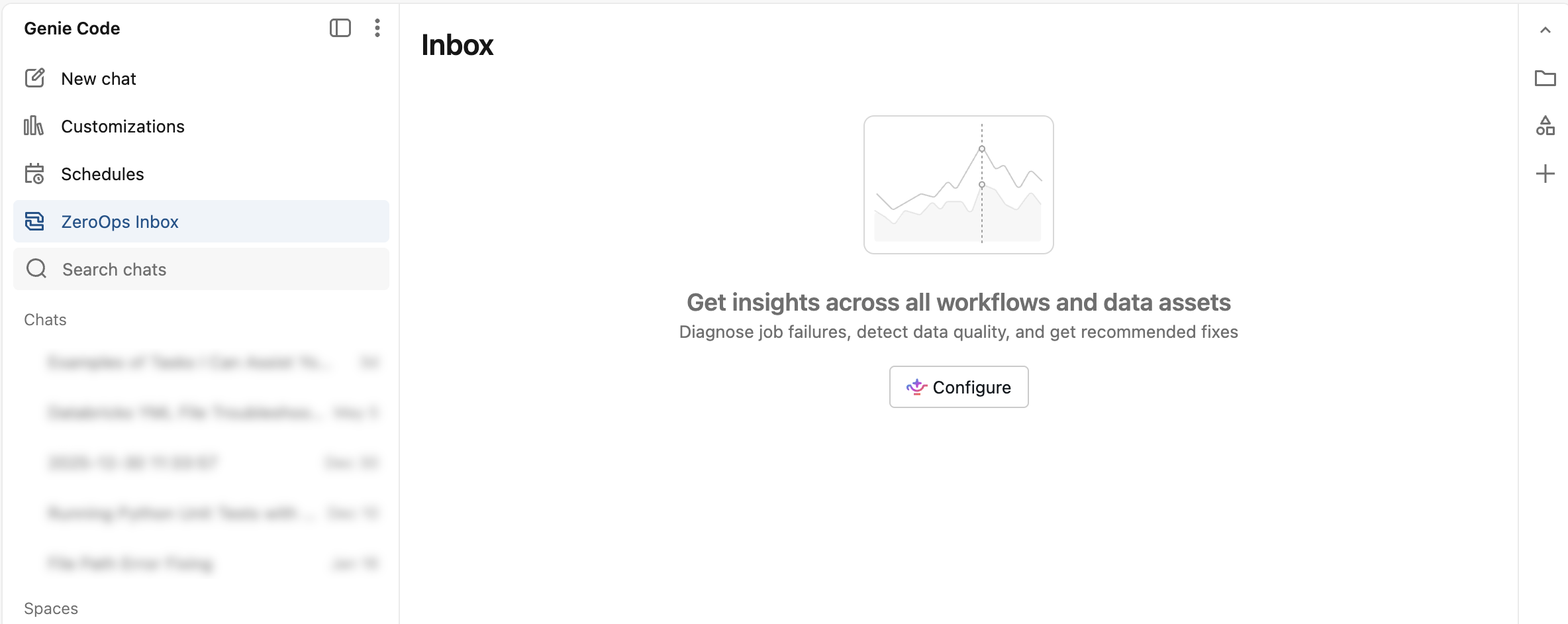
Clique no botão Open ZeroOps .
-
Se você ainda não configurou o Genie ZeroOps, será solicitado que o faça. Clique no botão
 Configurar para abrir o chat do Genie Code.
 -
Quando o Genie Code solicitar quais recursos monitorar, selecione um escopo sugerido ou descreva o seu próprio em linguagem natural:
Diga ao Genie Code o que monitorar, por exemplo:
all owned jobs
Após definir o escopo, o Genie ZeroOps analisa os ativos selecionados, preenchendo retroativamente as percepções das últimas 24 horas para jobs que já falharam e para tabelas que estão desatualizadas ou incompletas. Em seguida, ele exibe todas as percepções encontradas para problemas dentro desse escopo.
Você pode selecionar o botão Configurar a qualquer momento para ajustar o que o Genie ZeroOps monitora. Consulte Atualizar configuração do Genie ZeroOps.
Revisar uma percepção e sua causa raiz
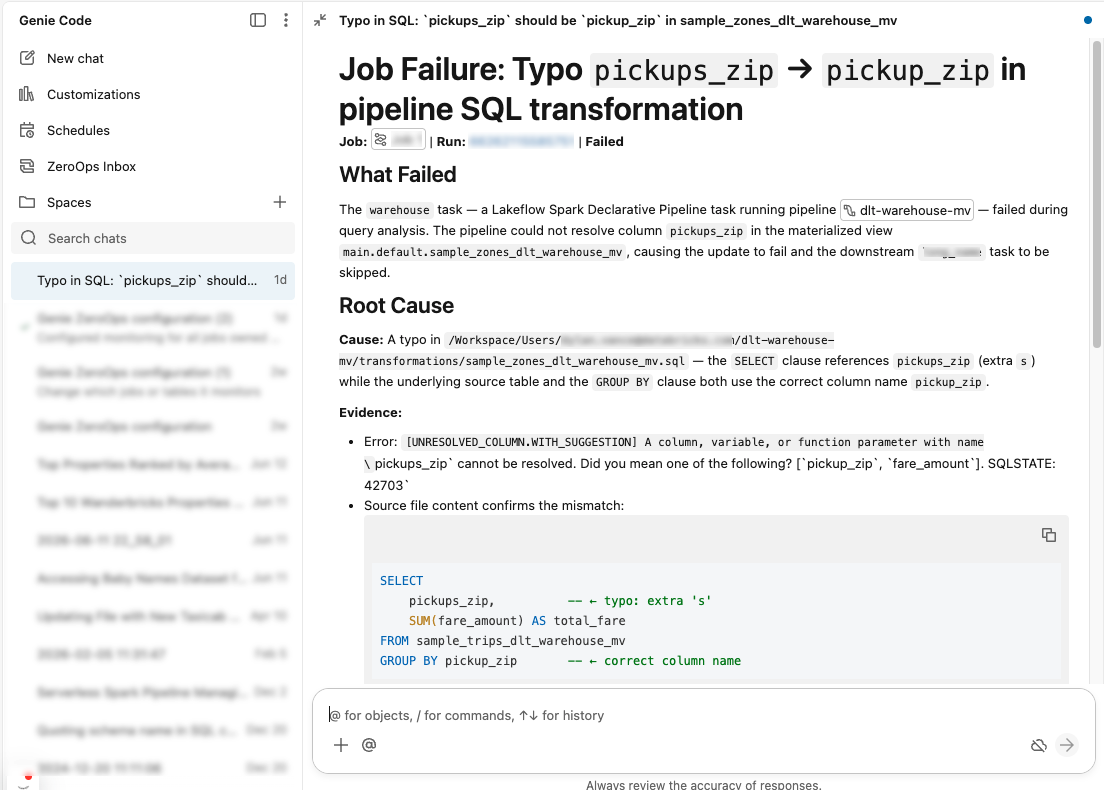
Além de abrir a caixa de entrada do Genie ZeroOps na página Jobs e pipelines , você também pode acessá-la pelo Genie Code em página inteira, onde ela aparece na lista de tópicos como ZeroOps Inbox .
- Na caixa de entrada, clique em uma percepção aberta para abrir sua thread.
- Revise a análise da causa raiz, os ativos impactados e a correção proposta.
- Siga o link para a origem, como o notebook, onde você faz a alteração.
Se você não tiver a permissão CAN VIEW no ativo que o Genie ZeroOps identifica como a causa raiz, o insight mascara a informação à qual você não tem acesso.
Gerenciar percepções
A partir de uma percepção aberta, você pode realizar as seguintes ações:
- Resolver : marca o problema como corrigido e remove a percepção da caixa de entrada. O Genie ZeroOps também resolve uma percepção automaticamente para você quando um job com falha é bem-sucedido em uma execução posterior.
- Not an issue : Marca um problema detectado que não precisa de correção e remove a percepção da caixa de entrada. Se o Genie ZeroOps detectar o mesmo problema novamente após sete dias, a percepção reaparecerá.
- Repetir : começa uma nova execução de Job. O Genie ZeroOps propõe esta ação quando uma falha de job é transitória e a operação é idempotente, o que significa que ela pode ser executada novamente com segurança.
Criar uma solicitação pull de uma correção
Se um Job faz a execução de código de um repositório Git e a correção é uma alteração de código, você pode fazer com que o Genie ZeroOps envie a correção para uma nova Branch e, em seguida, abra um pull request. O Genie ZeroOps prepara a alteração durante sua investigação e mostra uma opção Criar PR na percepção. Ele não envia nada para seu repository até que você instrua explicitamente a fazê-lo.
- Na caixa de entrada, clique na percepção para abrir sua thread.
- Revise a correção proposta. Para alterá-la, descreva a alteração desejada no tópico.
- Clique em Criar PR e confirme o push quando solicitado. O Genie ZeroOps faz o commit da correção em um novo branch e faz o push.
- Para abrir uma solicitação pull, clique no link na resposta do Genie ZeroOps ou crie a solicitação pull da nova branch se a resposta não tiver um link. Em seguida, solicite a revisão e o merge da pull request pelo seu processo padrão.
Atualizar configuração do Genie ZeroOps
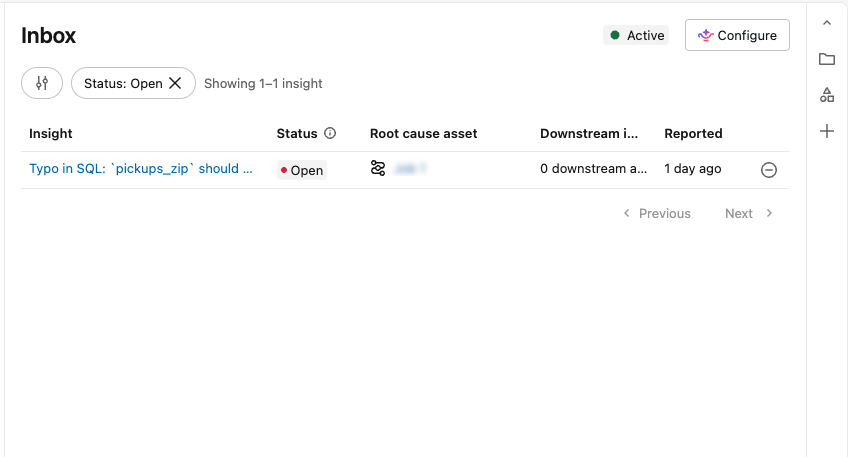
Para alterar o que o Genie ZeroOps monitora após a configuração, clique em Configure no canto superior direito da caixa de entrada. Um chat do Genie Code é aberto, onde você descreve os jobs, pipelines e tabelas que deseja incluir ou excluir.
Personalizar instruções de investigação
As instruções personalizadas dizem ao Genie ZeroOps o que ele deve e não deve fazer ao investigar seus problemas. Por exemplo, você pode dizer para ele verificar a atualização dos dados upstream antes de recomendar uma nova tentativa, ou seguir o passo específico quando vir um erro específico.
Suas instruções personalizadas se aplicam apenas a investigações para sua configuração do Genie ZeroOps e são armazenadas em um arquivo Markdown na sua pasta home:
/Workspace/Users/<your-username>/.assistant/zeroops/instructions.md
Access to this file follows the same workspace permissions as any other workspace file.
Editar instruções
Usando a interface de chat
-
No canto superior direito da caixa de entrada, clique em
Configure para abrir o chat do Genie Code. -
Descreva sua orientação em linguagem natural:
Tell Genie Code what Genie ZeroOps should do, for example:
When a job fails, check upstream data freshness before recommending a retry.
O Genie Code adiciona suas orientações às instruções, e investigações futuras levam isso em consideração.
Edições diretas
- In the Genie Code configuration chat, find the Your ZeroOps configuration card and click View .
- Em Custom instructions , clique em this file .
- Edite o arquivo. Você também pode descrever suas alterações no chat aberto ao lado dele.
Quando o arquivo de instruções tiver conteúdo, a seção Instruções personalizadas exibirá Configurado .
Limitações
- Novas investigações sobre problemas em sua configuração carregam suas instruções. Salvar instruções não altera uma investigação que já está em andamento.
- O Genie ZeroOps lê apenas os primeiros 20.000 caracteres do arquivo. Mantenha suas instruções concisas e específicas, pois orientações irrelevantes ou conflitantes podem reduzir a qualidade da investigação.
- Cada relatório de investigação indica se utilizou suas instruções.
- As instruções não podem substituir as restrições de segurança ou as permissões de ferramentas do Genie ZeroOps. Se o Genie ZeroOps não aplicar uma instrução, ele explicará brevemente o motivo no relatório de investigação.
Filtrar percepções
- Clique em Filter .
- Selecione um status, como Resolvido .
- Aplique o filtro para atualizar a caixa de entrada.
Solução de problemas
- Nenhuma percepção aparece depois que você configura o Genie ZeroOps : verifique se você tem a permissão
OWNER,CAN MANAGEouCAN VIEWnos jobs, pipelines ou tabelas que você espera ver. O Genie ZeroOps monitora apenas os ativos nos quais você tem permissão. - Uma percepção mascara a causa raiz : você não tem permissão
CAN VIEWno ativo de causa raiz. Para ver os detalhes completos, solicite a permissãoCAN VIEWnesse ativo. - O Genie ZeroOps não pode acessar um repository : sua credencial Git está faltando, expirou ou não pode acessar o repository. Clique no seu nome de usuário, selecione Configurações > account vinculadas e adicione ou atualize a credencial. Consulte Adicionar credenciais Git.
- Um entendimento não mostra o Create PR : Verifique se o Job executa código de um repositório Git e se sua credencial Git pode acessar o repositório. O Genie ZeroOps oferece o Create PR somente quando a correção é uma alteração de código.
- O Genie ZeroOps não pode fazer push da correção : sua credencial Git precisa de acesso de escrita ao repository. Clique no seu nome de usuário, selecione Configurações > account vinculadas e atualize a credencial para que ela tenha acesso de escrita. Em seguida, peça ao Genie ZeroOps para fazer push da correção novamente.