Vue d'ensemble de l'utilisation de l'IA
Bêta
Cette fonctionnalité est en Bêta. Les administrateurs de compte peuvent l'activer à partir de la page Aperçus de la console du compte. Consultez Gérer les aperçus Databricks.
Dans Governance Hub, la page IA offre une vue centralisée de l'utilisation et des dépenses liées à l'IA sur votre compte Databricks. Il récapitule l'utilisation des jetons, la proportion de votre trafic d'IA qui est gouvernée, et les modèles et utilisateurs les plus actifs. Databricks propose également des recommandations pour améliorer la gouvernance de l'IA sur l'ensemble du compte.
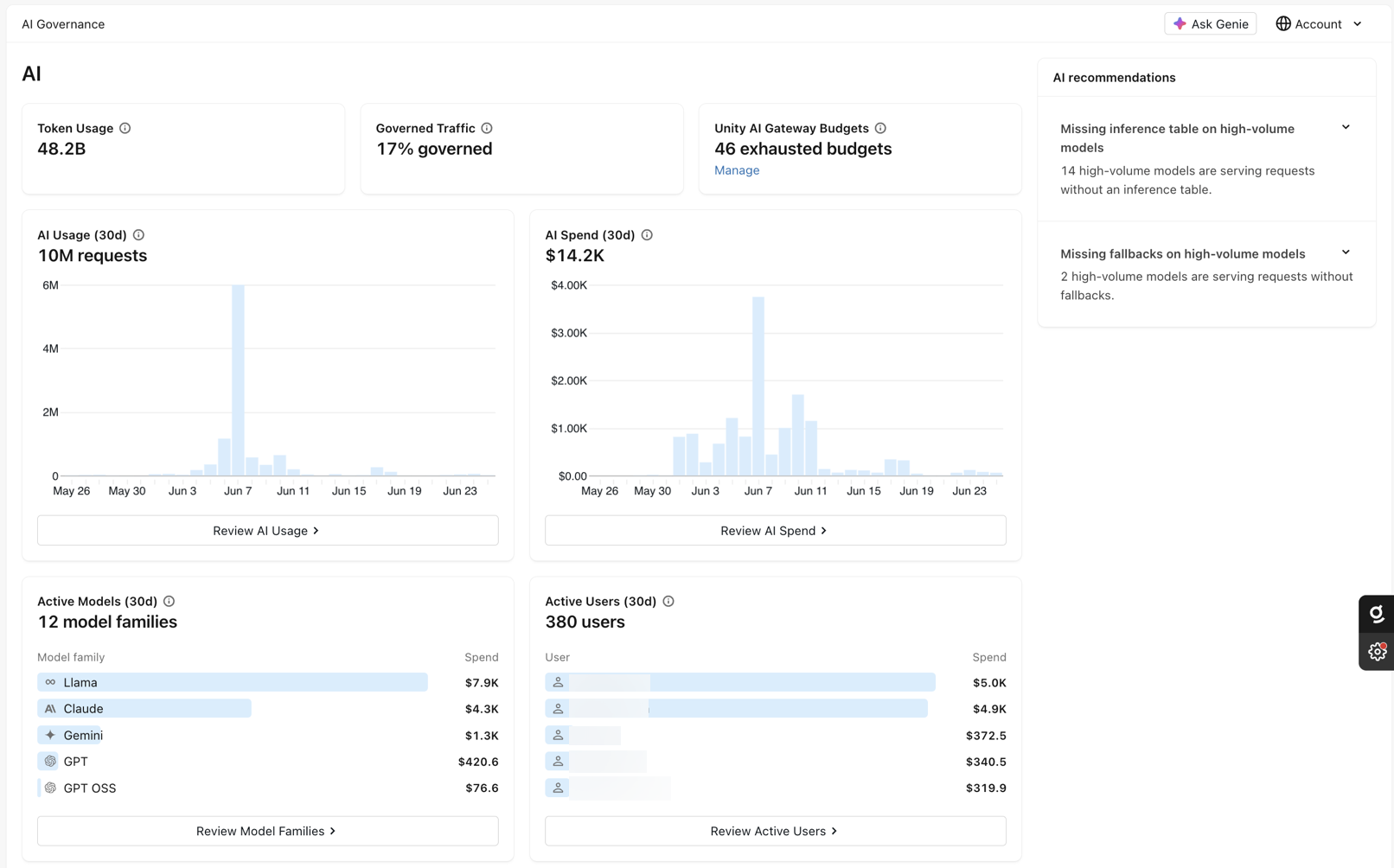
La page IA comprend les tuiles suivantes :
Tuile | Description |
|---|---|
Utilisation des jetons | Le nombre total de jetons utilisés dans la portée. |
Trafic gouverné | Le pourcentage de trafic d'IA couvert par les garde-fous d'IA dans le périmètre. |
Budgets Unity Gateway | Le statut de vos budgets d'IA dans le périmètre. Voir Afficher et gérer les budgets d'IA. |
Utilisation de l'IA | Utilisation de l'IA au fil du temps dans le périmètre. Voir Utilisation de l'IA. |
Dépenses d'IA | Dépenses IA au fil du temps et dans le périmètre défini. Voir Afficher les dépenses IA. |
Modèles actifs (30 j) | Les modèles les plus actifs au cours des 30 derniers jours concernés. Consultez les modèles actifs. |
Utilisateurs actifs (30 j) | Les utilisateurs les plus actifs au cours des 30 derniers jours dans le périmètre. Consulter les utilisateurs actifs. |
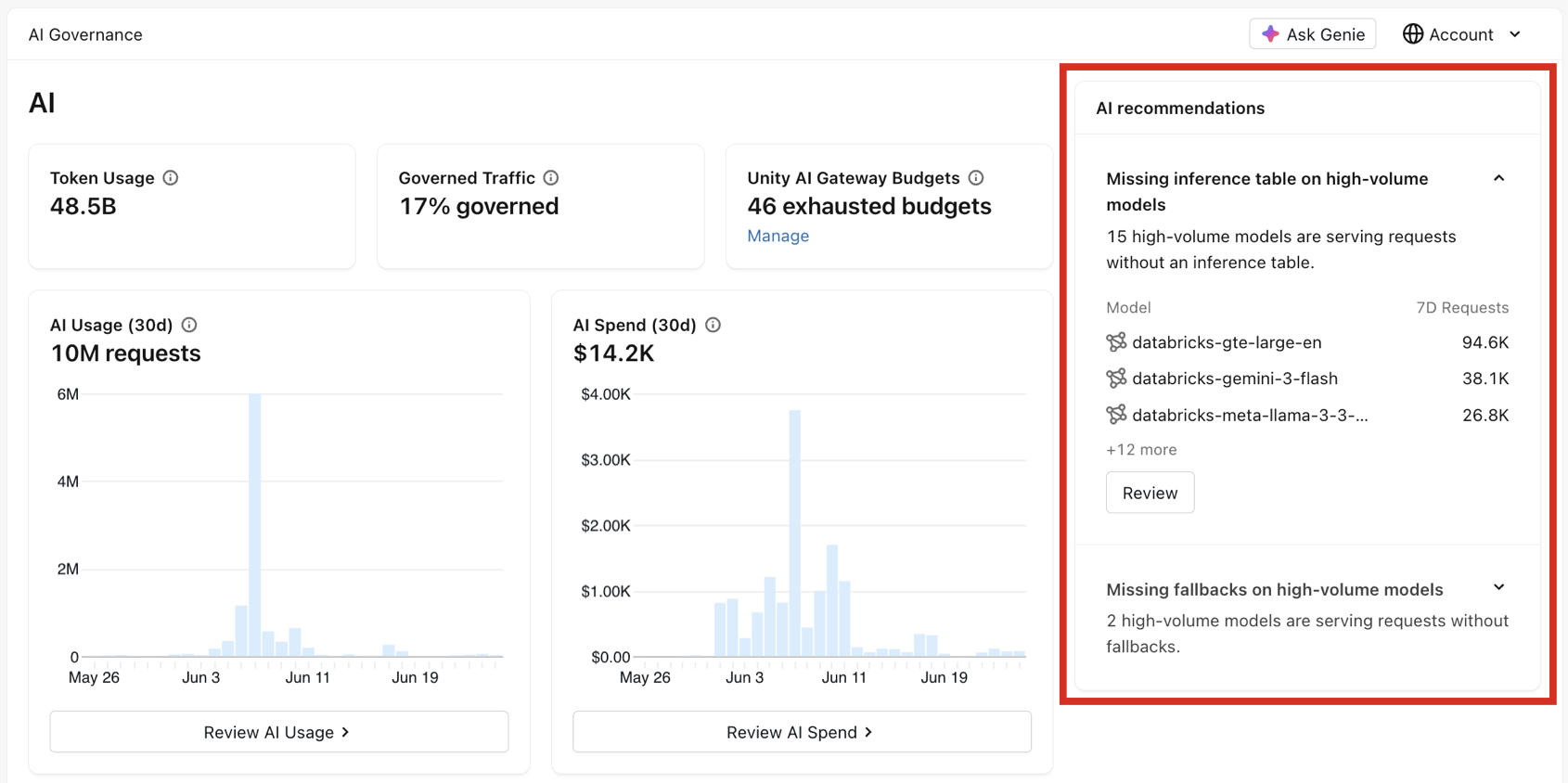
Le volet **Recommandations IA** à droite suggère des actions pour améliorer la gouvernance de l'IA sur l'ensemble du compte. Voir Améliorer la gouvernance de l'IA avec des recommandations.
Modifier la portée
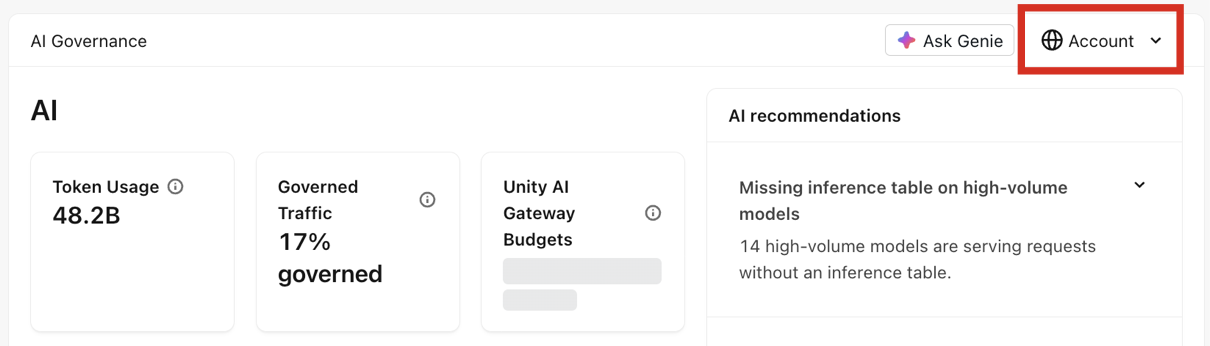
Dans le Governance Hub, les données affichées dépendent de la portée choisie, que vous pouvez sélectionner dans le coin supérieur droit. Pour les administrateurs de compte, cela est défini sur  Compte by default. Sélectionnez une autre portée, comme un workspace individuel, pour mettre à jour les tableaux de bord afin qu'ils reflètent cette portée. Pour plus d'informations sur qui peut consulter chaque étendue, consultez Accès et autorisations.
Afficher et gérer les budgets IA
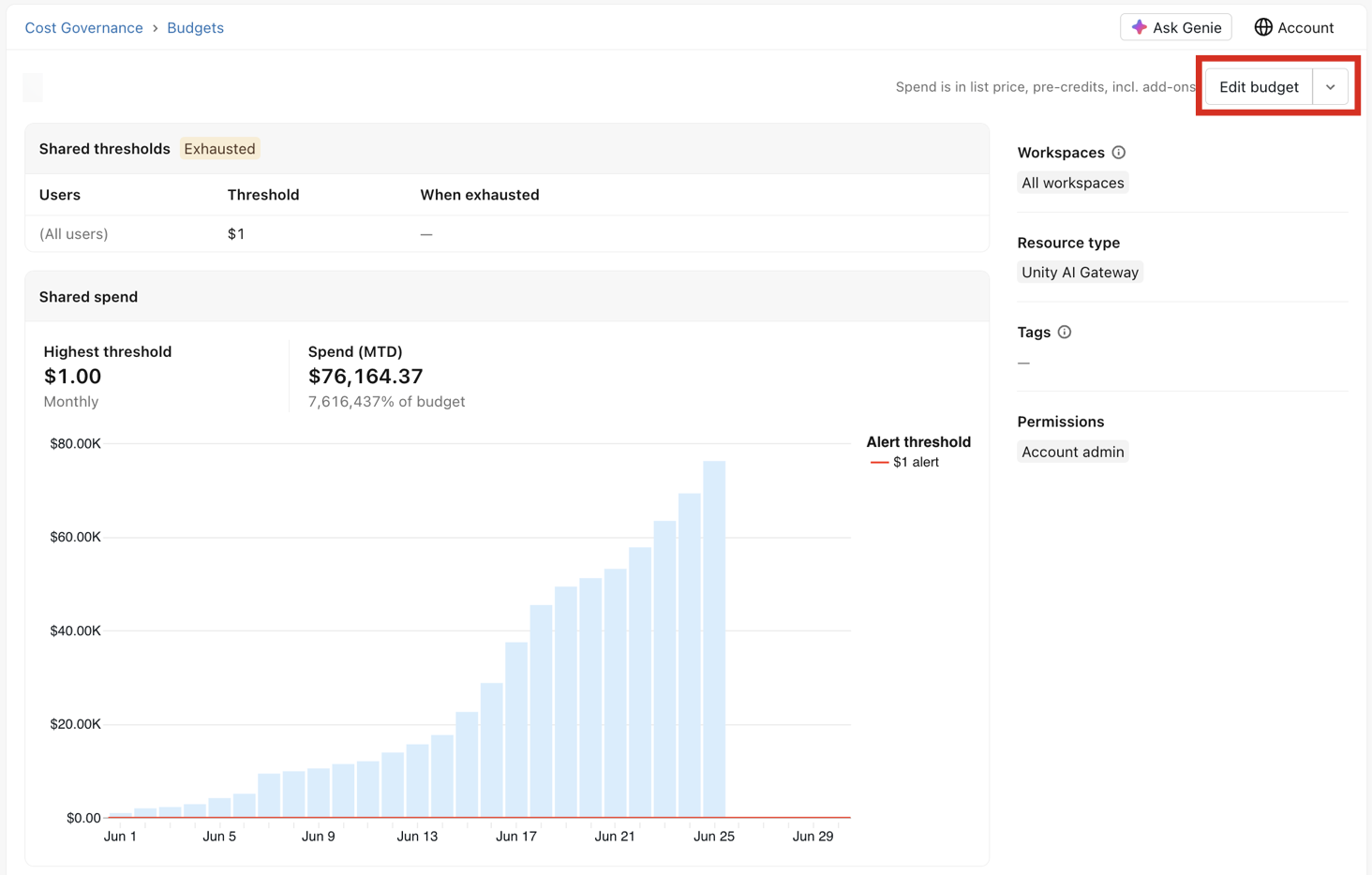
La vignette Unity Gateway Budgets suit le statut des budgets d’IA dans le périmètre choisi. Vous pouvez cliquer sur Gérer pour ouvrir la page Budgets . Databricks filtre automatiquement les résultats pour ne conserver que les budgets dont le type de ressource est Unity Gateway et pour lesquels le threshold de dépenses a été atteint.
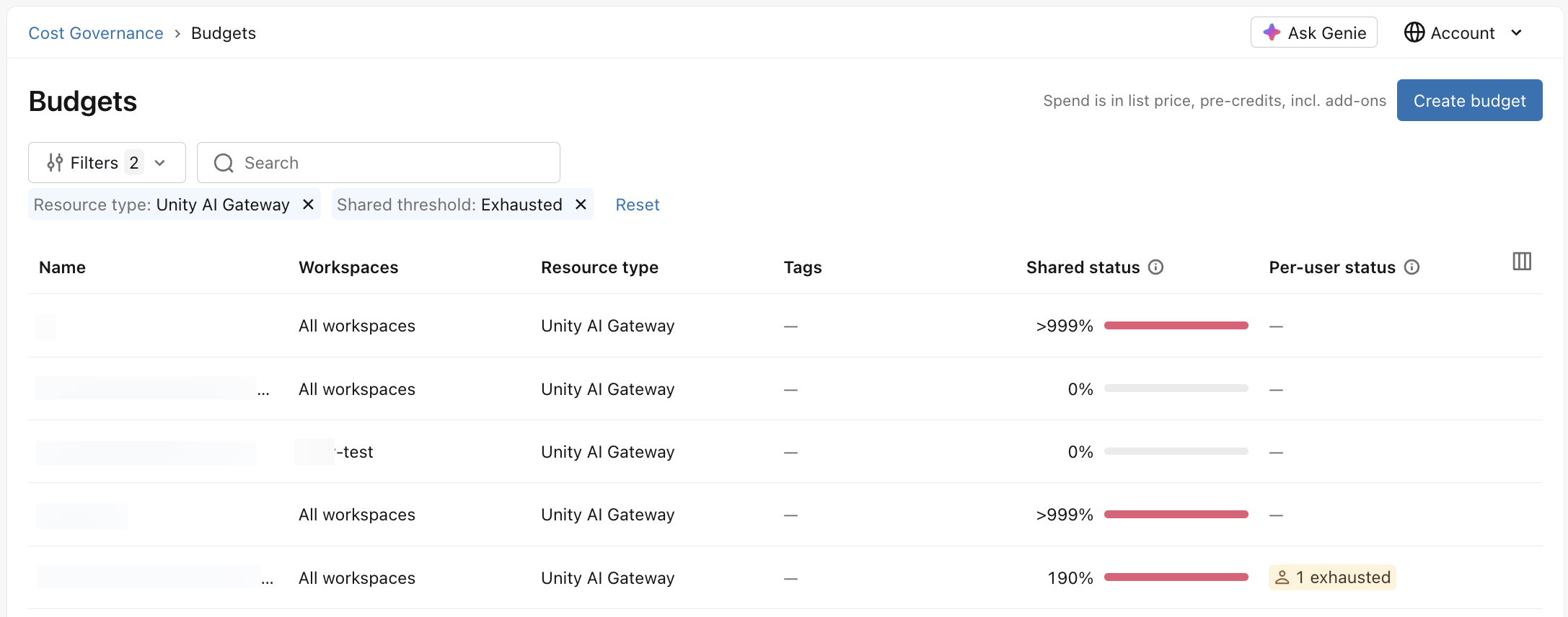
- La colonne **Statut partagé** indique le montant des dépenses du mois en cours ayant dépassé le threshold budgétaire global.
- La colonne **Statut par utilisateur** indique combien d'utilisateurs, le cas échéant, ont dépassé le threshold par utilisateur. Il indique également combien d'utilisateurs ont été empêchés de dépenser davantage en conséquence. Cliquez sur la valeur pour voir les détails des dépenses par utilisateur pour cette Ressource.
Cliquez sur un nom de budget pour afficher des détails supplémentaires ou pour le modifier. Chaque page de budget contient un résumé du threshold et des dépenses du mois dernier. Cliquez sur Modifier le budget pour modifier ou ajouter des thresholds supplémentaires. Pour supprimer le budget, cliquez sur l'icône  à côté de Modifier le budget , puis cliquez sur Supprimer le budget .
Afficher l’utilisation de l’IA
La tuile **Utilisation de l'IA** suit le nombre de requêtes de modèle dans le périmètre choisi au fil du temps. Vous pouvez cliquer sur Passer en revue l'utilisation de l'IA pour plus de détails, ce qui ouvre la page Utilisation de l'IA .
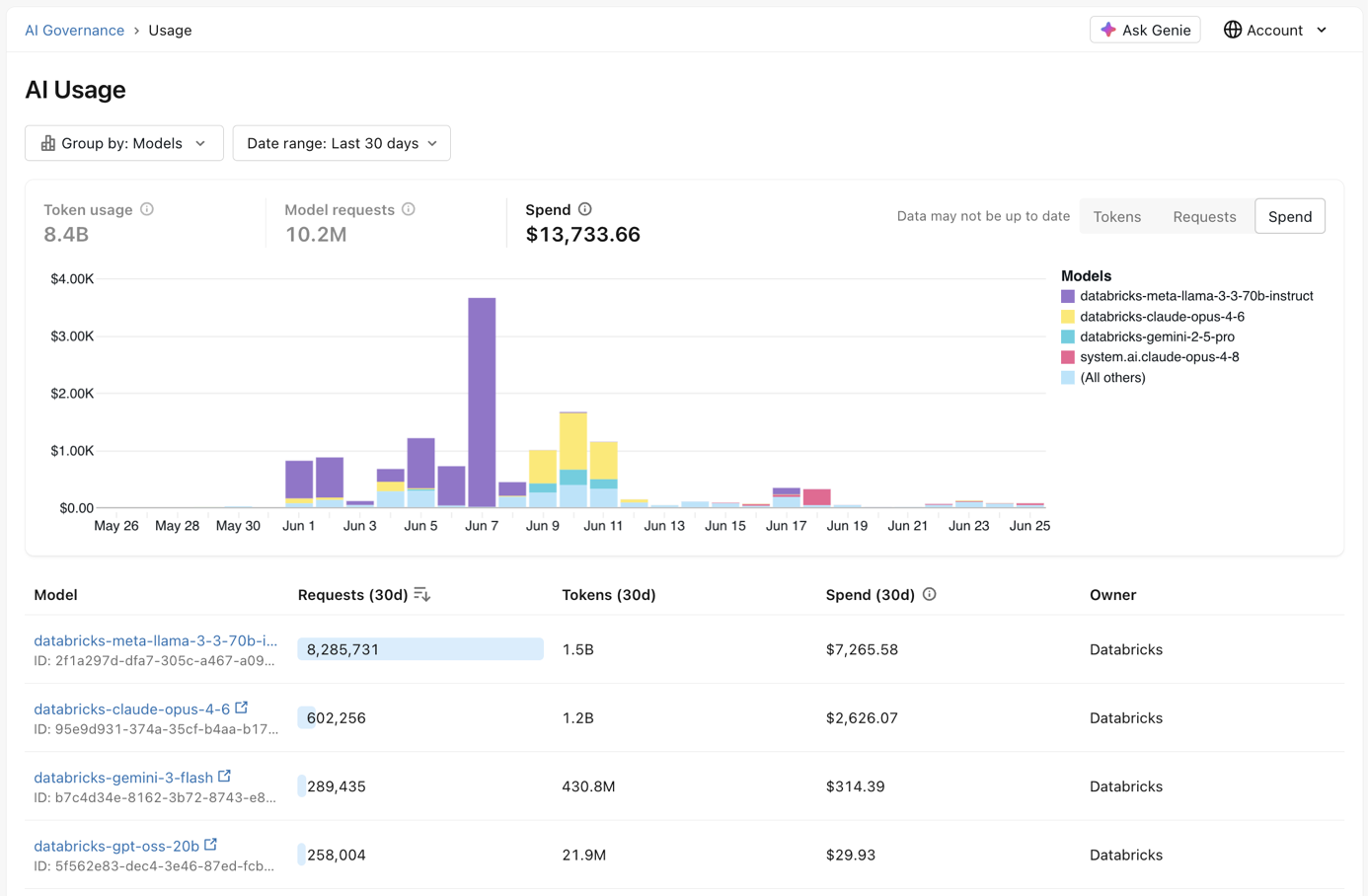
Cette page contient un ensemble de visualisations de données et une liste de modèles classés par utilisation. Par default, Requêtes est sélectionné pour la visualisation. Dans le coin supérieur droit, vous pouvez modifier cela pour afficher les Jetons ou les Dépenses . De plus, les données sont regroupées par Modèles sur les 30 derniers jours par default. Vous pouvez modifier ces paramètres à l'aide des menus déroulants situés dans le coin supérieur gauche.
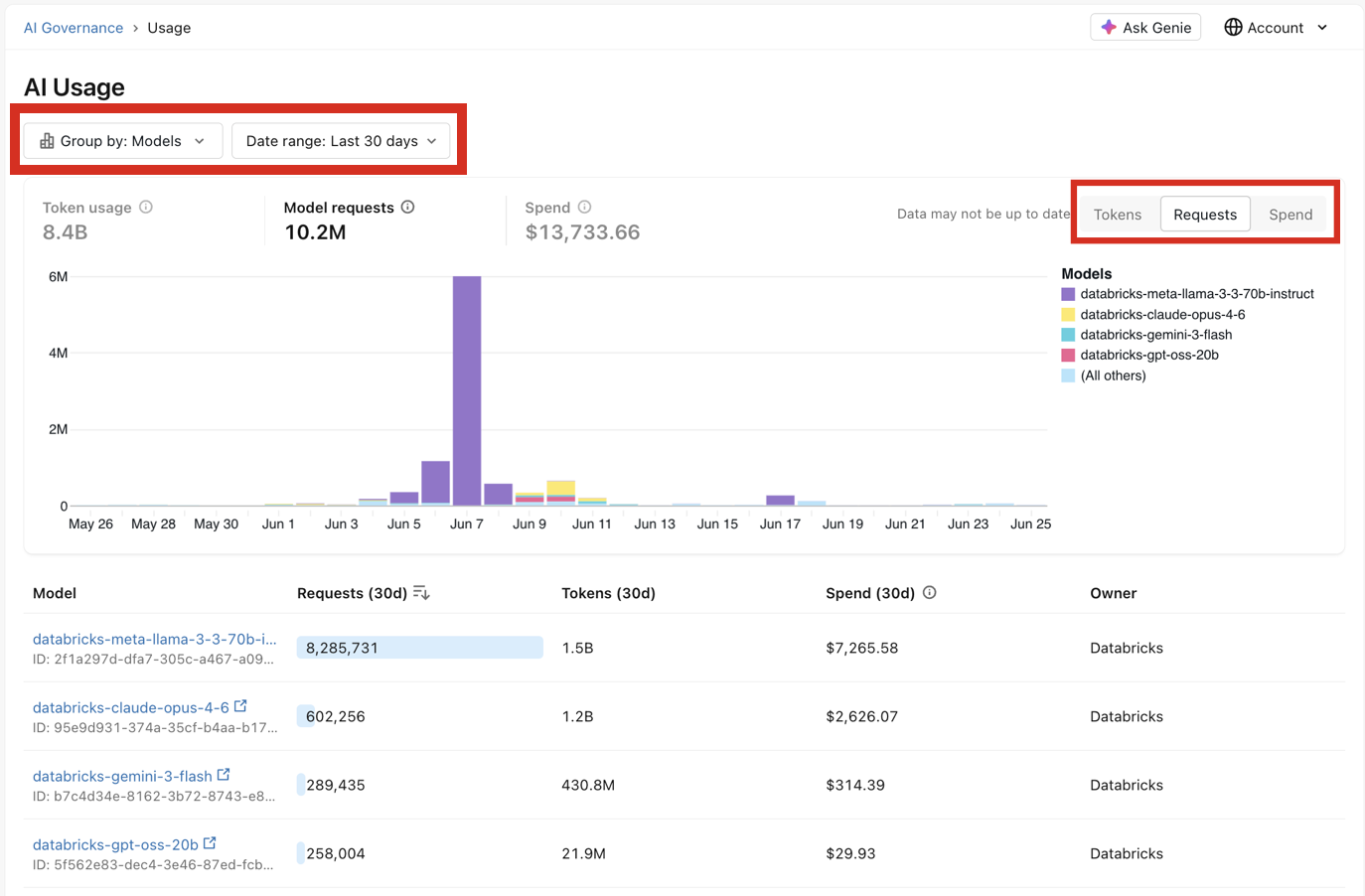
Cliquer sur un modèle spécifique vous redirige vers la page de présentation de Unity Gateway pour le service de modèle. Pour plus d'informations, consultez Suivre l'utilisation des modèles.
Afficher les dépenses d'IA
La vignette Dépenses d'IA suit les dépenses d'IA dans le périmètre choisi au fil du temps. Vous pouvez cliquer sur Examiner les dépenses d'IA pour obtenir des détails, ce qui ouvre la même page Utilisation de l'IA couverte dans Afficher l'utilisation de l'IA. By default, Dépenses est sélectionné pour la visualisation, et les données sont regroupées par Modèle .
Voir les modèles actifs
La vignette Modèles actifs (30j) affiche les modèles les plus actifs au cours des 30 derniers jours sous forme de graphe à barres horizontal. Vous pouvez cliquer sur Examiner les familles de modèles pour plus de détails, ce qui ouvre la même page Utilisation de l'IA couverte dans Afficher l'utilisation de l'IA. By default, Dépenses est sélectionné pour la visualisation, et les données sont regroupées par Familles de modèles .
Afficher les utilisateurs actifs
La tuile Utilisateurs actifs (30 j) affiche les utilisateurs les plus actifs des 30 derniers jours sous la forme d’un Graphe à barres horizontal. Vous pouvez cliquer sur Consulter les utilisateurs actifs pour plus de détails, ce qui ouvre la même page Utilisation de l'IA couverte dans Afficher l'utilisation de l'IA. By default, Dépenses est sélectionné pour la visualisation et les données sont regroupées par Utilisateurs .
Améliorer la gouvernance de l'IA avec des recommandations
Le panneau de recommandations de l'IA suggère des actions pour améliorer la gouvernance de l'IA sur l'ensemble du compte. Les recommandations sont en lecture seule. Elles peuvent inclure des tables d'inférence manquantes sur les modèles à volume élevé et des fallbacks manquants sur les modèles à volume élevé. Chaque recommandation répertorie les modèles concernés. Cliquez sur **Examiner** pour consulter la liste complète des résultats.