Gérer les thèmes de Workspace AI/BI dashboard
Les administrateurs du Workspace peuvent définir un thème par default pour les tableaux de bord AI/BI afin de garantir la cohérence des couleurs, des polices et du Layout au sein de l'organisation. La création, la mise à jour et la suppression du thème du Workspace affectent différemment les tableaux de bord nouveaux et existants. Pour appliquer un thème de Workspace à un tableau de bord individuel, consultez Appliquer un thème de Workspace.
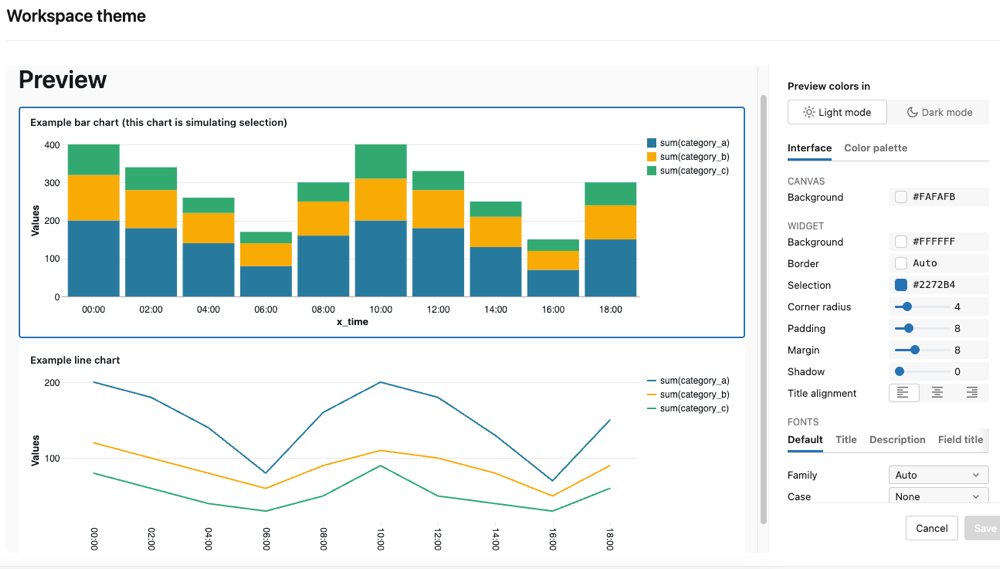
Aperçu du thème Workspace
En tant qu'administrateur du workspace, vous pouvez définir un thème par default pour les tableaux de bord AI/BI dans votre workspace. Seuls les administrateurs du workspace peuvent le créer, le mettre à jour ou le supprimer.
Un thème de workspace comprend :
- Polices: famille, couleur, taille, épaisseur et casse, par catégorie de texte
- Toile: couleur d'arrière-plan
- Widget: arrière-plan, bordure, couleur de sélection, rayon de coin, remplissage, marge, ombre et alignement du titre
- Visualisation: couleurs des axes et des lignes de grille
- Zone de texte: alignement vertical
- Palette de couleurs: dégradé continu et couleurs catégorielles
Les nouveaux tableaux de bord utilisent le thème du workspace par défaut. Les auteurs peuvent sélectionner un autre thème prédéfini, créer un thème personnalisé ou modifier le thème du workspace, ce qui le convertit en thème personnalisé pour ce tableau de bord.
Cycle de vie des thèmes et impact sur les tableaux de bord
Comprendre comment les modifications du thème du workspace affectent les tableaux de bord existants vous aide à gérer les mises à jour des thèmes sans perturber le contenu publié.
Nouveaux tableaux de bord
Tous les nouveaux tableaux de bord héritent automatiquement du thème du Workspace si un est configuré. Si aucun thème de Workspace n'existe, les nouveaux tableaux de bord utilisent le thème Databricks par default.
Tableaux de bord existants
Les tableaux de bord existants peuvent adhérer au thème du Workspace via les paramètres de thème. Lorsqu'un auteur de tableau de bord applique le thème du Workspace, le tableau de bord reçoit un instantané de la configuration actuelle du thème.
Mises à jour des thèmes
Lorsque vous mettez à jour le thème du workspace, les tableaux de bord existants qui appliquaient précédemment le thème du workspace ne sont pas mis à jour automatiquement. Au lieu de cela, ils conservent la version du thème qu'ils avaient lors de sa dernière application. Ceci empêche les modifications visuelles inattendues sur les tableaux de bord publiés.
Les auteurs de tableaux de bord réappliquent manuellement le thème du Workspace mis à jour pour adopter les nouveaux paramètres.
Suppression de thème
Lorsque vous supprimez le thème du workspace, les tableaux de bord existants qui l'utilisent ne sont pas affectés. Ils conservent automatiquement le thème en tant que thème personnalisé pour garantir que les tableaux de bord publiés conservent leur apparence.
Créer ou mettre à jour le thème du Workspace
Pour créer ou mettre à jour le thème du Workspace :
-
Cliquez sur votre nom d'utilisateur dans la barre supérieure et sélectionnez Settings .
-
Select Appearance > AI/BI > Theme .
- Si aucun thème n'existe, le bouton apparaît comme **Ajouter**.
- Si un thème existe, le bouton apparaît sous la forme **Modifier**.
-
Cliquez sur le bouton pour ouvrir l'éditeur de thème en pleine page.
-
Utilisez le sélecteur **Aperçu des couleurs en** pour prévisualiser vos modifications en **mode Clair** ou **mode Sombre**.
-
Personnalisez les paramètres dans les tab Interface et Palette de couleurs . Consultez la référence des paramètres de thème pour connaître la fonction de chaque paramètre.
-
Cliquez sur Enregistrer pour appliquer le thème du Workspace.
Les nouveaux tableaux de bord héritent automatiquement du thème enregistré. Consultez Cycle de vie du thème et impact sur les tableaux de bord pour savoir comment les mises à jour affectent les tableaux de bord existants.
Supprimer le thème du Workspace
Pour supprimer le thème du Workspace :
-
Cliquez sur votre nom d'utilisateur dans la barre supérieure et sélectionnez Settings .
-
Select Appearance > AI/BI > Theme .
-
Cliquez sur Modifier pour ouvrir l'éditeur de thème.
-
Cliquez sur Supprimer ou sur l'option de suppression dans l'éditeur.
-
Dans la boîte de dialogue de confirmation, cliquez sur **Supprimer** pour confirmer la suppression.
Les nouveaux tableaux de bord default au thème Databricks. Consultez Theme deletion pour savoir comment cela affecte les tableaux de bord existants.
Référence des paramètres de thème
L’éditeur de thème est organisé en deux tab.
Interface tab
Pour ajuster les paramètres suivants, sélectionnez l’onglet Interface dans l’éditeur de thème.
Toile
Contrôlez l’apparence du canevas du tableau de bord, la zone située derrière tous les widgets.
Paramètre | Description |
|---|---|
Arrière-plan | Définissez la couleur d'arrière-plan du canevas du tableau de bord. |
Widget
Contrôlez l'apparence et l'espacement des widgets individuels.
Paramètre | Description |
|---|---|
Arrière-plan | Définissez la couleur d'arrière-plan du widget. |
Bordure | Définissez la couleur de bordure du widget ou sélectionnez Auto . |
Sélection | Définissez la couleur de mise en surbrillance pour les éléments sélectionnés. |
Rayon de coin | Ajustez le rayon des coins des widgets. |
Marges | Ajustez l’espacement interne des widgets. |
Marge | Ajustez l’espacement externe entre les widgets. |
Ombre | Ajustez l’intensité de l’ombre portée du widget. |
Alignement du titre | Choisissez l'alignement à gauche, au centre ou à droite pour les titres des widgets. |
Polices
Configurez les propriétés de police pour chaque catégorie de texte. Sélectionnez un tab pour appliquer les paramètres à ce type d’élément : Default , Title , Description , Field title ou Field value .
Paramètre | Description |
|---|---|
Famille | Choisissez une famille de polices ou sélectionnez Auto pour utiliser la default. Pour utiliser une police installée localement, sélectionnez Use local font et saisissez le nom de la police exactement tel qu’il est installé sur la machine de l’utilisateur (par exemple, |
Cas | Définissez la transformation de la casse du texte, ou sélectionnez None pour laisser le texte tel quel. |
Taille | Ajustez la taille de la police ou sélectionnez Auto pour utiliser la default. |
Poids | Définissez l'épaisseur de la police ou sélectionnez Auto pour utiliser la valeur « default ». |
Couleur | Définissez la couleur de la police. |
Visualisation
Définissez les couleurs des axes et des lignes de grille utilisées dans les visualisations de graphiques.
Paramètre | Description |
|---|---|
Couleur de l’axe | Définissez la couleur de la ligne d'axe, ou sélectionnez Auto . |
Couleur de la grille | Définissez la couleur des lignes de la grille ou sélectionnez Auto . |
Zone de texte
Contrôlez l’alignement du contenu dans les widgets de texte.
Paramètre | Description |
|---|---|
Alignement vertical | Choisissez l'alignement supérieur, centré ou inférieur pour le contenu du widget de texte. |
tab Palette de couleurs
Pour ajuster les paramètres suivants, sélectionnez l'onglet Color palette tab dans l'éditeur de thème.
Paramètre | Description |
|---|---|
Gradient continu | Choisissez le style de dégradé pour les échelles de couleurs continues, ou sélectionnez Auto . |
Couleurs catégorielles | Définissez la liste ordonnée des couleurs utilisées pour les séries de données catégorielles. Cliquez sur |
Mappages de couleurs | Attribuez une couleur spécifique à une valeur afin qu’elle apparaisse de manière cohérente dans chaque widget du tableau de bord. Voir Couleurs cohérentes entre les widgets. |
 pour ajouter une couleur ou sur
  pour en supprimer une.
Gérer les thèmes à l’aide de l’API des paramètres
Gérez les thèmes de Workspace par programmation à l’aide de l’API Paramètres. L’API prend en charge la récupération, la mise à jour et la suppression des thèmes du Workspace.
Pour plus d'informations, consultez la référence de l'API Settings.