Définir des budgets et des limites de dépenses pour Unity Gateway
Les budgets vous aident à surveiller et à maîtriser les dépenses liées à Unity Gateway, notamment l’utilisation hébergée par Databricks et, si cette option est activée, les dépenses liées aux modèles externes. Vous pouvez limiter un budget spécifiquement au produit Unity Gateway afin de suivre uniquement les dépenses liées à Unity Gateway, ou inclure Unity Gateway dans un budget couvrant l’ensemble du compte.
Les administrateurs de compte et de workspace peuvent consulter un résumé de l'état du budget IA et des dépenses sur la page IA dans le Hub de gouvernance.
Pour les budgets limités à Unity Gateway, l’application et les alertes sont en quasi temps réel. Lorsque les dépenses dépassent un threshold, le blocage de l’utilisation et les e-mails d’alerte prennent effet en quelques instants, indépendamment du timing du refresh system.billing.usage.
Exigences
- Unity Gateway est activé pour votre compte.
Ce que couvrent les budgets
Les budgets Unity Gateway couvrent les dépenses transitant par Unity Gateway, quel que soit l’endroit où le modèle est exécuté :
- Utilisation par jeton.
- AI Functions. Voir Afficher les coûts des charges de travail AI Function.
- Genie. Voir Gérer les budgets et les contrôles des coûts pour Genie.
- Modèles externes via des services de fournisseurs de modèles, si vous sélectionnez Inclure les fournisseurs de modèles externes .
Les budgets ne couvrent pas le throughput de provisionnement, ou le trafic envoyé directement aux Endpoints de Model Serving autonomes qui ne passent pas par Unity Gateway.
Qui peut définir des budgets
- Administrateurs de compte : créez et modifiez des budgets dans la console de compte ou avec l’ API Budget.
- Administrateurs de Workspace : créez des budgets limités aux Workspace qu’ils administrent, dans Governance Hub ou avec l’API Budget.
- Rôles délégués : Pour déléguer la gestion du budget à des personnes autres que les administrateurs, accordez le rôle de gestionnaire de budget ou de lecteur de budget sur un budget individuel. Consultez la section Qui peut faire quoi.
Configurations de budget courantes
Les budgets vous offrent un plan de contrôle des coûts unique sur le trafic acheminé via Unity Gateway, couvrant l’utilisation hébergée par Databricks et, lorsqu’il est activé, les dépenses liées au modèle externe. Utilisez-les pour maintenir la prévisibilité des dépenses d’IA et éviter les coûts imprévus.
Chaque configuration ci-dessous définit où un budget s'applique (son champ d'application ) et les limites qu'il impose (ses threshold ). Les montants sont des exemples. Pour configurer un budget, consultez Créer un budget.
Objectif | Configuration du budget |
|---|---|
Plafonnez les dépenses totales de votre organisation en matière d’IA | Définissez la portée du budget pour l'ensemble du compte. Ajoutez des threshold partagés qui envoient un e-mail à 40 000 $ et 45 000 $ et bloquent l'utilisation à 50 000 $ par mois. Définissez un threshold par utilisateur de 200 $ par mois, avec une priorité de groupe plus élevée pour les utilisateurs avancés. |
Attribuez à chaque équipe sa propre allocation | Créez un budget pour le workspace de chaque équipe. Ajoutez un threshold partagé correspondant à l’allocation mensuelle de l’équipe qui bloque l’utilisation, et un threshold inférieur qui envoie un e-mail au chef d’équipe. |
Arrêtez les dépenses excessives d'un utilisateur avant qu'il ne consomme son budget mensuel | Ajoutez un threshold quotidien par utilisateur qui bloque l’utilisation, par exemple 25 $, en plus d’un threshold mensuel par utilisateur. Un utilisateur dont les dépenses augmentent brutalement est bloqué jusqu’à 00:00 UTC au lieu d’épuiser son allocation mensuelle. Ajoutez une priorité de groupe avec une limite quotidienne plus élevée pour les utilisateurs qui en ont besoin. |
Limitez l'utilisation de vos modèles les plus coûteux | Appliquez des balises à ces services de modèle (par exemple, |
Permettez à chacun d'essayer de nouveaux modèles sans risquer votre budget | Étiquetez les services des nouveaux modèles (par exemple |
Les budgets sont cumulatifs : une demande compte pour chaque budget dont la portée correspond. Par exemple, un plafond à l’échelle de l’organisation peut fonctionner parallèlement à des budgets distincts pour les modèles frontières et expérimentaux.
Budgets de compte ou de Workspace
L’emplacement d’un budget et son propriétaire dépendent de la manière dont votre organisation gère les dépenses :
- Centralisé (niveau du compte) : un budget unique géré au niveau du compte. Idéal lorsque vous souhaitez une gouvernance uniforme et que vous ne voulez pas que les Workspace individuels gèrent leurs propres limites. Au moment de monter en charge, segmentez les utilisateurs en niveaux (par exemple, par rôle ou par centre de coûts) au lieu de définir une limite par utilisateur.
- Décentralisé (niveau Workspace) : chaque workspace possède et gère son propre budget. Idéal lorsque des équipes ou des projets ont une propriété et une responsabilité indépendantes, par exemple lorsque chaque workspace correspond à un projet et à un environnement.
- Hybride : un budget au niveau du compte et des budgets au niveau du workspace coexistent. Un modèle courant utilise le budget au niveau du compte comme filet de sécurité de gouvernance qui maintient les dépenses sous contrôle même lorsqu'un Workspace n'a pas défini son propre budget, tandis que les Workspace gèrent leurs propres limites quotidiennes.
Un budget au niveau du compte et un budget au niveau du workspace sont cumulatifs et non hiérarchiques. Ils s’appliquent indépendamment et ne s’écrasent pas les uns les autres.
Créer un budget
Depuis un workspace, allez sur Unity Gateway > Gérer > Budgets > Gérer les budgets , puis cliquez sur Créer un budget .
Pour créer un budget dans la console de compte, allez dans Utilisation > Budgets > Créer un budget .
Dans le hub de gouvernance, accédez à Coût > Budgets .
Pour connaître la procédure complète, consultez Créer un budget.
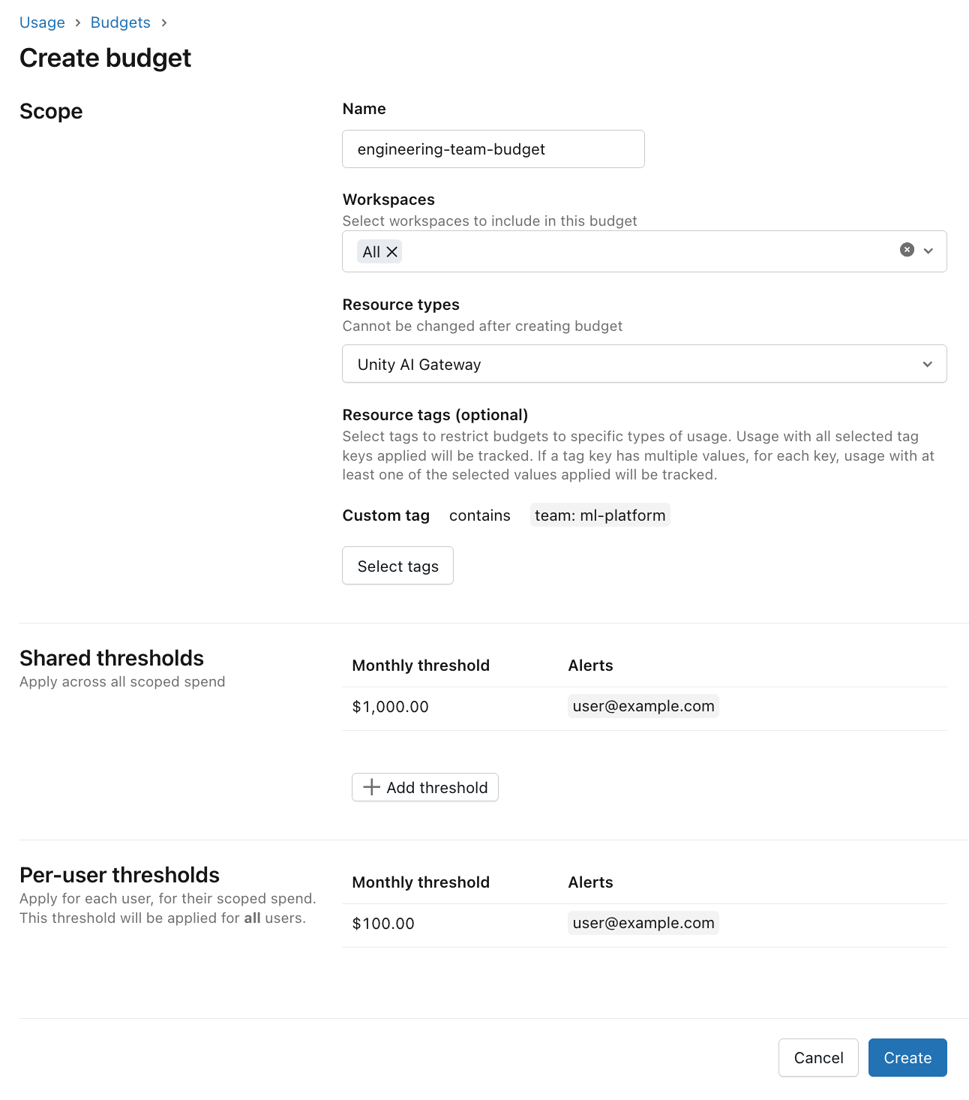
Pour créer des budgets avec du code, utilisez l’ API Budget ou la commande databricks account budgets create (groupe de commandes account budgets).
Étape 1. Choisir le périmètre budgétaire
La portée détermine les dépenses prises en compte dans le budget. Vous ne pouvez pas la modifier après avoir créé le budget.
-
Type de ressource : Sélectionnez Unity Gateway pour suivre uniquement les dépenses de Unity Gateway.
-
Workspace et tags : sélectionnez un ou plusieurs Workspace, ou tous les Workspace, puis, sous Tags de ressources , cliquez sur Sélectionner des tags . Sélectionner des tags devient disponible après que vous avez effectué une sélection de workspace. Les filtres de tag correspondent aux tags de service. Les tags de demande n'affectent pas le budget pris en compte.
-
Inclure des fournisseurs de modèles externes (bêta) : Sélectionnez cette option pour comptabiliser les dépenses estimées provenant de modèles externes. Databricks estime ces dépenses à partir de l'utilisation des jetons et des prix publiés par le fournisseur, ajustés par tout multiplicateur de prix sur le service du fournisseur de modèles.
Bêta
L'inclusion des dépenses de modèle externe dans les budgets est en Bêta. Un administrateur de compte doit activer l'aperçu Dépenses de modèle externe dans les budgets depuis la page Aperçus de la console de compte. Consultez Gérer les aperçus au niveau du compte.
Étape 2. Définir des threshold de dépenses
Un budget peut avoir les threshold suivants :
- Shared threshold : une limite de dépenses mensuelle collective pour tous les utilisateurs dans le cadre du budget.
- threshold par utilisateur : limite quotidienne, limite mensuelle ou les deux, s’appliquant à chaque utilisateur. Les thresholds quotidiens suivent les dépenses pour chaque jour civil UTC et sont Reset à 00:00 UTC. Les threshold mensuels sont Reset le premier jour de chaque mois.
- Remplacements par utilisateur : accordez à des utilisateurs ou groupes spécifiques une limite de dépenses quotidienne ou mensuelle supérieure au threshold par utilisateur default pour cette période. Les utilisateurs couverts par un remplacement peuvent dépenser jusqu’au montant du remplacement plutôt que la limite par utilisateur par default. Si un utilisateur appartient à plusieurs groupes de remplacement, le threshold le plus élevé pour chaque période s'applique.
Étape 3. Configurer les alertes et le blocage de l'utilisation
Pour chaque threshold partagé et par utilisateur, choisissez une ou plusieurs actions à entreprendre lorsque les dépenses l'atteignent. Pour les threshold par utilisateur, vous choisissez les actions séparément pour les périodes journalières et mensuelles.
- Envoyer un e-mail : envoie une notification par e-mail aux adresses configurées. Les utilisateurs conservent l’accès à Unity Gateway.
- Bloquer l'utilisation : empêche l'utilisateur d'effectuer d'autres demandes via Unity Gateway. L'utilisateur voit un message indiquant que son budget est épuisé. L'accès reprend une fois que la période du threshold est Reset ou qu'un administrateur augmente le threshold. Le blocage est approximatif. Consultez Limites.
- Webhook de Trigger (bêta) : envoie une charge utile JSON vers une ou plusieurs destinations de webhook au niveau du compte. Pour les threshold par utilisateur, la charge utile identifie l’utilisateur qui a atteint le threshold. Un administrateur de compte doit d’abord activer l’aperçu Destinations de webhook au niveau du compte et créer une destination. Voir Trigger des webhooks personnalisés.
Envoyez un e-mail à des threshold inférieurs afin que les propriétaires puissent réagir avant que les dépenses ne s'arrêtent, et réservez l'utilisation des blocs au threshold partagé le plus élevé. Seul le threshold partagé le plus élevé peut bloquer l'utilisation.
Surveiller les dépenses budgétaires
Les administrateurs surveillent les dépenses par rapport à chaque budget dans la console de compte. Les administrateurs de Workspace peuvent utiliser la page Coûts du Centre de gouvernance. Les développeurs vérifient leurs propres limites depuis un terminal ou via une API.
Surveiller les dépenses en tant qu'administrateur
Les administrateurs de compte, ainsi que les administrateurs de workspace pour les budgets qu'ils gèrent ou consultent, peuvent voir les dépenses en quasi temps réel sur la page de détails du budget. La vue Dépenses partagées affiche une estimation des dépenses du mois en cours, le budget restant et un graphique des dépenses cumulées avec des threshold. Si le budget comporte des thresholds par utilisateur, le Utilisateurs tab affiche les dépenses et le statut de chaque utilisateur : en dessous, approche ou dépassé.
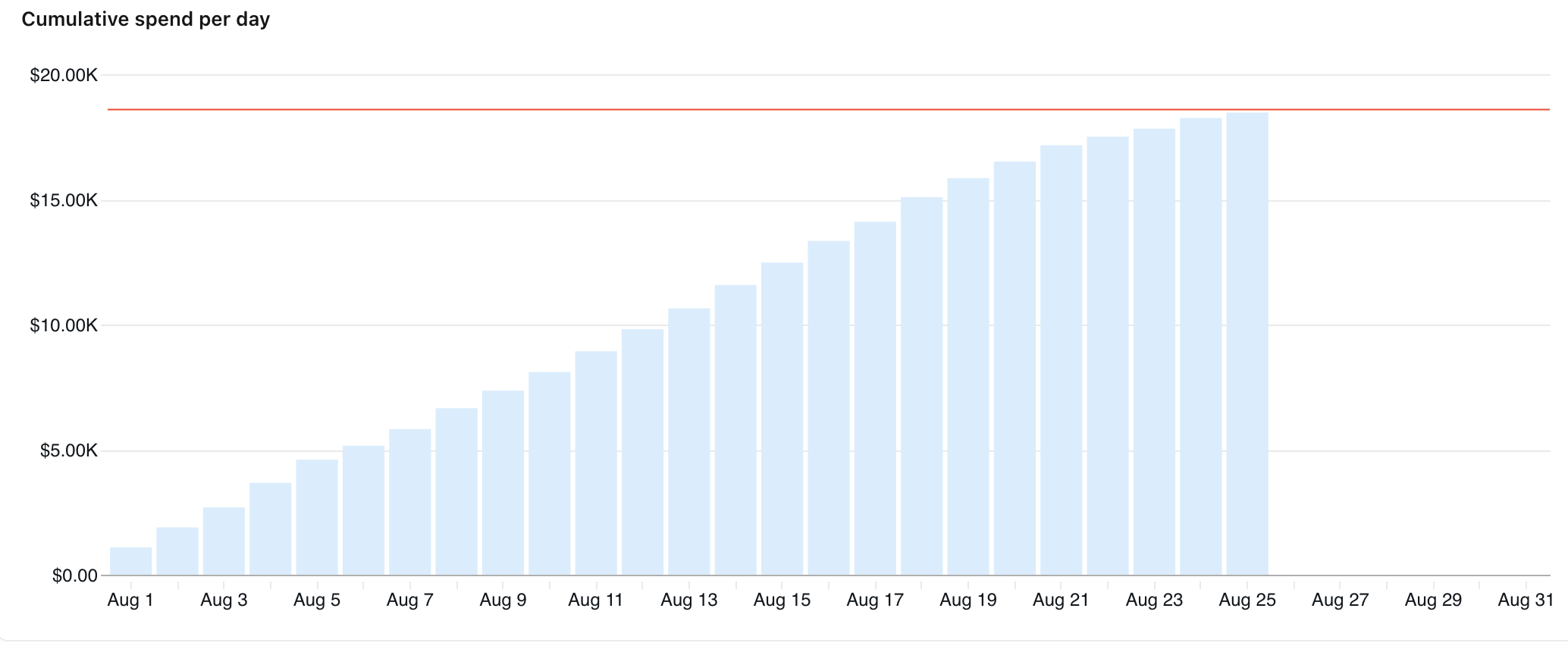
Pour obtenir un résumé de tous les budgets, les administrateurs de compte et les administrateurs de workspace peuvent utiliser la page IA ou la page Coûts dans Governance Hub. Les administrateurs du Workspace voient les budgets de leurs Workspace assignés.
Surveiller les dépenses en tant que développeur
Les développeurs utilisant des agents de codage peuvent vérifier leurs propres limites depuis un terminal où ug est configuré :
ug usage
Le résultat affiche jusqu'à cinq de vos limites personnelles et partagées, avec le pourcentage utilisé, le montant restant et l'ID du budget qui applique chaque limite. Exécutez ug usage --all pour voir chaque limite applicable. Voir Vérifiez votre utilisation.
Pour montrer aux utilisateurs leurs dépenses dans vos propres outils, appelez l’ API Budget Spend Status. Elle renvoie les dépenses du principal appelant par rapport aux threshold de blocage d’un budget, et renvoie « not found » pour un budget sans threshold de blocage.
Pour aider les utilisateurs à trouver leurs limites et savoir qui contacter pour en obtenir davantage, voir Montrer aux utilisateurs leurs limites de dépenses.
Bonnes pratiques
- Accordez les priorités aux groupes, pas aux utilisateurs individuels. Appliquez une substitution à un groupe afin de pouvoir ajouter davantage d'utilisateurs à ce groupe sans créer une nouvelle substitution pour chacun d'entre eux. Cela s'adapte mieux que les substitutions directes par utilisateur, qui comptent chacune pour la limite de 100 par budget. Un moyen pratique de définir des groupes consiste à utiliser un attribut que vous suivez déjà, tel qu'un centre de coûts, une équipe ou un rôle.
- Conservez un filet de sécurité au niveau du compte. Lorsque des Workspace individuels disposent de leurs propres budgets, ajoutez un budget au niveau du compte comme filet de sécurité afin que les dépenses soient toujours contrôlées si un Workspace n'a pas défini son propre budget.
- N'oubliez pas que les budgets sont additifs. Dans les configurations hybrides, les budgets au niveau du compte et au niveau du workspace s'appliquent tous deux. L'un ne remplace pas l'autre.
Limitations
Les budgets pour Unity Gateway fournissent une estimation en quasi-temps réel des dépenses suivies par rapport aux seuils configurés, et les coûts réels encourus peuvent différer des seuils configurés. Cette fonctionnalité est destinée à aider au contrôle des coûts en quasi-temps réel. N’utilisez pas cette fonctionnalité comme moyen de garantir un plafond de dépenses absolu sur les montants finaux facturés. Databricks n’est pas responsable des coûts encourus dépassant les seuils budgétaires configurés.
-
Les demandes de AI Functions spécifiques à une tâche sont comptabilisées dans les budgets Unity Gateway, mais ne sont pas enregistrées dans la table
system.ai_gateway.usage. Pour afficher l’utilisation facturée, querysystem.billing.usage. Consultez Afficher les coûts des charges de travail AI Function. -
Chaque budget prend en charge un maximum de quatre threshold partagés et 100 remplacements par utilisateur.
-
Votre compte peut avoir un maximum de 1 000 budgets.
-
Les threshold de blocage de l'utilisation sont appliqués de manière approximative. L'application utilise une estimation du coût en temps réel, de sorte que les dépenses réelles peuvent varier au-dessus ou en dessous du threshold configuré. Cela signifie :
- Un utilisateur peut être bloqué avant que ses dépenses réelles n’atteignent le threshold.
- Un montant de dépenses supérieur au threshold peut survenir avant que l'application ne prenne effet. Les requêtes actives en cours lorsque le threshold est atteint ne sont pas interrompues.
system.billing.usagereste la source de vérité pour l’utilisation réelle facturée par Databricks. En cas de divergence entre l'utilisation suivie par rapport à un budget et les coûts réels, Databricks peut ajuster rétroactivement les estimations budgétaires pour les réconcilier. Pour l’utilisation de modèles externes, la facture du fournisseur externe constitue la source de vérité pour les frais réels du fournisseur. -
Les montants des dépenses dans les e-mails d'alerte budgétaire, la page de détails du budget,
system.billing.usageetsystem.ai_gateway.external_model_spendpeuvent différer lorsqu'ils sont comparés au même moment. Ceci est attendu, car chaque source se met à jour à un rythme différent :- E-mails d'alerte de budget : Reflètent les dépenses au moment où l'alerte a été Trigger.
- Page de détails du budget : des mises à jour fréquentes peuvent afficher un montant inférieur à celui d’un e-mail d’alerte récent si elles sont consultées peu après.
system.billing.usage: Mises à jour toutes les quelques heures. L'interrogation des tables système peu après avoir reçu une alerte peut renvoyer un chiffre de dépenses inférieur à celui de la page des détails du budget ou des e-mails d'alerte.system.ai_gateway.external_model_spend: Mise à jour horaire avec les dépenses estimées pour les modèles externes. Les estimations peuvent différer de votre facture finale du prestataire.
Ressources supplémentaires
- Gérez les coûts liés à l’IA avec Unity Gateway
- Gérer les budgets Unity Gateway pour monter en charge
- Suivre et analyser les dépenses d'IA avec Unity Gateway
- Contrôler les dépenses
- Créer un service de modèle personnalisé
- Créer et surveiller les budgets
- Gérer les autorisations de budget
- Gérez les budgets et les contrôles des coûts pour Genie.