Support pour Claude Max et Anthropic Enterprise
Bêta
Cette fonctionnalité est en version Bêta. Pour y accéder, un administrateur de compte doit activer l'aperçu de Enhanced Unity Gateway depuis la page Previews de la console de compte. Consultez Gérer les aperçus Databricks.
La prise en charge de Claude Max et d’Anthropic Enterprise vous permet d’utiliser un forfait Claude Pro, Max, Enterprise ou Team existant avec Unity Gateway. Au lieu de stocker une clé d’API Anthropic, Unity Gateway transmet le jeton OAuth Anthropic de chaque appelant à Anthropic. Les requêtes sont facturées sur l’abonnement de l’appelant, tandis que Unity Gateway gouverne l’accès, le routage et l’utilisation.
Ceci s’applique uniquement à Claude Code, car il repose sur la connexion à l’abonnement Anthropic propre à Claude Code.
Exigences
CREATE SERVICEsur le schéma où vous créez le service de fournisseur de modèle, plusUSE CATALOGetUSE SCHEMAsur son catalogue et son schéma.- Un abonnement Claude Pro, Max, Enterprise ou Team pour vous authentifier lors des requêtes.
Créer un service de fournisseur de modèle
Enregistrez la connexion une fois en tant que service de fournisseur de modèle relayé. Lors de la création d'un service de fournisseur de modèle, sélectionnez le mode d'authentification Claude Max/Enterprise . Le service ne stocke aucun identifiant. Il existe pour relayer le jeton OAuth Anthropic de chaque appelant et pour vous permettre de régir l'accès avec les privilèges Unity Catalog.
Connecter Claude Code
Pour la plupart des utilisateurs, la Unity Gateway CLI est la voie recommandée. Elle obtient et refresh votre jeton OAuth Databricks, définit les en-têtes et pointe automatiquement Claude Code vers la passerelle. Utilisez la configuration manuelle ci-dessous uniquement si vous ne pouvez pas utiliser la Unity Gateway CLI.
Étape 1 : Obtenir un jeton Databricks
L’en-tête X-Databricks-AI-Gateway-Token contient un jeton Databricks qui authentifie la requête auprès de Unity Gateway. Unity Gateway attribue le contrôle d’accès et les logs d’utilisation à l’identité liée à ce jeton ; utilisez donc un jeton appartenant à l’utilisateur qui effectue la requête.
Sélectionnez l’une des options suivantes :
-
OAuth utilisateur à machine (U2M) avec la CLI Databricks (recommandé). Effectuez une connexion unique avec la CLI, puis créez un jeton OAuth à courte durée de vie :
Bashdatabricks auth login --host https://<workspace-url>
databricks auth token --host https://<workspace-url> | jq -r .access_tokenConsultez Autoriser l’accès utilisateur à Databricks avec OAuth et Authentification pour la CLI Databricks. Un jeton OAuth U2M expire en environ 1 heure ; pour une utilisation interactive, vous devez donc le refresh et réexporter la variable lorsqu’il expire. Pour automatiser le refresh des jetons, utilisez la Unity Gateway CLI, qui exécute un proxy local qui refresh le jeton OAuth pour vous à chaque requête.
-
Jeton d'accès personnel (PAT), en guise de secours. Si vous ne pouvez pas utiliser OAuth, créez un PAT et utilisez-le comme
<databricks-token>. Un PAT n'expire pas selon la cadence OAuth d'une heure, mais il s'agit d'un identifiant à longue durée de vie lié à votre identité. Voir S'authentifier avec des jetons d'accès personnels Databricks (hérité).
Étape 2 : définissez vos variables d’environnement
Ajoutez ce qui suit à votre fichier de configuration shell (~/.zshrc ou ~/.bashrc) :
export ANTHROPIC_BASE_URL="https://<workspace-url>/ai-gateway/anthropic"
export ANTHROPIC_CUSTOM_HEADERS="X-Databricks-AI-Gateway-Token: <databricks-token>
Databricks-Model-Provider-Service: <catalog>.<schema>.<name>"
- Remplacez
<workspace-url>par l’URL de votre workspace. - Remplacez
<databricks-token>par le jeton Databricks de l'étape 1. - Remplacez
<catalog>.<schema>.<name>par le nom complet de votre service de fournisseur de modèle.
Étape 3 : start Claude Code
claude
Étape 4 : Connexion avec votre abonnement Claude
Si vous n'êtes pas déjà en connexion, Claude Code vous invite à vous authentifier. Sélectionnez Option 1 - Compte Claude avec abonnement et Connexion avec votre compte Anthropic.
Si vous rencontrez des problèmes, déconnectez-vous avec claude /logout et effectuez une nouvelle connexion.
Vos requêtes Claude Code passent désormais par Unity Gateway. Les requêtes sont facturées via votre abonnement Anthropic, et vous bénéficiez d’un accès, d’un routage et d’une gouvernance de l’utilisation centralisés.
Fonctionnement du support pour Claude Max et Anthropic Enterprise
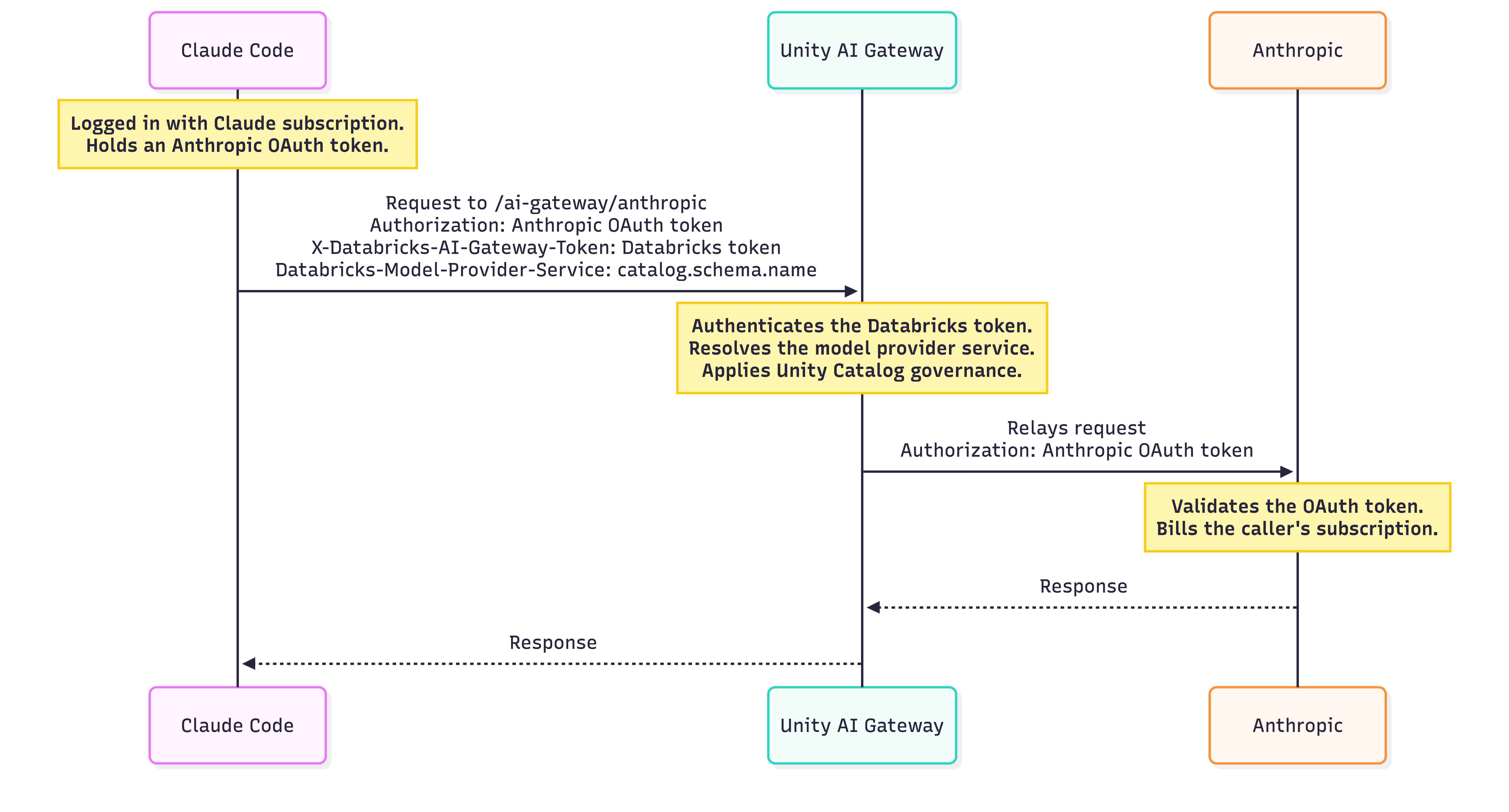
Lorsque vous configurez Claude Code pour utiliser Unity Gateway, Claude Code continue de s'authentifier auprès d'Anthropic. Il envoie son en-tête Authorization et Unity Gateway transmet le jeton OAuth à Anthropic à chaque requête.
Comme l’en-tête Authorization est réservé aux identifiants d’abonnement Claude, Unity Gateway utilise un en-tête distinct, X-Databricks-AI-Gateway-Token, pour ses propres identifiants Databricks. Cela permet aux mécanismes d’authentification d’Anthropic et de Databricks de coexister.
L’en-tête Databricks-Model-Provider-Service spécifie quel service de fournisseur de modèles Unity Gateway résout. Comme ce service est un élément sécurisable de Unity Catalog, vous l'enregistrez une fois, vous gérez l'accès avec les privilèges Unity Catalog et vous l'interrogez via Unity Gateway. La seule différence par rapport à un service de fournisseur de modèles standard réside dans la manière dont chaque requête est authentifiée.
Le schéma suivant montre comment les deux informations d’identification circulent ensemble et où chacune est utilisée. Unity Gateway ne stocke jamais les informations d’identification Anthropic. Il les transmet à chaque requête.
Automatisez la configuration avec la CLI Unity Gateway
La CLI Unity Gateway installe, authentifie et configure Claude Code pour vous. Elle définit les en-têtes, gère le refresh du jeton OAuth via un proxy local et pointe Claude Code vers la passerelle, vous évitant ainsi la configuration manuelle de l’environnement décrite ci-dessus.
Étape 1 : Installez la CLI Unity Gateway
uv tool install git+https://github.com/databricks/unity-gateway
Étape 2 : Ouvrez Claude Code avec un service de fournisseur de modèles
Transmettez le nom entièrement qualifié du service de fournisseur de modèle (<catalog>.<schema>.<name>) à --provider et l'URL du workspace à --workspace:
ug claude --provider main.default.claude_subscription --workspace https://<workspace>.databricks.com
La CLI Unity Gateway configure Claude Code pour envoyer l’en-tête Databricks-Model-Provider-Service et pointe Claude Code vers un proxy refresh local plutôt que directement vers l’endpoint Unity Gateway. Le proxy transfère chaque requête vers https://<workspace-url>/ai-gateway/anthropic et ajoute l’en-tête X-Databricks-AI-Gateway-Token. Comme le service ne stocke aucune information d’identification, la CLI Unity Gateway relaie votre jeton OAuth d’Anthropic au lieu d’une clé d’API.
--provider pour un service de fournisseur de modèle Claude Max/Enterprise n’est pris en charge qu’avec ug claude.
Limitations
- Les requêtes sont facturées sur l'abonnement Anthropic de l'appelant et sont soumises aux limites de débit de cet abonnement.
- Un service de fournisseur de modèle qui utilise le support Claude Max et Anthropic Enterprise ne stocke aucune information d’identification ; il ne peut donc traiter que les requêtes qui transmettent le jeton OAuth d’Anthropic de l’appelant.