Configurer les agents de codage
Bêta
La configuration de l’agent de codage est en phase de bêta. Un administrateur du workspace doit activer l’aperçu de la solution Unity Gateway Managed Configuration depuis la page Previews du workspace. Consultez Gérer les aperçus au niveau du workspace.
Utilisez une configuration d’agent de codage pour doter votre équipe d’une configuration partagée pour les agents, les modèles, les serveurs MCP et les compétences. Publiez la configuration pour les développeurs de votre Workspace Databricks, et la CLI Unity Gateway (ug) la récupère et l'applique sur la machine de chaque développeur.
Pour en savoir plus sur le schéma de configuration, consultez la section Coding agent configuration schema.
Configurations de l’agent de codage
A workspace admin publishes a coding agent configuration to a Databricks workspace. Developers apply it to their machines with ug configure.
La publication d'une configuration nécessite un administrateur de workspace. Les développeurs peuvent lire et appliquer une configuration publiée avec le droit d'accès au Workspace ou le droit d'accès aux Consommateurs. Voir Gérer les droits.
La configuration définit :
Paramètre | Ce qu’il configure |
|---|---|
Agents de codage | Les agents activés et l'agent default. |
Modèles | La source du modèle de chaque agent et les modèles default. Utilisez des modèles Databricks ou un fournisseur externe enregistré dans Unity Catalog. |
MCP servers | Les serveurs à connecter aux agents activés. |
Compétences | Les compétences partagées à mettre à la disposition des agents activés. |
Fonctionnalités de Unity Gateway | Agent settings such as Smart Routing and tracing, where supported. |
Référencez des modèles, des serveurs MCP et des compétences par leurs noms Unity Catalog, ou sélectionnez-les dans un catalogue et un schéma. Pour les modèles externes, consultez la page Fournisseurs de modèles personnalisés.
Préparer les Ressources
Avant de publier, configurez les modèles dont votre équipe a besoin et accordez aux développeurs l'accès à ceux-ci, ainsi qu'à tous les serveurs et compétences MCP que vous incluez. Consultez Configurer la capacité des modèles.
Publier une configuration
Utiliser l'interface utilisateur
En tant qu'administrateur du Workspace :
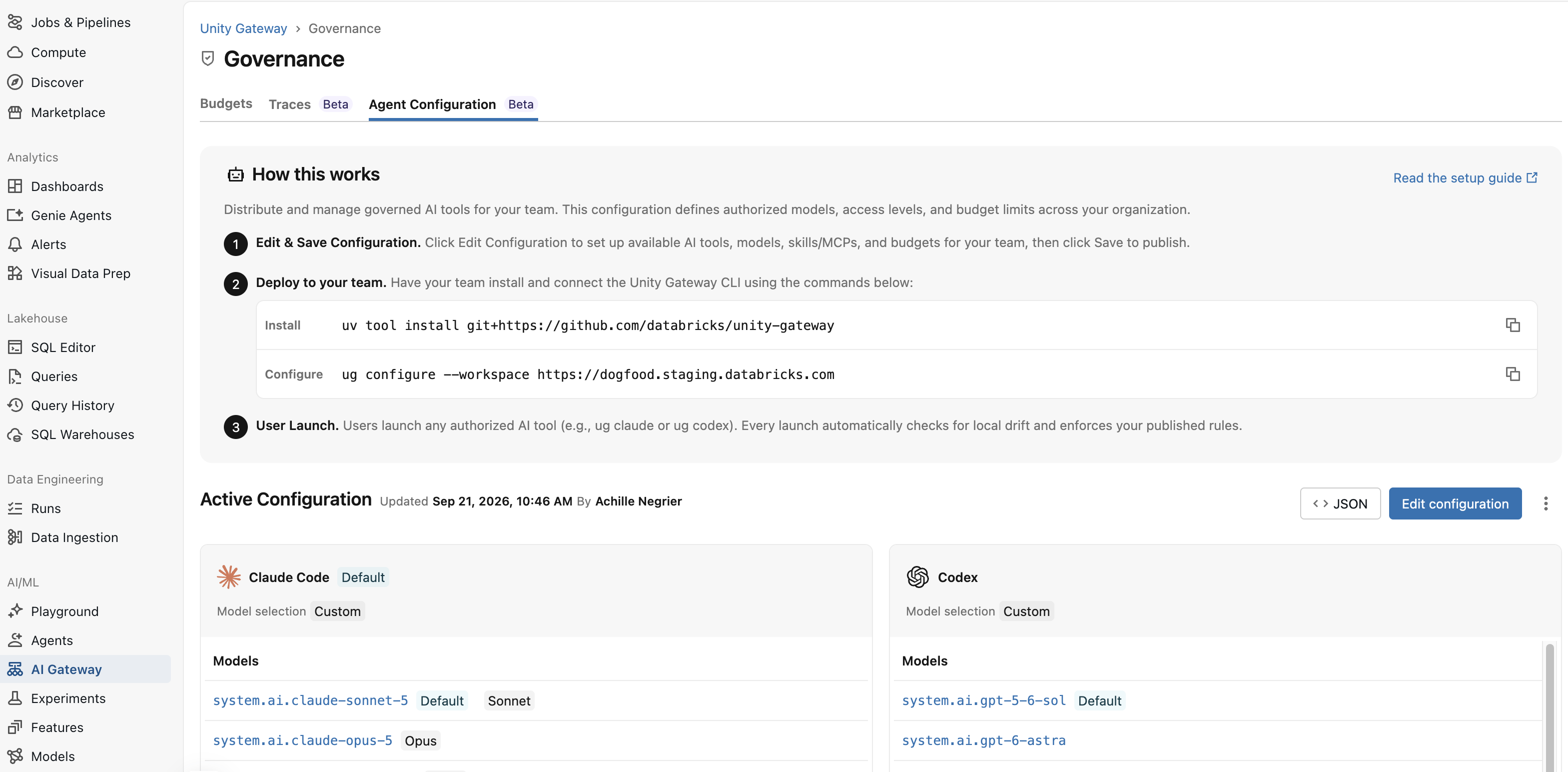
- Ouvrez Unity Gateway > Govern > Agent configuration .
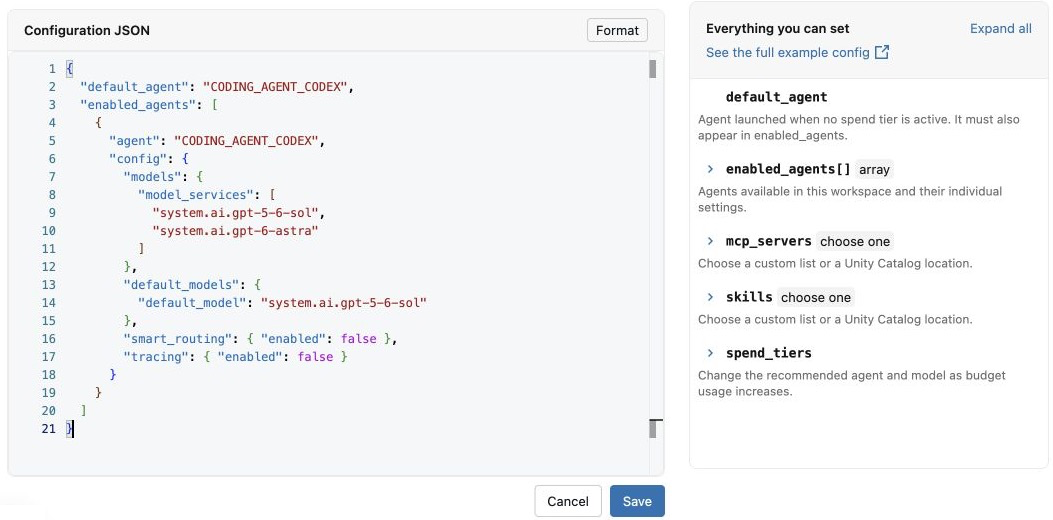
- Cliquez sur Edit configuration pour ouvrir l'éditeur JSON.
- Mettez à jour les agents, les modèles, les serveurs MCP, les compétences et les fonctionnalités de la configuration. Cliquez sur Format JSON pour formater le JSON.
- Cliquez sur Enregistrer pour publier la configuration destinée aux développeurs de ce workspace.
Choisissez les sources des modèles pour chaque agent
Pour chaque agent activé, définissez exactement une source de modèle dans config.models. Les agents disposant de la même configuration peuvent utiliser différents types de sources de modèle.
-
Liste statique de services de modèle (recommandé) : définissez
model_servicessur les noms complets dans le Unity Catalog des services de modèle à rendre disponibles. Chaque service de modèle doit prendre en charge une API compatible avec l’agent. Par exemple, Claude Code nécessite l’Anthropic Messages API. Codex nécessite l’Open Responses API ou l’OpenAI Responses API.JSON{"models": {"model_services": ["system.ai.claude-sonnet-4-6", "system.ai.claude-opus-4-8"]}}
Pour connaître les exigences relatives à la source de modèle Smart Routing, consultez les limitations de Smart Routing.
-
Service de fournisseur de modèle : définissez
model_provider_servicesur le nom complet dans Unity Catalog d'un service de fournisseur de modèle. Tous les modèles configurés pour ce service de fournisseur de modèle sont à la disposition des développeurs.JSON{"models": {"model_provider_service": "main.default.anthropic_prod"}} -
Emplacement Unity Catalog : définissez
unity_catalog_locationsur un catalogue et un schéma. Tous les services de modèles situés à cet emplacement pour lesquels un développeur dispose de l'autorisationEXECUTEsont accessibles à ce développeur.JSON{"models": {"unity_catalog_location": "system.ai"}}
Exemple de configuration
Cet exemple configure Claude Code avec un modèle default, un serveur MCP et une compétence. Remplacez les noms de ressources par des ressources auxquelles votre équipe peut accéder. Lors de la modification d’une configuration existante, préservez tous les paramètres dont votre équipe a encore besoin.
Pour chaque champ pris en charge, voir Schéma de configuration de l’agent de codage.
{
  "default_agent": "CODING_AGENT_CLAUDE_CODE",
  "enabled_agents": [
    {
      "agent": "CODING_AGENT_CLAUDE_CODE",
      "config": {
        "models": {
          "model_services": ["system.ai.claude-sonnet-4-6"]
        },
        "default_models": {
          "default_model": "system.ai.claude-sonnet-4-6"
        }
      }
    }
  ],
  "mcp_servers": { "names": ["main.developer_tools.github"] },
  "skills": { "names": ["main.team_skills.code_review"] }
}
L'élément default_agent doit également figurer dans enabled_agents.
Pour plus de détails sur le overall default et les Claude Code family defaults, consultez la page Set a default model.
Utilisez l'API
Pour publier à partir d’un script, enregistrez le fichier JSON sous coding-agent-config.json. Une fois l’interface CLI Databricks authentifiée auprès du workspace en tant qu’administrateur du workspace, créez la configuration :
databricks api post /api/ai-gateway/v2/coding-agent-configs \
  --json @coding-agent-config.json
The workspace supports one published configuration. To change it, update the existing configuration with PATCH /api/ai-gateway/v2/coding-agent-configs/{id}, using the returned resource name and an update_mask query parameter that identifies the fields to change. Keep the JSON file in version control to review changes before publishing them.
Synchroniser les mises à jour de configuration
Lorsqu’un développeur lance un agent via ug, le système vérifie la configuration publiée et applique les paramètres mis à jour de l’agent et du modèle. Les modifications peuvent prendre quelques minutes avant d'apparaître.
Pour effectuer un refresh immédiat et synchroniser les serveurs MCP gérés ainsi que les compétences, exécutez :
ug configure
Permettre aux développeurs d'afficher les dépenses
Configurez des threshold de budget partagés ou par utilisateur avec l'option Bloquer l'utilisation activée. Les développeurs peuvent ensuite exécuter ug usage pour voir leurs limites de dépenses applicables, ou ug usage --all pour voir toutes les limites.
Pour des instructions de configuration, consultez Gérer les budgets pour Unity Gateway. Pour plus de détails sur les commandes, consultez Vérifier votre utilisation.