Google BigQuery
Cet article décrit comment lire et écrire dans des tables Google BigQuery dans Databricks.
Expérimental
La documentation sur la fédération des query héritées a été retirée et pourrait ne pas être mise à jour. Les configurations mentionnées dans ce contenu ne sont ni officiellement approuvées ni testées par Databricks. Si la Lakehouse Federation prend en charge votre base de données source, Databricks recommande d'utiliser cette dernière.
Databricks recommande d'utiliser l'authentification par e-mail de compte de service pour s'authentifier auprès de BigQuery. L'authentification par clé est également abordée comme une option dans cet article, mais elle est moins sécurisée en raison du risque de fuite des clés.
Autorisations
Vos projets doivent avoir des autorisations Google spécifiques pour lire et écrire en utilisant BigQuery.
Cet article traite des vues matérialisées BigQuery. Pour plus de détails, consultez l'article Google Introduction aux vues matérialisées. Pour en savoir plus sur la terminologie et le modèle de sécurité de BigQuery, consultez la documentation Google BigQuery.
La lecture et l'écriture de données avec BigQuery dépendent de deux projets Google Cloud :
- Projet (
project) : L'ID du projet Google Cloud à partir duquel Databricks lit ou écrit la table BigQuery. - Projet parent (
parentProject) : l'ID du projet parent, qui correspond par default au projet Google Cloud associé au compte de service Google sur lequel votre Databricks Workspace est déployé.
Si vous ne fournissez pas ces valeurs explicitement, les deux valeurs utilisent par default le projet associé au compte de service que vous utilisez pour l'authentification. Cela s'applique aux deux méthodes d'authentification : une adresse e-mail de compte de service (l'approche recommandée) ou un fichier JSON de clés.
Pour définir explicitement project et parentProject en option, utilisez un code similaire à ce qui suit. Remplacez <project-id> par l'ID de votre projet. Remplacez <parent-project-id> par l'ID de votre projet parent.
spark.read.format("bigquery") \
  .option("table", table) \
  .option("project", <project-id>) \
  .option("parentProject", <parent-project-id>) \
  .load()
Les autorisations requises pour les projets Google Cloud dépendent du fait que project et parentProject soient identiques. Les sections suivantes listent les autorisations requises pour chaque scénario.
Autorisations requises si project et parentProject correspondent
Si les ID de vos project et parentProject sont identiques, utilisez le tableau suivant pour déterminer les autorisations minimales :
Tâche Databricks | Autorisations Google requises dans le projet |
|---|---|
Lire une table BigQuery sans vue matérialisée | Dans le cadre du projet
|
Lisez une table BigQuery avec vue matérialisée | Dans le cadre du projet
Dans le projet de matérialisation :
|
Écrire une table BigQuery | Dans le cadre du projet
|
Autorisations requises si project et parentProject sont différents
Si les IDs pour vos project et parentProject sont différents, utilisez le tableau suivant pour déterminer les autorisations minimales :
Tâche Databricks | Autorisations Google requises |
|---|---|
Lire une table BigQuery sans vue matérialisée | Dans le cadre du projet
Dans le cadre du projet
|
Lisez une table BigQuery avec vue matérialisée | Dans le cadre du projet
Dans le cadre du projet
Dans le projet de matérialisation :
|
Écrire une table BigQuery | Dans le cadre du projet
Dans le cadre du projet
|
Étape 1 : Configurer Google Cloud
Activer l'API BigQuery Storage
L'API BigQuery Storage est activée par default dans les nouveaux projets Google Cloud où BigQuery est activé. Cependant, si vous avez un projet existant et que l'API BigQuery Storage n'est pas activée, suivez les étapes de cette section pour l'activer.
Vous pouvez activer l'API BigQuery Storage à l'aide de la CLI Google Cloud ou de la console Google Cloud.
Activer l'API BigQuery Storage à l'aide de Google Cloud CLI
gcloud services enable bigquerystorage.googleapis.com
Activez l'API BigQuery Storage à l'aide de Google Cloud Console
-
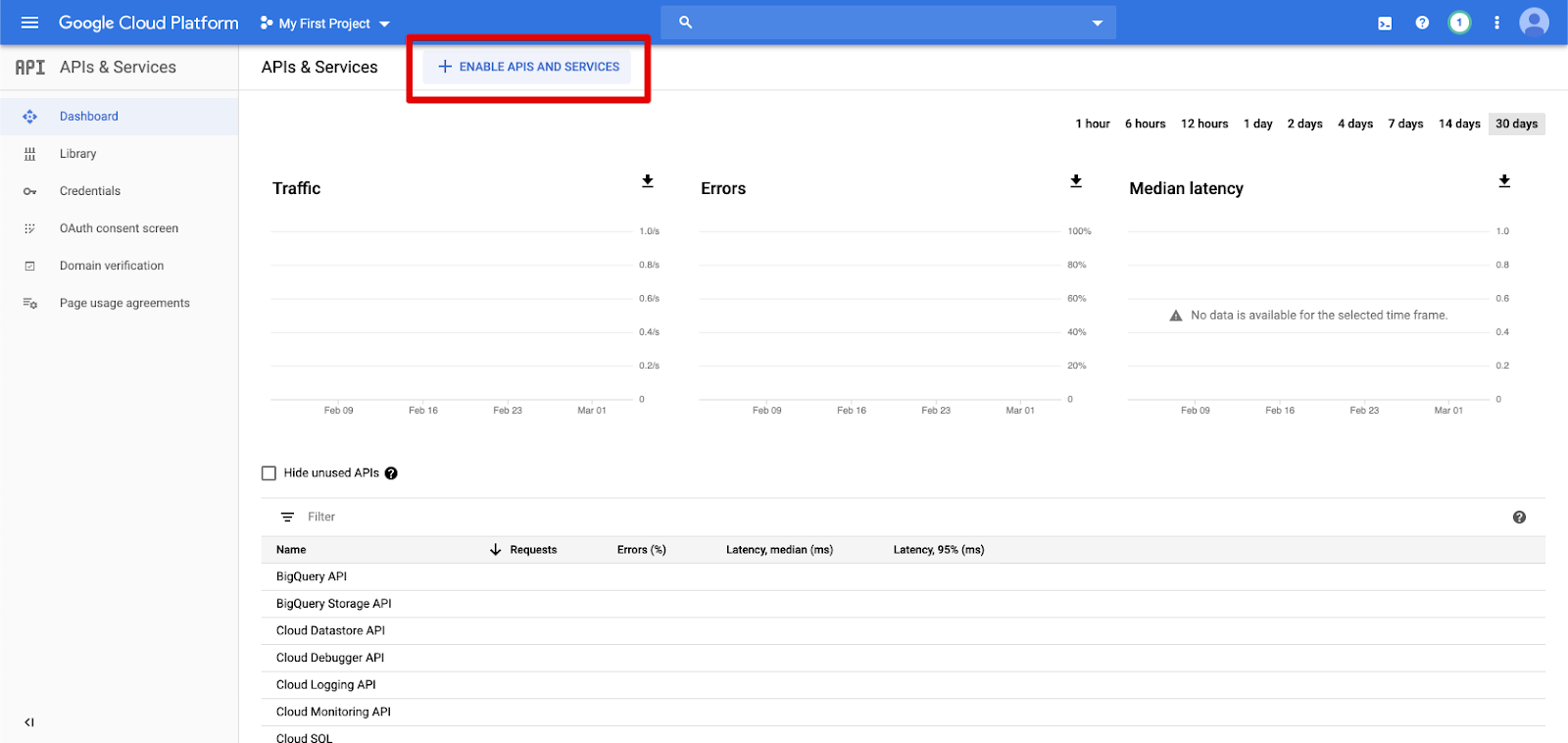
Cliquez sur APIs & Services dans le volet de navigation de gauche.
-
Cliquez sur le bouton **ACTIVER LES API ET LES SERVICES**.
-
Saisissez
bigquery storage apidans la barre de recherche et sélectionnez le premier résultat.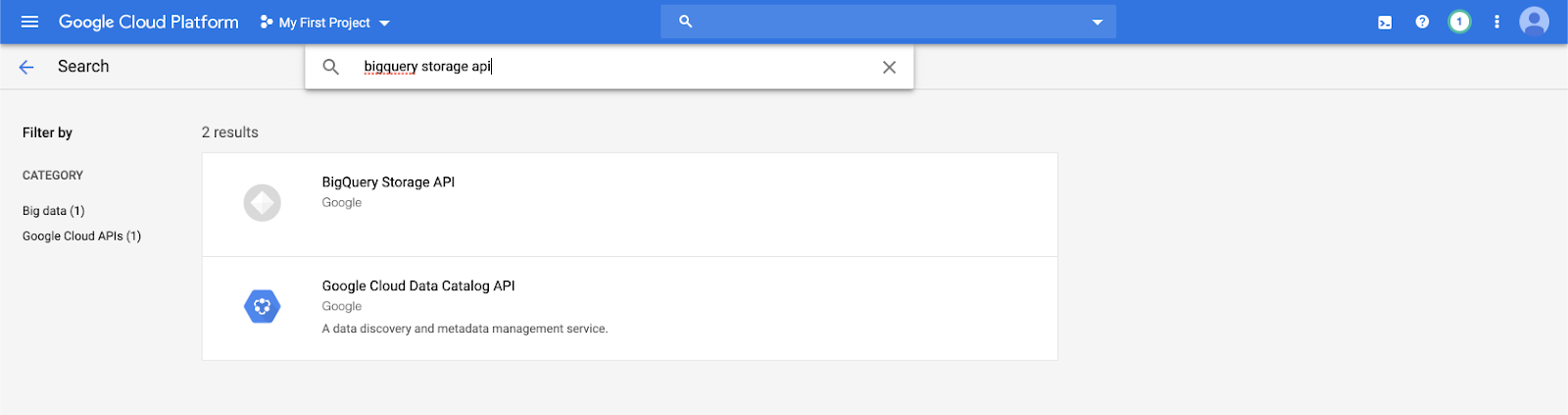
-
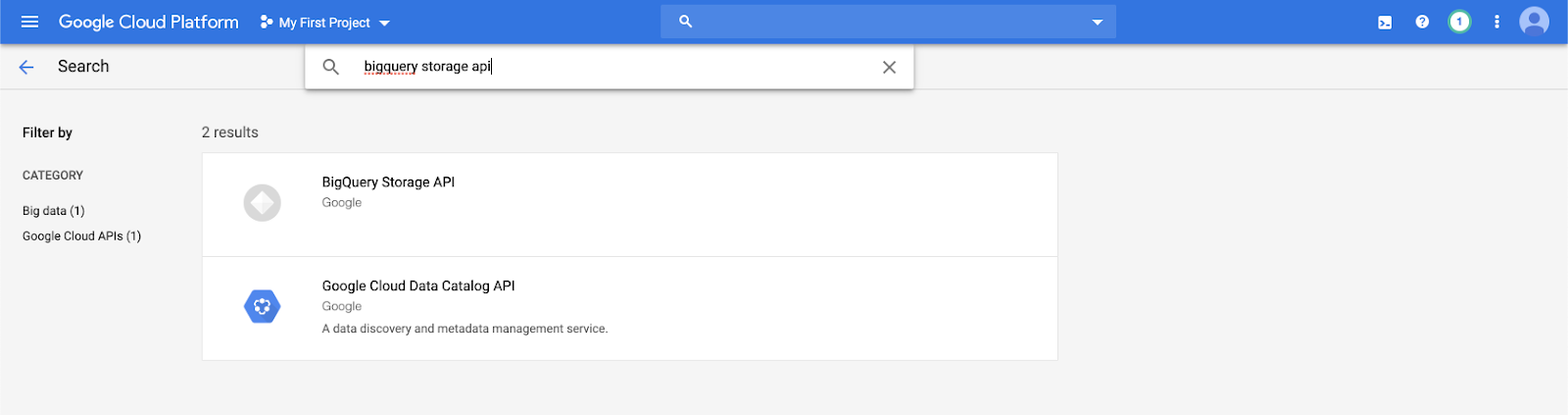
Assurez-vous que l'API BigQuery Storage est activée.
Créer un compte de service Google pour Databricks
Créez un compte de service pour le cluster Databricks. Databricks recommande d'accorder à ce compte de service le moins de privilèges nécessaires pour effectuer ses tâches. Consultez les rôles et autorisations BigQuery.
Vous pouvez créer un compte de service à l’aide de l’interface de ligne de commande Google Cloud ou de la console Google Cloud.
Créez un compte de service Google à l'aide de Google Cloud CLI
gcloud iam service-accounts create <service-account-name>

gcloud projects add-iam-policy-binding <project-name> \
--role roles/bigquery.user \
--member="serviceAccount:<service-account-name>@<project-name>.iam.gserviceaccount.com"

gcloud projects add-iam-policy-binding <project-name> \
--role roles/bigquery.dataEditor \
--member="serviceAccount:<service-account-name>@<project-name>.iam.gserviceaccount.com"
Databricks recommande d'utiliser l'authentification par e-mail de compte de service, mais si vous choisissez d'utiliser l'authentification par clé, créez les clés pour votre compte de service en procédant comme suit :
gcloud iam service-accounts keys create --iam-account \
"<service-account-name>@<project-name>.iam.gserviceaccount.com" \
<project-name>-xxxxxxxxxxx.json
Créez un compte de service Google à l'aide de Google Cloud Console
Pour créer le compte :
-
Cliquez sur IAM et Admin dans le volet de navigation de gauche.
-
Cliquez sur Comptes de service .
-
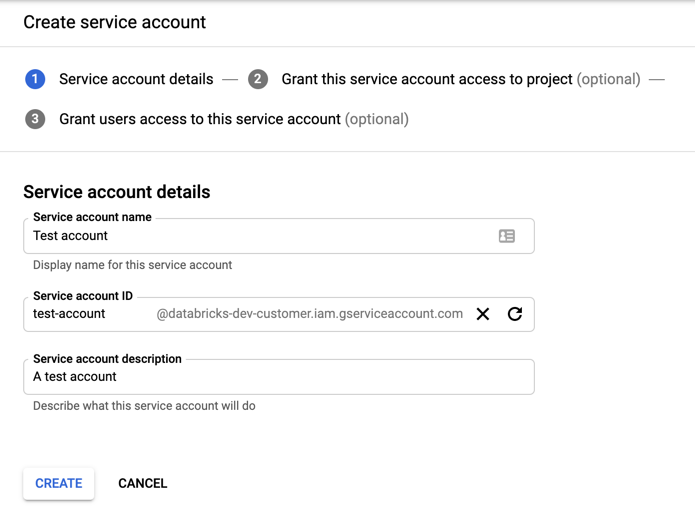
Cliquez sur + CRÉER UN COMPTE DE SERVICE .
-
Saisissez le nom et la description du compte de service.
-
Cliquez sur « CREATE ».
-
Spécifiez les rôles pour votre compte de service. Dans le menu déroulant Sélectionner un rôle , tapez
BigQueryet ajoutez les rôles suivants :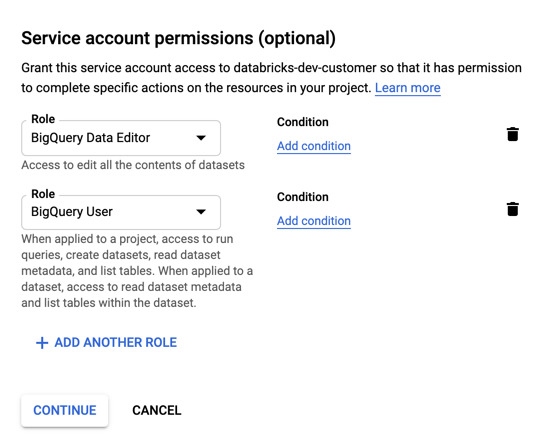
-
Cliquez sur **CONTINUER**.
-
Cliquez sur OK .
Databricks recommande d'utiliser l'authentification par e-mail de compte de service, mais si vous choisissez d'utiliser l'authentification par clé, créez les clés pour votre compte de service en procédant comme suit :
-
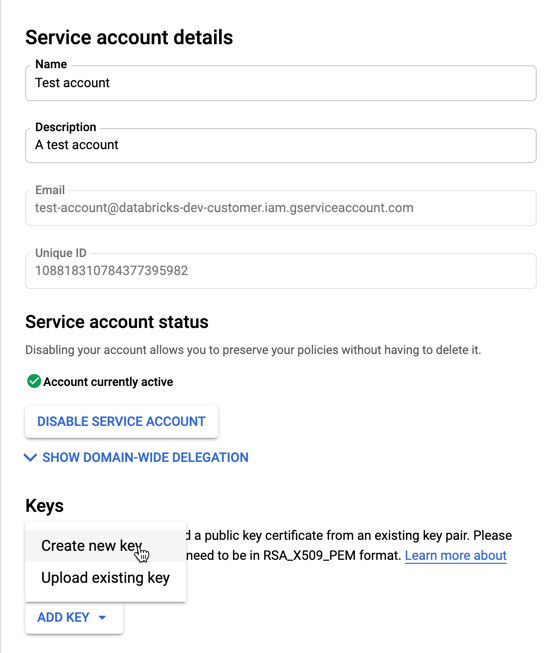
Dans la liste des comptes de service, cliquez sur votre compte nouvellement créé.
-
Dans la section Clés, sélectionnez le bouton **AJOUTER UNE CLÉ > Créer une nouvelle clé**.
-
Acceptez le type de clé **JSON**.
-
Cliquez sur Créer . Le fichier de clé JSON est download sur votre ordinateur.
Le fichier de clé JSON que vous générez pour le compte de service est une clé privée qui ne doit être partagée qu'avec les utilisateurs autorisés, car elle contrôle l'accès aux datasets et aux Ressources dans votre compte Google Cloud.
Créez un bucket Google Cloud Storage (GCS) pour le stockage temporaire
Pour écrire des données dans BigQuery, la source de données a besoin d'accéder à un compartiment GCS.
-
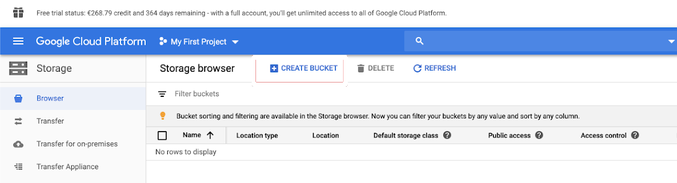
Cliquez sur Stockage dans le volet de navigation gauche.
-
Cliquez sur CRÉER UN BUCKET .
-
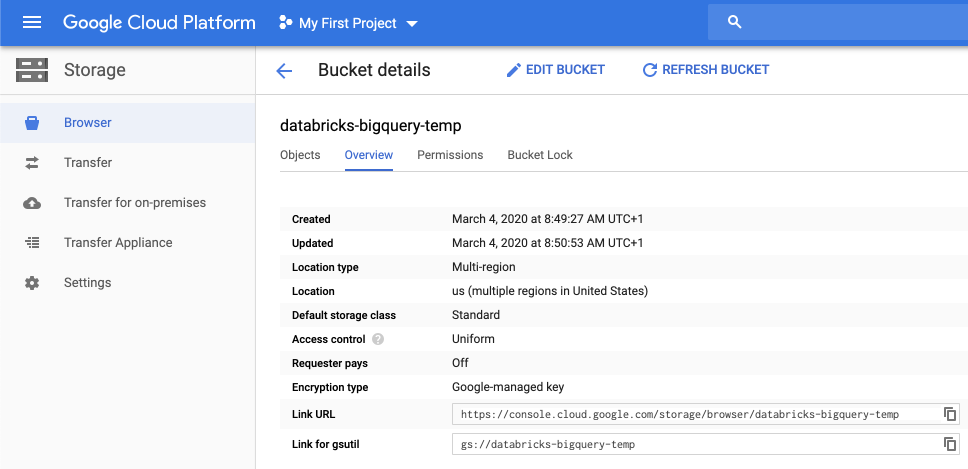
Configurez les détails du compartiment.
-
Cliquez sur « CREATE ».
-
Cliquez sur l'onglet Permissions et Ajouter des membres .
-
Fournissez les autorisations suivantes au compte de service sur le compartiment.
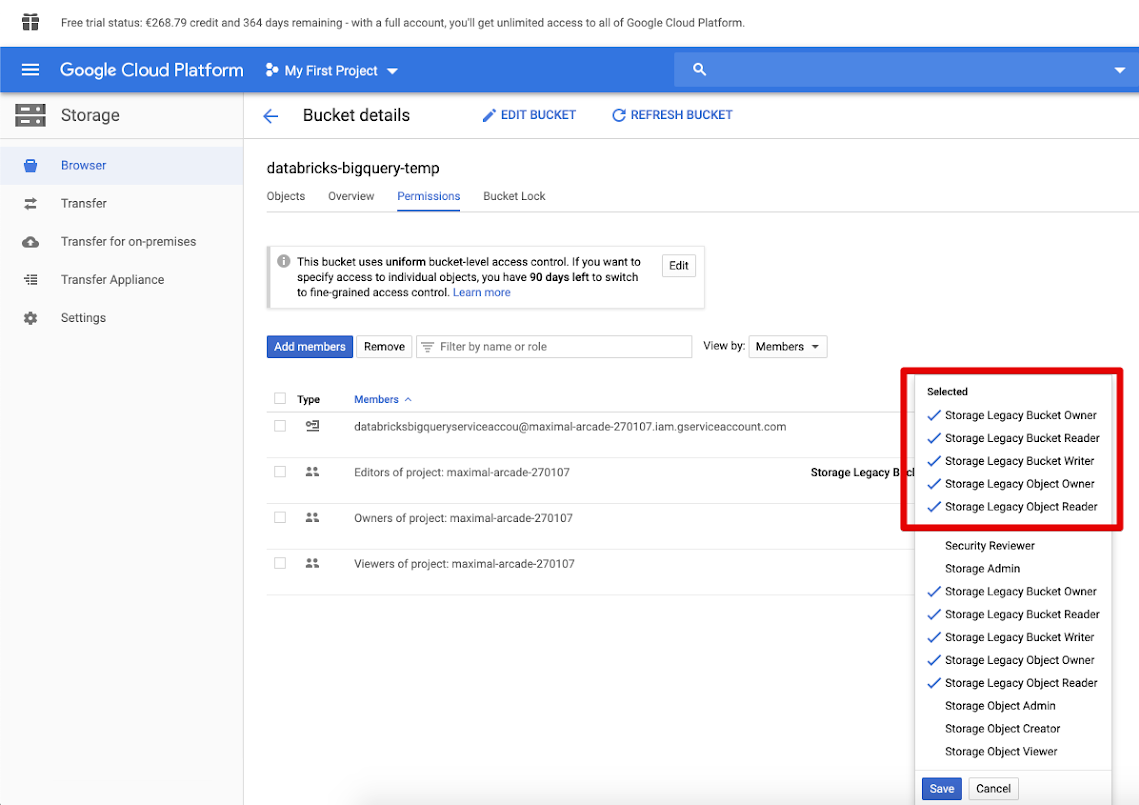
-
Cliquez sur Enregistrer .
Étape 2 : Configurez Databricks
Databricks recommande d’utiliser l’authentification par e-mail de compte de service, mais des instructions pour l’authentification basée sur les clés sont également incluses ici.
Configurer un cluster à l'aide d'une adresse e-mail de compte de service (recommandé)
Lorsque vous configurez votre cluster à l'aide de l'éditeur de cluster, cliquez sur Avancé et définissez Google Service Account sur votre adresse e-mail de compte de service.
Configurer un cluster à l'aide de l'authentification par clé
Lorsque vous configurez votre cluster à l'aide de l'éditeur de cluster, cliquez sur Avancé , cliquez sur l'onglet Spark et ajoutez la configuration Spark suivante. Remplacez <base64-keys> par votre fichier de clé JSON encodé en Base64. Remplacez les autres éléments entre crochets (tels que <client-email>) par les valeurs de ces champs de votre fichier de clé JSON.
credentials <base64-keys>

spark.hadoop.google.cloud.auth.service.account.enable true
spark.hadoop.fs.gs.auth.service.account.email <client-email>
spark.hadoop.fs.gs.project.id <project-id>
spark.hadoop.fs.gs.auth.service.account.private.key <private-key>
spark.hadoop.fs.gs.auth.service.account.private.key.id <private-key-id>
Lire et écrire dans une table BigQuery
Pour lire une table BigQuery, spécifiez
df = spark.read.format("bigquery") \
  .option("table",<table-name>) \
  .option("project", <project-id>)  \
  .option("parentProject", <parent-project-id>) \
  .load()
Pour écrire dans une table BigQuery, spécifiez
df.write.format("bigquery") \
  .mode("<mode>") \
  .option("temporaryGcsBucket", "<bucket-name>") \
  .option("table", <table-name>) \
  .option("project", <project-id>) \
  .option("parentProject", <parent-project-id>) \
  .save()
où <bucket-name> est le nom du bucket que vous avez créé dans Créer un bucket Google Cloud Storage (GCS) pour le stockage temporaire. Consultez Autorisations pour en savoir plus sur les exigences des valeurs <project-id> et <parent-id>.
Créer une table externe à partir de BigQuery
Cette fonctionnalité n'est pas prise en charge par Unity Catalog.
Vous pouvez déclarer une table non gérée dans Databricks qui lira les données directement depuis BigQuery :
CREATE TABLE chosen_dataset.test_table
USING bigquery
OPTIONS (
  parentProject 'gcp-parent-project-id',
  project 'gcp-project-id',
  temporaryGcsBucket 'some-gcp-bucket',
  materializationDataset 'some-bigquery-dataset',
  table 'some-bigquery-dataset.table-to-copy'
)
Exemple de Notebook Python : Charger une table Google BigQuery dans un DataFrame
Le notebook Python suivant charge une table Google BigQuery dans un DataFrame Databricks.
Notebook d'exemple Python Google BigQuery
Exemple de Notebook Scala : Charger une table Google BigQuery dans un DataFrame
Le Notebook Scala suivant charge une table Google BigQuery dans un DataFrame Databricks.