Utilisez Genie Code pour la création de tableaux de bord
Genie Code est le partenaire de création de tableaux de bord IA pour les développeurs dans les tableaux de bord AI/BI de Databricks. Décrivez un tableau de bord en langage naturel, et l'agent planifie le travail, le construit et l'affine avec vous, de la recherche des données à la mise en page des pages finies.
Qu'est-ce que Genie Code pour la création de tableaux de bord ?
Genie Code pour la création de tableaux de bord est un ensemble de capacités d’agent qui automatise des flux de travail de création de tableaux de bord complets en plusieurs étapes.
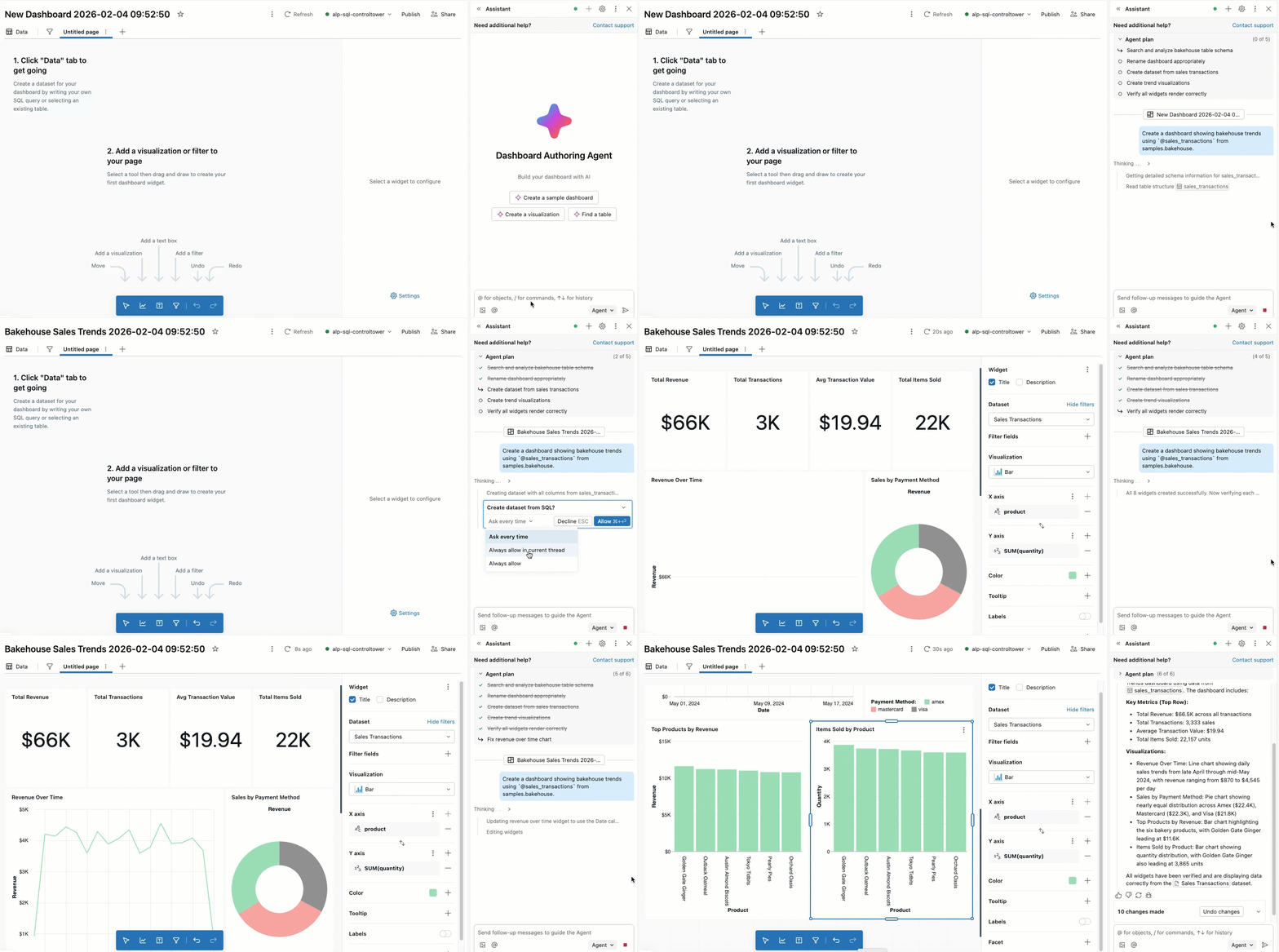
Genie Code planifie des Solutions, récupère les asset pertinents, crée des visualisations, configure des mises en page multipages, applique des filtres et corrige les erreurs automatiquement. L’agent travaille avec vous pour approuver ses plans et confirmer les étapes suivantes avant de procéder. Avec votre approbation, il peut effectuer des recherches dans les tables, créer des datasets, ajouter des visualisations, configurer des filtres et organiser les pages des tableaux de bord.
L’accès et les actions de Genie Code sont régis par les autorisations de l’utilisateur. Il peut uniquement accéder aux données auxquelles vous avez accès et effectuer des opérations pour lesquelles vous avez des autorisations.
Exigences
Pour utiliser Genie Code pour la création de tableaux de bord, votre workspace nécessite les éléments suivants :
- Fonctionnalités d'IA propulsées par des partenaires activées pour le compte et le Workspace. Voir les fonctionnalités d’IA optimisées par des partenaires.
- Votre Workspace doit se trouver dans une région prise en charge. Genie Code est un Service désigné qui utilise Geos pour gérer la résidence des données. Consultez Disponibilité Geo des fonctionnalités Genie Code.
Pour les clients disposant d’un profil de sécurité de la conformité (CSP), Genie Code pour la création de tableaux de bord est activé par default et s’exécute sur les modèles hébergés par Databricks, même lorsque les fonctionnalités d’IA alimentées par des partenaires sont désactivées. La disponibilité dépend de votre norme de conformité. Voir Fonctionnalités d’IA optimisées par des partenaires.
Utilisez Genie Code pour la création de tableaux de bord
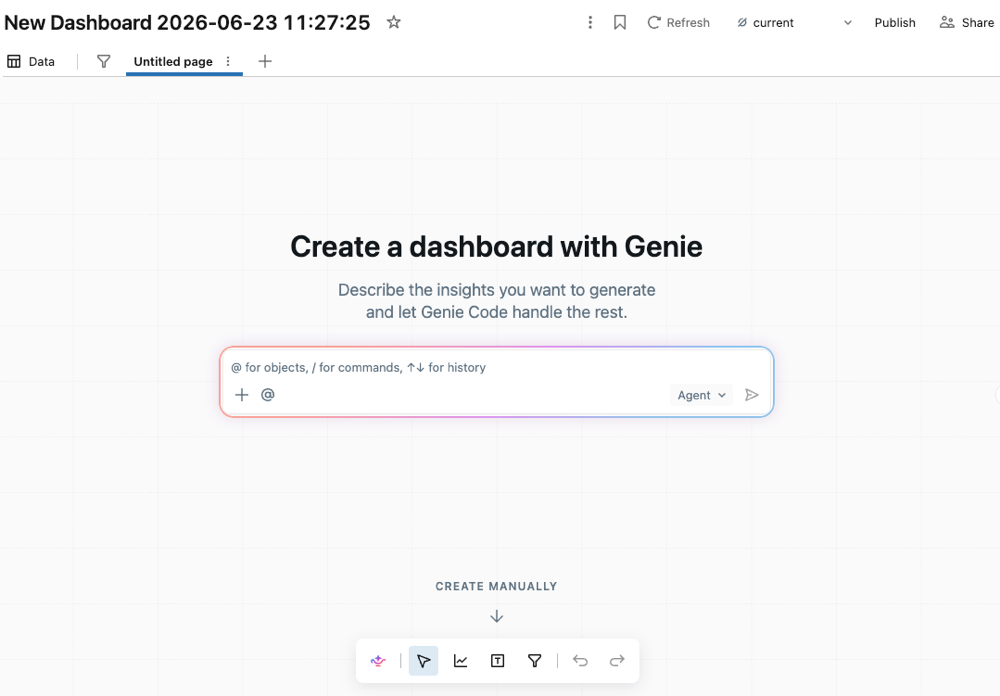
Lorsque vous créez un nouveau tableau de bord, Genie Code est disponible au centre du canevas.
-
Pour les tableaux de bord existants, ouvrez le panneau latéral Genie Code.
-
Saisissez une invite pour l'agent :
Demandez à Genie Code de faire cela pour vous :
Create a dashboard showing bakehouse trends using @sales_transactions from samples.bakehouse.
Référencer des tables spécifiques en utilisant @table_name. L'agent utilise cette table ainsi que toutes les métadonnées associées pour élaborer sa réponse. L'agent respecte les permissions de Unity Catalog de l'utilisateur, de sorte qu'il ne peut accéder qu'aux données auxquelles vous avez accès.
-
Lorsque l'agent génère sa réponse, il s'interrompt souvent pour obtenir votre avis :
- Pour les tâches plus complexes, l'agent pourrait créer un plan étape par étape et poser des questions de clarification. Répondez aux questions de clarification de l'agent pour l'aider à affiner son plan.
- Lorsque l'agent doit créer ou modifier des éléments de tableau de bord, il vous demande votre approbation avant de poursuivre. Autoriser ou Refuser sa demande. Vous pouvez également sélectionner Toujours autoriser dans le fil actuel (faisant référence au fil de discussion Genie Code) ou Toujours autoriser .
- Pendant que l'agent poursuit son travail, vous pourriez être invité à sélectionner **Continuer** ou **Rejeter**. Vérifiez le travail existant de l'agent, puis sélectionnez Continuer pour lui permettre de passer aux étapes suivantes ou Rejeter pour lui demander d'essayer autre chose.
- Pour arrêter l’agent pendant son fonctionnement, cliquez sur le bouton rouge
 .
.
L'agent peut créer de nouveaux datasets, générer des visualisations, configurer des filtres, ajouter des pages et organiser des Layouts de tableau de bord afin d'interpréter les résultats.
Gardez le current tab ouvert pendant que Genie Code pour la création de tableaux de bord est en cours d'exécution. Si vous changez de tab, l'agent s'arrête et ne peut plus effectuer d'étapes.
Widgets d'image d'auteur
Genie Code pour la création de tableaux de bord peut ajouter des widgets d'image à un tableau de bord, comme un logo, un diagramme ou un autre visuel de marque. Demandez à l'agent d'ajouter une image, et il créera un widget d'image sur le canevas.
Demandez à Genie Code de faire cela pour vous :
Add an image widget with our company logo to the top of the dashboard.
Pour en savoir plus sur les widgets d'image et les sources d'image qu'ils prennent en charge, consultez Widgets d'image.
Embellir un tableau de bord
Genie Code pour la création de tableaux de bord peut repenser l'apparence d'un tableau de bord, en ajustant des éléments comme la couleur, le Layout et l'espacement pour rendre le tableau de bord plus soigné et lisible. Demandez à l'agent d'améliorer l'apparence du tableau de bord, puis examinez le résultat.
Demandez à Genie Code de faire cela pour vous :
Beautify this dashboard.
Pour annuler les modifications, annulez-les sur le canevas. Voir Raccourcis clavier.
Exemples d'invites
Les invites suivantes montrent l'étendue des tâches que Genie Code pour la création de tableaux de bord peut gérer, de l'exploration de données et la création de visualisations à la conception de layouts et la configuration de filtres. Vous pouvez même créer un nouveau tableau de bord à partir de zéro.
Pour de meilleurs résultats, fournissez à l'agent un contexte en référençant des tables, des pipelines, des notebooks, des requêtes et des fichiers avec @<resource_name>. Vous pouvez également cliquer sur  Ajouter un contexte pour sélectionner manuellement le contexte à fournir. Chaque asset de référence persiste dans le contexte de discussion.
Création de tableau de bord
Demandez à l’agent de créer un tableau de bord complet à partir d’une table ou d’un dataset.
- "Créez un tableau de bord affichant les tendances de la boulangerie à partir de la table
@sales_transactions." - « Construire un tableau de bord des performances des ventes en utilisant
@sales_dataavec les revenus par région et par catégorie de produit. » - « Créez un tableau de bord d'analytique client à partir de
@customer_dataprésentant les métriques de rétention, de désabonnement et d'engagement. »
Création de visualisation
Demandez à l’agent d’ajouter des graphiques et des widgets individuels à un tableau de bord.
- « Ajouter un graphique linéaire affichant les tendances des ventes au fil du temps à partir de ce dataset. »
- "Créez un graphique à barres comparant les revenus entre les régions."
- « Ajouter un graphique circulaire montrant la répartition des catégories de produit. »
- « Créez un widget de compteur affichant le revenu total pour ce trimestre. »
Exploration des données
Demandez à l'agent de trouver et de prévisualiser les données qui vous sont accessibles.
- « Quelles tables contiennent des données de transaction client ? »
- "Affichez-moi les 10 premières lignes du dataset
@sales_transactions." - « Rechercher une table qui contient les données d'inventaire de produits. »
Layout et organisation du tableau de bord
Demandez à l'agent d'organiser les pages, les widgets et les Layout.
- « Créer une nouvelle page pour les métriques de performance régionales. »
- « Organisez ces visualisations en un Layout à deux colonnes. »
- « Ajoutez un widget de texte expliquant les principales conclusions de ce tableau de bord. »
- « Clonez cette page et modifiez-la pour afficher les tendances mensuelles au lieu d'hebdomadaires. »
Filtres et interactivité
Demandez à l'agent d'ajouter des filtres permettant aux utilisateurs d'interagir avec le tableau de bord.
- « Ajouter un filtre de plage de dates pour l'ensemble du tableau de bord. »
- « Créez un filtre pour permettre aux utilisateurs de sélectionner des catégories de produits spécifiques. »
- « Ajoutez un filtre de région qui s'applique à toutes les visualisations de cette page. »
- « Personnalisez les options rapides du sélecteur de plage temporelle pour n'inclure que celles relatives aux jours. »
Préparation des données
Demandez à l'agent de créer et de transformer les datasets derrière un tableau de bord.
- "Créez un dataset à partir de
@sales_transactionsqui agrège les ventes par semaine et par produit." - « Construire un dataset qui joint les tables
@customerset@orders. » - « Ajoutez un calcul personnalisé pour calculer le taux de croissance annuel. »
Affinement de tableau de bord
Demandez à l’agent d’améliorer l’apparence et les détails d’un tableau de bord existant.
- « Améliorer la palette de couleurs pour rendre les graphiques plus lisibles. »
- « Ajouter des titres et des descriptions à toutes les visualisations. »
- « Ajouter un widget d'image avec le logo de notre entreprise à l'en-tête. »
- « Embellir ce tableau de bord. »
- « Renommez ce tableau de bord en 'Performances des ventes T1 2026'. »