Demandes d’accès
La fonctionnalité de demande d’accès (RFA) permet aux utilisateurs de demander des privilèges pour des objets Unity Catalog à partir de n’importe où dans Databricks. Cette page explique comment fonctionnent les demandes d’accès, où les utilisateurs peuvent demander des autorisations, comment les demandes sont acheminées et comment les demandeurs et les examinateurs suivent et examinent ces demandes. Pour configurer les destinations, voir Configurer les destinations des demandes d’accès.
Comment fonctionne une demande d’accès (RFA) ?
RFA permet un accès en libre-service gouverné aux objets Unity Catalog.
- Les utilisateurs demandent l’accès aux objets où qu’ils travaillent dans Databricks. Voir Comment les utilisateurs peuvent demander des autorisations.
- Les administrateurs choisissent où acheminer les demandes d'accès. Il peut s'agir d'un réviseur désigné ou d'un outil tiers. Consultez comment les requêtes sont acheminées.
- Les demandeurs, les réviseurs, et les administrateurs de métastore suivent l’état des demandes dans Catalog Explorer. Consultez Suivre les demandes d’accès.
- Les réviseurs approuvent ou refusent les demandes. Ils provisionnent l’accès via une autorisation directe ou une appartenance à un groupe. Voir Examiner une demande d’accès.
Comment les utilisateurs peuvent demander des autorisations
Lorsqu'un utilisateur tente d'interagir avec un objet Unity Catalog pour lequel il n'a pas d'autorisations, il peut demander l'accès à partir de plusieurs surfaces du produit : l'explorateur de catalogues, l'éditeur SQL et les notebooks, les dashboards, Genie One et les agents Genie. Vous pouvez également soumettre des demandes à l'aide de l'API REST.
Les utilisateurs peuvent demander l'accès pour eux-mêmes, un service principal, un autre utilisateur ou un groupe.
Lorsqu'un utilisateur demande un privilège comme SELECT, Databricks vérifie automatiquement les privilèges requis (USE CATALOG et USE SCHEMA). Si l'un d'entre eux est manquant, Databricks génère des demandes supplémentaires et les adresse aux approbateurs des objets parents.
Explorateur de catalogue
Les utilisateurs ayant le privilège BROWSE peuvent naviguer dans l'arborescence du catalogue, ouvrir la page d'un objet et demander des privilèges supplémentaires. Si l’utilisateur ne dispose pas du privilège BROWSE, une URL directe peut lui être envoyée vers la page de l’objet où il pourra demander l’accès.

Éditeur SQL et notebooks
Lorsqu’une query ou une commande échoue avec une erreur INSUFFICIENT_PERMISSIONS, le message d’erreur inclut une option Demander l’accès qui préremplit la demande avec les tables référencées.

Tableaux de bord
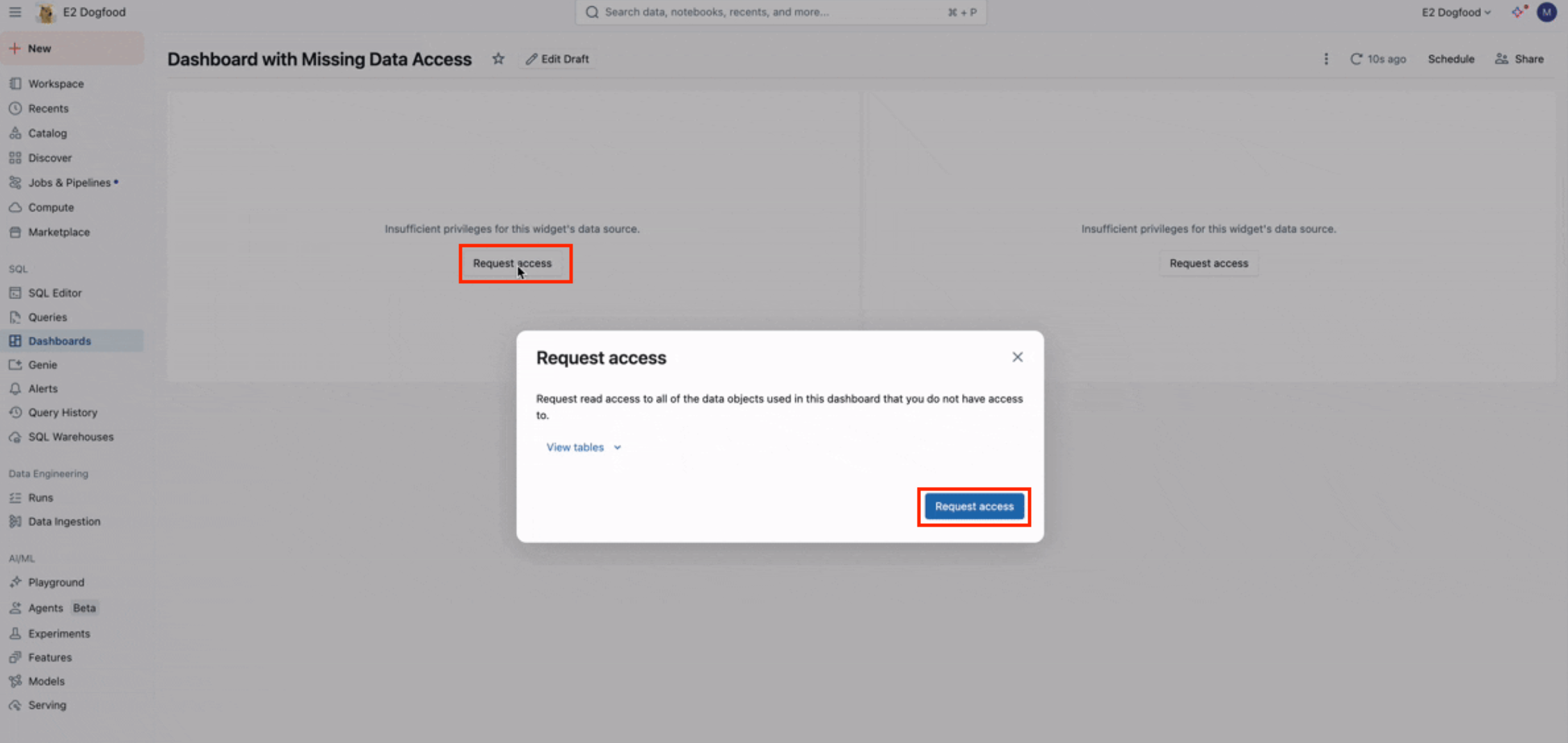
Lorsqu'un tableau de bord s'exécute sans identifiants intégrés et que l'utilisateur n'a pas accès aux datasets sous-jacents, le widget affiche une modale Demander l'accès .
Genie One
Lorsque Genie One doit lire une table à laquelle l’utilisateur n’a pas accès, il aide l’utilisateur à déposer la demande d’accès. Par default, Genie One prépare une demande SELECT pour le compte de l’utilisateur. Si un administrateur a configuré une URL de redirection, Genie One affiche le lien.

Agents Genie
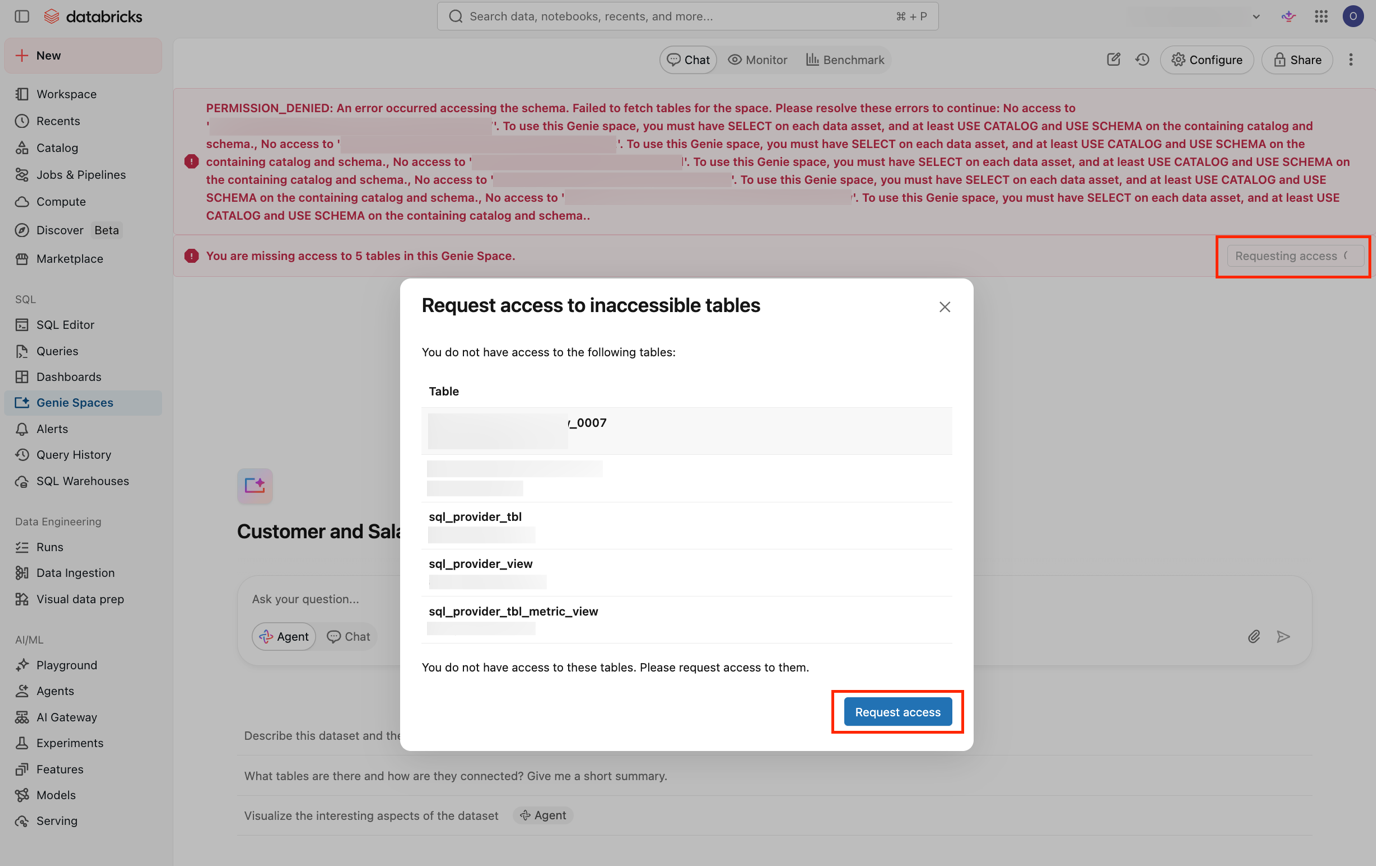
Lorsqu'un Genie Agent se connecte à des sources de données pour lesquelles l'utilisateur ne dispose pas des autorisations nécessaires, l'agent affiche une bannière PERMISSION_DENIED avec une fenêtre modale Demander l'accès pour les tables inaccessibles.
API REST
Pour soumettre des demandes d’accès par programmation, utilisez l’ API Create access requests. Un seul appel peut demander des autorisations pour plusieurs mandants et objets.
La documentation de l’API répertorie les APIs de demande d’accès sous deux rubriques. Demande d’accès couvre la création de demandes d’accès. Destinations des demandes d’accès couvre l’obtention et la mise à jour des destinations vers lesquelles les demandes sont acheminées.
Comment les requêtes sont acheminées
Lorsque les utilisateurs demandent l’accès à un objet dans Unity Catalog, la demande est envoyée à une ou plusieurs destinations configurées. Si plusieurs destinations sont configurées sur un objet, la demande est acheminée vers toutes les destinations.
Pour obtenir la liste des destinations des demandes d’accès et savoir comment elles fonctionnent, consultez types de destination et comment les destinations sont résolues.
Que se passe-t-il après la soumission d'une requête
Une fois la demande soumise, les demandeurs peuvent en suivre le statut, et les réviseurs peuvent l'approuver ou la refuser. Une demande reste ouverte jusqu'à ce qu'un réviseur agisse dessus ou qu'elle expire :
- Au bout de 3 jours : des rappels par e-mail sont envoyés aux adresses e-mail de destination d’origine. Les destinations Slack, Microsoft Teams, webhook, et URL de redirection ne reçoivent pas de rappels.
- Au bout de 7 jours : Les demandes sans réponse expirent.
Suivre les demandes d’accès
Les demandeurs, les réviseurs et les administrateurs de métastore peuvent suivre les demandes sur la page Demandes dans l’explorateur de catalogues. L’entrée Demandes apparaît pour les utilisateurs qui ont au moins une demande entrante ou sortante, et apparaît toujours pour les administrateurs de métastore.
- Dans votre workspace Databricks, cliquez sur
 Catalogue .
 - Sur la page d’accueil de l’explorateur de catalogues, cliquez sur Demandes .
- Sélectionnez une vue dans le menu déroulant :
- Mes demandes : demandes que vous avez soumises, notamment au nom de groupes ou de Service Principal, et demandes que d’autres personnes ont soumises pour vous. Disponible pour tous les utilisateurs.
- File d’attente des révisions : Les demandes qui vous sont acheminées, accessibles à tout utilisateur dont l’adresse e-mail est définie comme destination. Provisionnez ou refusez les demandes de cette file d’attente.
- Toutes les demandes : historique au niveau du métastore de chaque demande et de son état actuel. Disponible pour les administrateurs du métastore.

Databricks n’importe pas les approbations effectuées en dehors de Databricks. Les demandes acheminées vers un système externe sont affichées comme Gérées en externe .
Databricks conserve les demandes suivies pendant 365 jours à compter de leur soumission. La résolution d’une demande ne Reset pas cette période.
Pour un enregistrement de chaque demande d’accès et configuration de destination, voir Événements de demande d’accès dans la référence des logs d’audit.
Examiner une demande d’accès
Pour examiner une demande d’accès, suivez le Link envoyé à votre destination de demande d’accès ou ouvrez la demande à partir de la File d’attente d’examen sur la page Demandes . Voir Suivre les demandes d’accès. Databricks vérifie que l’examinateur a la permission d’accorder l’accès lorsqu’il approuve une demande. Cependant, tout utilisateur qui ouvre le Link d’examen et se connecte au Workspace peut la refuser.

Pour accéder à la demande, cliquez sur Provisionner , puis sélectionnez l’une des méthodes d’approbation suivantes :
- Ajouter le principal au(x) groupe(s) : Utilisez l'appartenance à un groupe pour accorder un accès. Si vos groupes sont synchronisés à partir d'un fournisseur d'identité, vous pouvez toujours accorder l'accès de cette manière, mais le changement d'appartenance n'est pas synchronisé avec votre fournisseur d'identité ou ne clôt pas la demande à ce niveau.
- Accorder des privilèges au principal : accorder directement le privilège. Le principal peut être un groupe.

Pour rejeter la demande, cliquez sur Rejeter et saisissez un motif obligatoire.
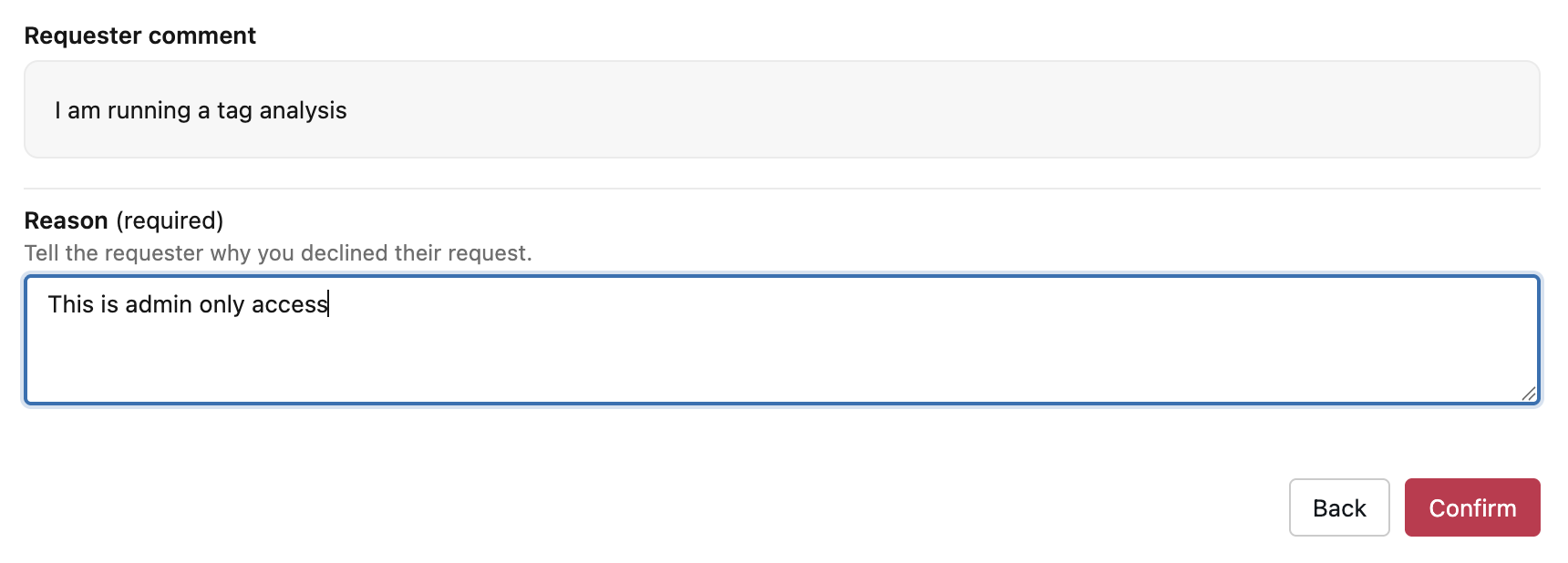
Lorsqu'un réviseur approuve ou refuse une demande, le demandeur et l'utilisateur pour lequel la demande a été effectuée reçoivent un e-mail de notification.