Page Découvrir
La page Découvrir est une expérience de navigation organisée permettant à votre organisation de découvrir des assets de données et des insights dans Databricks. Découvrir dispose d’une interface intuitive qui présente vos assets et vos insights sans nécessiter de connaissances techniques approfondies des hiérarchies de catalogue. Les utilisateurs parcourent les assets organisés par domaines et sous-domaines, recherchent des données et explorent les assets recommandés par l’IA.
Profils
La page Découvrir prend en charge deux personas :
- Curateurs : créez et gérez des domaines, assignez-leur des assets et personnalisez la page Découvrir ainsi que les pages de domaine. Pour les Pages, un curateur peut modifier, publier et gérer n’importe quelle page au sein d’un domaine. Pour créer et gérer des domaines, consultez Domaines et sous-domaines.
- Consommateurs : utilisez la page Discover pour trouver des assets organisés par domaine ou par type d’asset, et explorez les assets recommandés par l’IA. Pour les Pages, un consommateur peut créer et publier des Pages, ainsi que consulter, commenter et suggérer des modifications sur les Pages publiées dans un domaine auquel il a accès. Voir les Étapes pour les consommateurs.
Qu'est-ce que Databricks Discover ?
Databricks Discover est une page de découverte centralisée qui permet :
- Parcourez par domaines, une couche d'organisation alignée sur le métier où les curateurs organisent les assets de données (par exemple, tables, tableaux de bord et Genie Agents) ainsi que la terminologie et les concepts métier (Pages) pour répondre aux besoins de l'entreprise.
- Capacités de curation personnalisées où les curateurs peuvent personnaliser et mettre en évidence certains asset dans leur organisation ou domaine.
- Recommandations optimisées par l'IA pour faire apparaître les datasets populaires et précieux afin de permettre une curation à l'échelle.
- Expérience de découverte unifiée à travers les tables, les tableaux de bord, les queries, les notebooks, et plus encore.
Pour créer et gérer des domaines et personnaliser la page Discover , consultez Domaines et sous-domaines.
Accéder à la page **Découvrir**
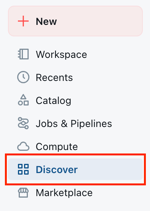
Dans la barre latérale, cliquez  sur **Découvrir** pour accéder à la page **Découvrir**.
Étapes pour les consommateurs
Parcourir par domaine
Cliquez sur une carte sous Parcourir par domaine .

Vous pouvez maintenant voir les actifs dans le domaine.
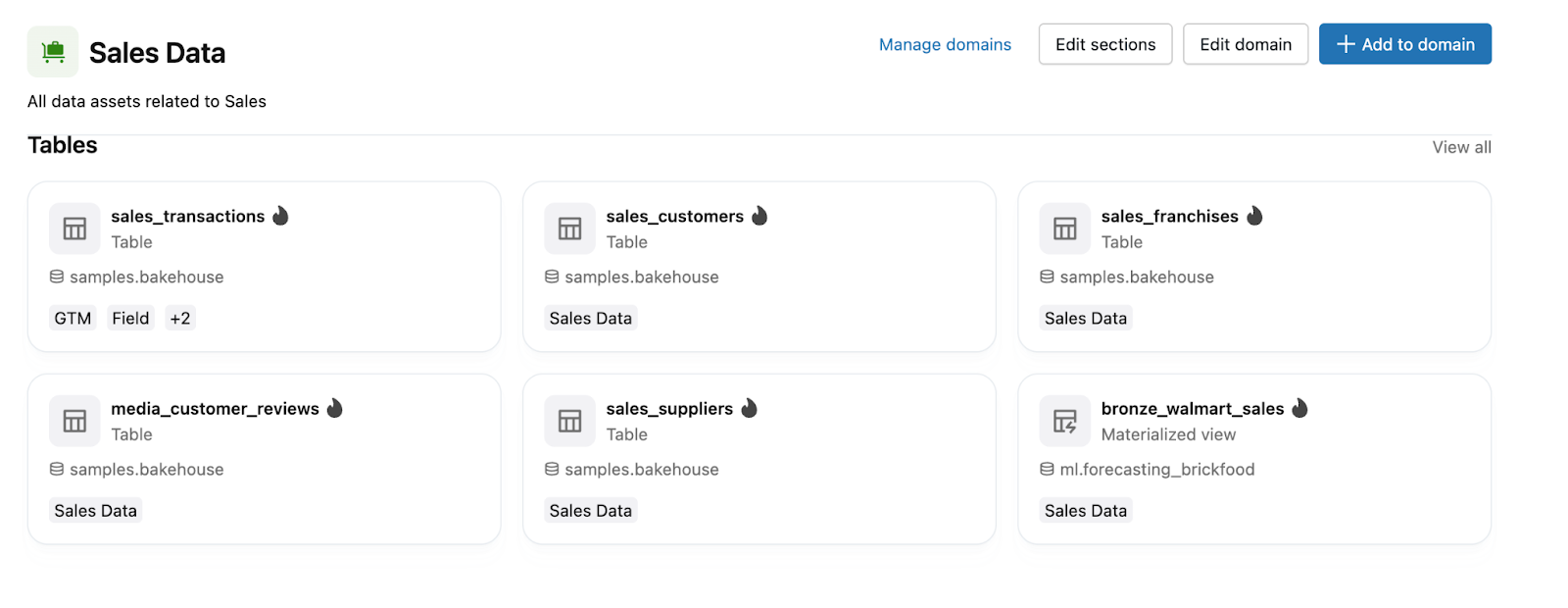
Domaines recommandés par Genie
Les domaines regroupent les asset de données et d'IA associés autour d'un secteur d'activité ou d'un cas d'usage. La page Discover génère des domaines recommandés par Genie à partir de modèles identifiés dans les actifs de votre organisation. Ces domaines nécessitent qu'un curator examine un domaine recommandé par Genie et le publie pour qu'il soit accessible à tous. Pour créer et publier des domaines, consultez Domains and subdomains.
Parcourir par sous-domaine
Si un domaine a des sous-domaines, une section Sous-domaines apparaît sur la page du domaine. Cliquez sur une carte de sous-domaine pour filtrer les assets du domaine à ce sous-domaine. Les actifs d'un sous-domaine apparaissent également sur la page du domaine parent. Les sous-domaines affinent la vue ; ils ne masquent pas les assets du parent.
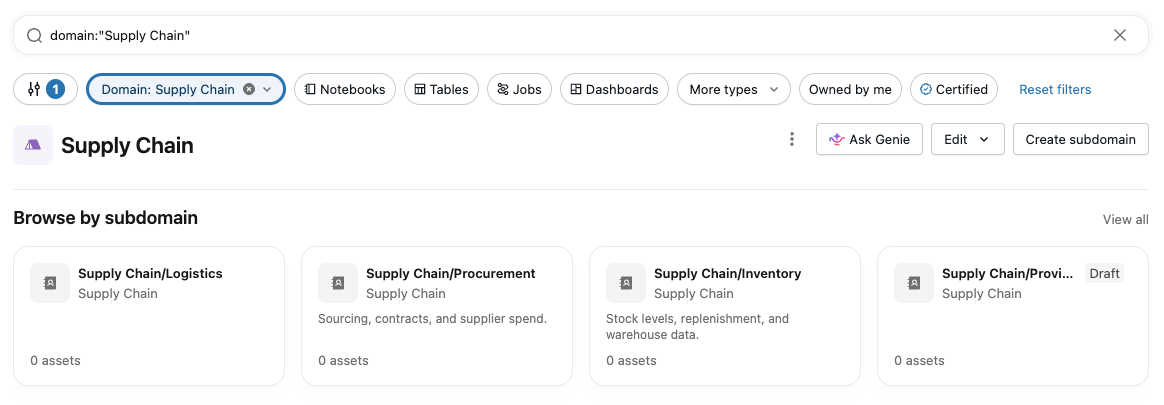
Dans la recherche globale, le filtre Domaine inclut à la fois les domaines et les sous-domaines ; vous pouvez ainsi limiter les résultats à un sous-domaine spécifique de la même façon qu’à un domaine. Lorsque les résultats de la recherche incluent un asset appartenant à un sous-domaine, l’appartenance de cet asset au domaine et au sous-domaine est affichée dans le résultat. Le filtre Domaine renvoie à la fois les assets directement affectés à un domaine et ceux qui héritent d’un domaine à partir d’un catalogue ou d’un schéma parent.
Parcourir par type d'asset
Sur la page Découvrir , faites défiler l'écran pour afficher les différentes sections par type d'asset, telles que les Tableaux de bord et les Tables .
Cliquez sur Tout afficher sous n'importe quel type d'asset pour parcourir tous les assets de ce type, y compris les assets certifiés et les assets suggérés par l'IA .
Parcourir et rechercher des pages
Bêta
Cette fonctionnalité est en version bêta. Les administrateurs de compte peuvent contrôler l'accès à cette fonctionnalité depuis la page Previews de la console du compte. Consultez Gérer les aperçus Databricks.
Si votre organisation utilise des Pages, les pages qui définissent des concepts métier apparaissent dans une section Pages sur la page Découvrir et sur chaque page de domaine.
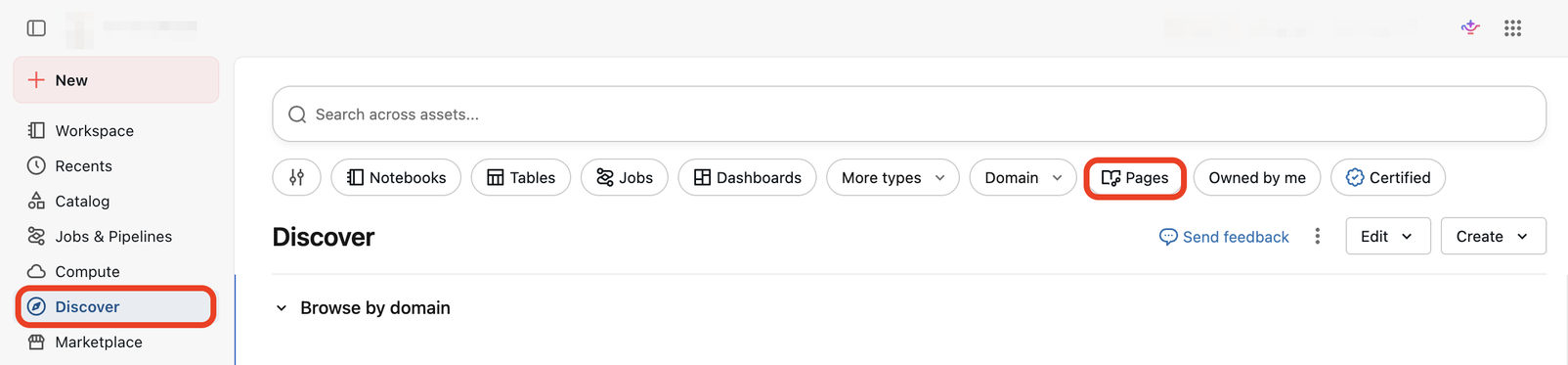
À partir d’ici, vous pouvez filtrer les résultats par domaine ou sous-domaine, ou utiliser la barre de recherche pour trouver une Page spécifique. Cliquez sur n’importe quelle Page pour lire sa définition, ses champs structurés et tous les assets ou sources associés. Toute personne ayant accès au domaine parent peut commenter ou suggérer des modifications sur une Page publiée.
Pour savoir comment créer des pages et comment Genie One les utilise, consultez Pages.
Discover au niveau du compte
Bêta
Cette fonctionnalité est en bêta. Les administrateurs de compte peuvent contrôler l’accès à la fonctionnalité Discover au niveau du compte depuis l’onglet Account settings tab de la page Settings de la console du compte. Cette option est activée par default. Lorsqu’elle est désactivée, le menu déroulant Scope n’apparaît pas et l’onglet Discover affiche uniquement les assets du Workspace actuel. Les modifications s’appliquent aux nouvelles sessions.
Par default, la page Discover affiche les asset de votre Workspace actuel. Avec la fonction Discover à l’échelle du compte, vous pouvez parcourir et rechercher des asset dans l’ensemble des Workspace et des metastores de votre compte, sans changer de Workspace. Cela vous aide à trouver des données pertinentes dans les Workspace dans lesquels vous ne travaillez pas habituellement. La fonction Discover à l’échelle du compte présente certaines limitations. Consultez Limitations.
Pour les comptes comportant de nombreux Workspace, le chargement des résultats au niveau du compte peut prendre plus de temps.
Basculer entre la portée du workspace et celle du compte
Sur la page Discover , utilisez le menu déroulant Scope pour basculer entre le Workspace actuel et tous les Workspace de votre compte :
- Current Workspace : l’outil Discover affiche uniquement les assets du Workspace auquel vous êtes connecté.
- Tous les Workspace : Discover affiche les assets de chaque workspace et de chaque métastore de votre compte auxquels vous avez l'autorisation d'accéder, y compris dans les résultats de recherche.

Ce que vous pouvez voir
La fonctionnalité Discover au niveau du compte respecte vos autorisations existantes. Vous ne voyez ainsi que les assets que vous êtes autorisé à découvrir et auxquels vous avez accès dans l'ensemble de votre compte. Le passage au périmètre du compte ne modifie pas vos autorisations d'accès existantes.
Ouvrir un asset d'un autre workspace
Chaque résultat indique le workspace ou le métastore auquel l'asset appartient. Lorsque vous cliquez sur une asset :
- Si l'asset est accessible depuis votre workspace actuel, il s'ouvre dans le workspace actuel, dans le même tab du navigateur.
- Si l’asset se trouve dans un autre Workspace, il s’ouvre dans ce Workspace dans un nouveau tab du navigateur. Vous devrez peut-être vous connecter au Workspace cible.
- Si l'asset est accessible depuis plusieurs autres Workspace, vous êtes invité à sélectionner un Workspace, et l'asset s'ouvre dans ce Workspace dans un nouveau tab du navigateur.
Envoyer des commentaires
- Dans le Workspace Databricks, cliquez sur votre icône d'utilisateur, puis cliquez sur Envoyer des commentaires .
- Décrivez vos commentaires ou votre problème en détail.
- Envoyez vos commentaires directement aux équipes produit Databricks.
Limitations
La fonction Discover au niveau du compte présente les limitations suivantes :
- La curation de domaines et de sections personnalisées avec des assets provenant d’autres Workspace n’est pas disponible. Pour ajouter des assets provenant d’autres Workspace à un domaine, ou pour créer des sections personnalisées avec ces assets, vous devez procéder à partir de ces Workspace. Voir Domaines et sous-domaines.
- Les noms d'asset et les chemins de fichier ne sont pas répliqués d'une région à l'autre. Vous ne pouvez donc pas trouver d'assets dans une autre région en recherchant leur nom ou leur chemin de fichier.
Étapes suivantes
Après avoir découvert des datasets à l’aide de la page Découvrir :
- Créez et gérez des domaines et sous-domaines pour organiser les assets par objectif métier.
- Créez et gérez des Pages gouvernées pour la terminologie clé de vos secteurs d'activité.
- Explorez les informations détaillées des tables, la lignée et les relations dans Catalog Explorer.
- En savoir plus sur les balises et comment les utiliser pour organiser vos assets de données.
- Interrogez les données à l'aide des Notebooks ou de l'éditeur SQL.
- Consultez les aperçus de table pour comprendre comment les données sont utilisées dans votre Workspace.
- Comprendre les privilèges Unity Catalog pour gérer l'accès aux datasets.