Page complète Genie Code
Genie Code propose une expérience de centre de commande en pleine page où la discussion active est mise en avant, affichant des assets tels que des Notebooks et des fichiers à ses côtés sous forme de tab lorsque nécessaire. Vous pouvez start à travailler directement depuis Genie Code, exécuter plusieurs discussions en parallèle, basculer entre les discussions pendant qu’elles continuent de s’exécuter en arrière-plan, et personnaliser le fonctionnement de Genie Code avec des compétences, des instructions et des serveurs MCP.
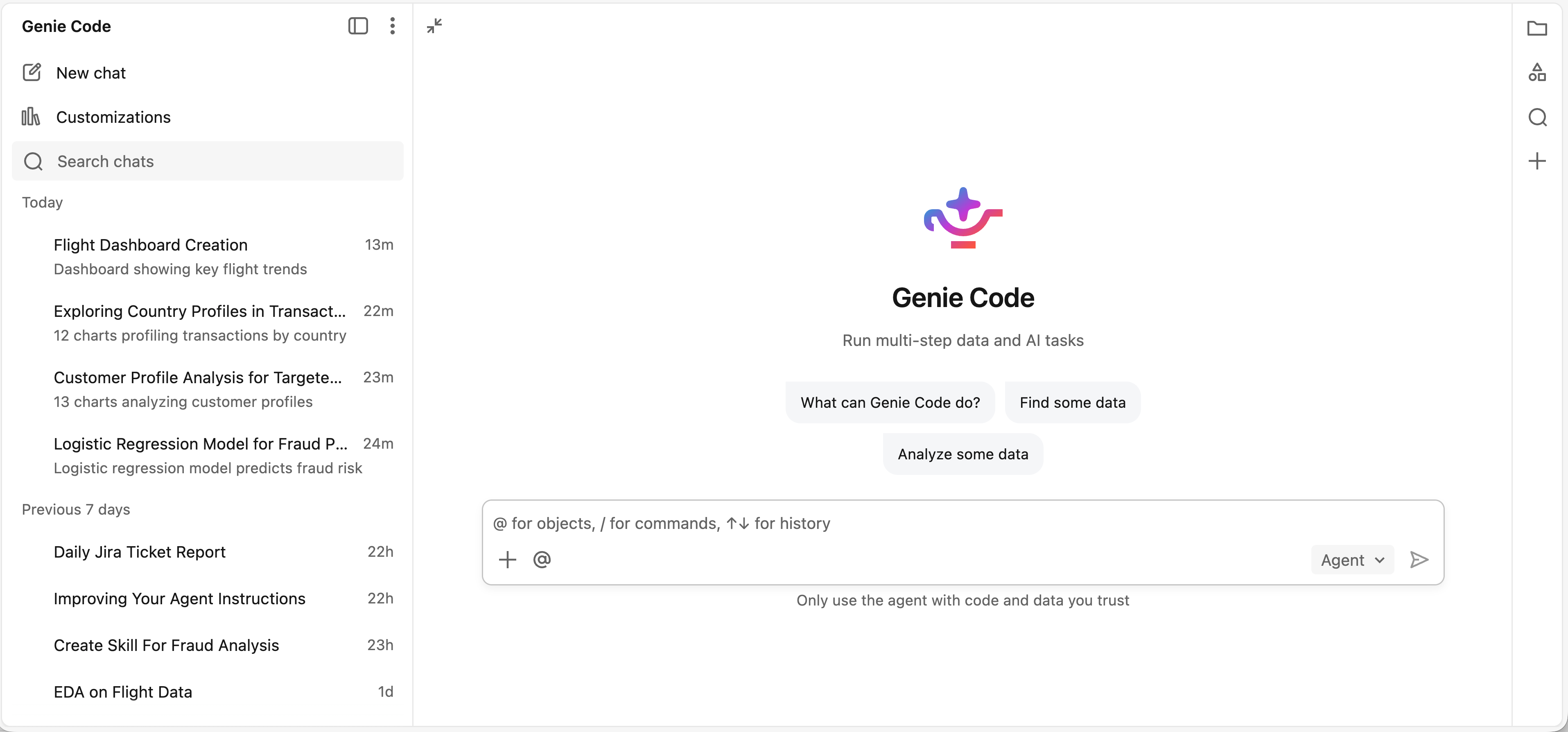
Genie Code en pleine page est l'expérience recommandée pour commencer un travail à partir de zéro ou exécuter plusieurs tâches en parallèle. Si vous travaillez principalement avec un existing asset, tel que le debugging d'un Notebook, le monitoring d'un Endpoint ou l'exploration d'une table dans Unity Catalog, le panneau latéral est une alternative pratique.
Ouvrir Genie Code en pleine page
Vous pouvez ouvrir Genie Code en pleine page de l’une des manières suivantes :
-
Sur la page d'accueil de votre workspace, sélectionnez
 Code dans la zone de prompt, saisissez un prompt et envoyez-le. Genie Code s’ouvre en pleine page et commence à traiter votre invite.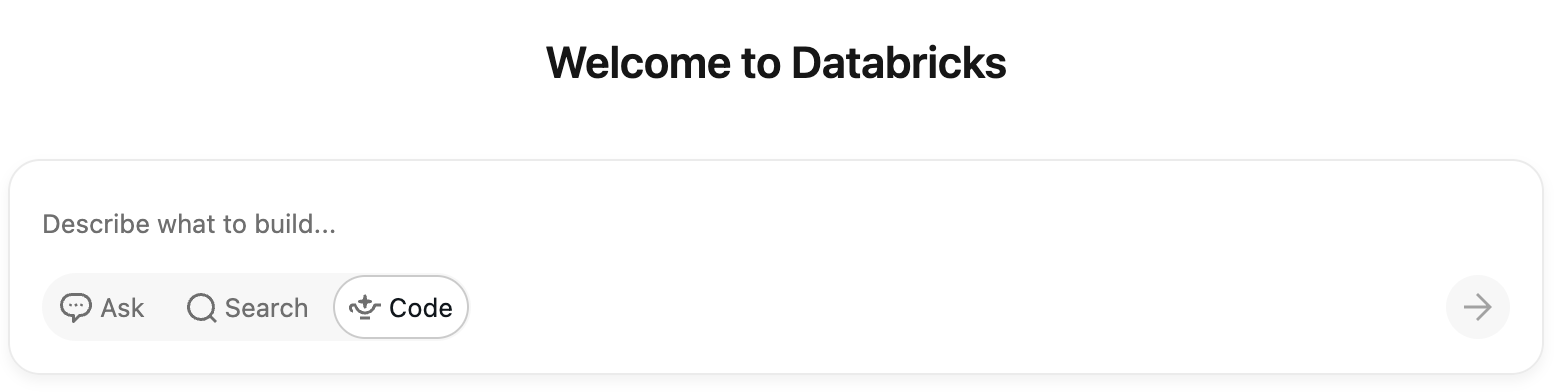
-
Dans le panneau latéral Genie Code, cliquez sur
 Agrandir .
start une nouvelle conversation et décrivez ce que vous souhaitez que Genie Code fasse. Genie Code travaille sur la tâche directement dans la conversation, en exécutant l'analyse et en effectuant des modifications au fur et à mesure. Lorsqu'il doit modifier ou exécuter un asset spécifique tel qu'un Notebook ou un fichier, cet asset s'ouvre sous forme de tab à côté de la conversation afin que vous puissiez l'examiner. Pour certains assets, tels que les tableaux de bord AI/BI, Genie Code peut naviguer vers cette page pour effectuer des modifications tout en conservant la conversation dans le volet latéral.
Visite de la page complète de Genie Code
-
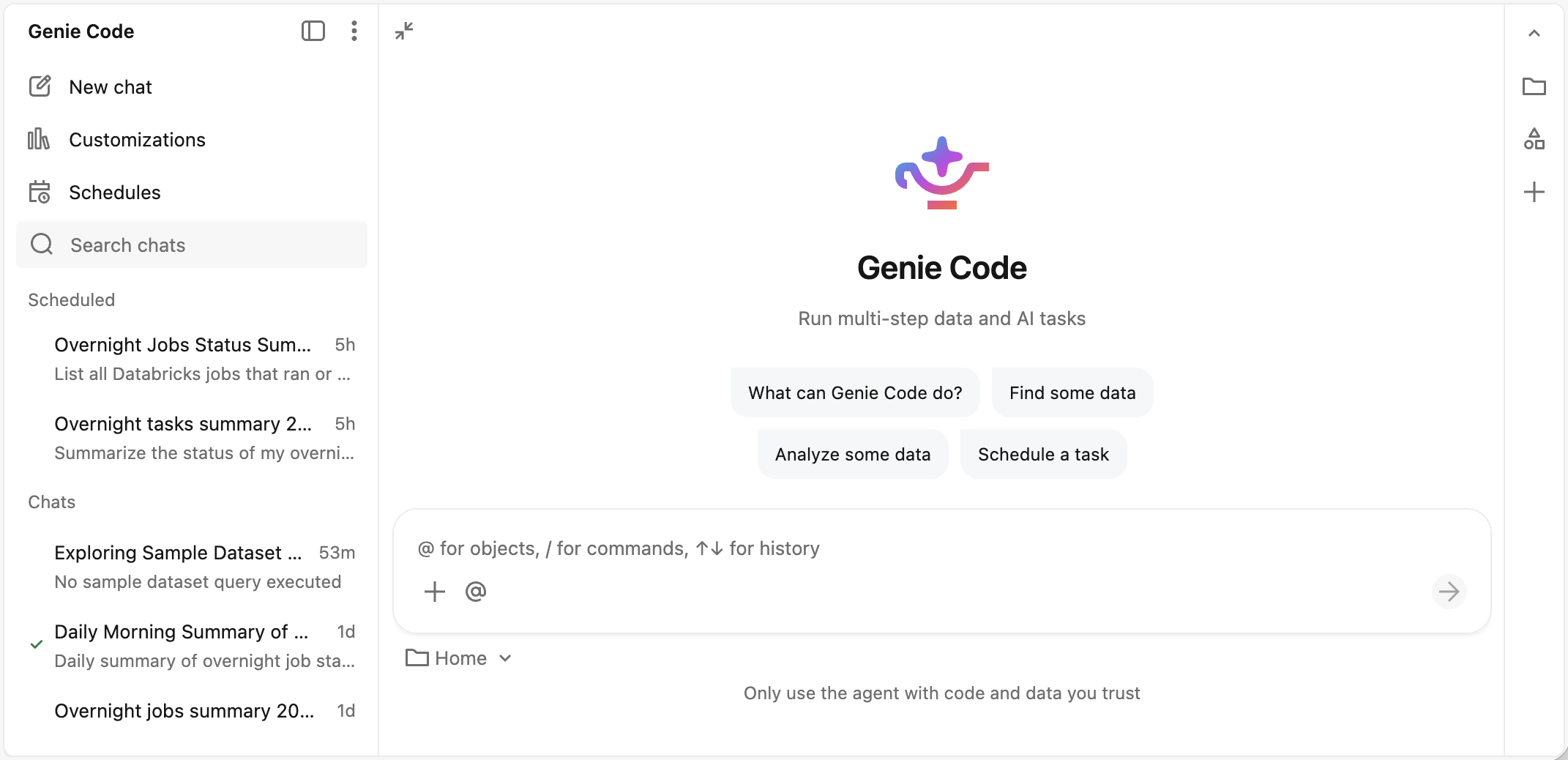
 Fermer la barre de chat : réduire la barre latérale de chat Genie Code en pleine page.
 -
 Plus d’options : accédez aux paramètres de Genie Code, obtenez de l’aide et envoyez des commentaires à Databricks.
 -
 Nouvelle discussion : start une nouvelle discussion Genie Code.
 -
 Personnalisation : gérez les compétences, les instructions et les serveurs MCP pour personnaliser le fonctionnement de Genie Code.
 -
 Planifications : gérez les tâches planifiées.
 -
 Rechercher : recherchez dans vos conversations Genie Code pour trouver rapidement des conversations précédentes et poursuivre votre travail.
 -
Liste des tâches planifiées : la dernière exécution de chaque tâche planifiée est affichée ici.
-
Liste de discussions : affiche toutes vos discussions Genie Code. Chaque entrée affiche le titre de la discussion et la date d’envoi du dernier prompt.
- Pour changer de discussion, cliquez sur n'importe quelle entrée. Vous pouvez changer de discussion pendant que Genie Code travaille encore, qu'il soit en cours d'exécution dans le chat ou en train de modifier un notebook.
- Pour gérer une conversation, survolez-la et cliquez sur le menu kebab . Vous pouvez partager, copier, renommer ou supprimer la conversation.
-
Vue de la conversation : la conversation active, où Genie Code effectue son travail. Les assets produits par Genie Code s’ouvrent sous forme de tab à côté de la conversation, ou redirigent vers la page de l’asset.