Application Databricks Genie pour Slack
Aperçu
Cette fonctionnalité est en aperçu public.
L’application Databricks Genie pour Slack intègre Genie dans Slack afin que les utilisateurs obtiennent des réponses à leurs questions sur les données sans quitter Slack. Envoyez un message direct à l’application, ou mentionnez @Genie dans un canal ou un message direct de groupe. Votre question reçoit une réponse de Genie One ou d’un Genie Agent spécifique qu’un propriétaire de Canal de distribution a pin pour obtenir des réponses cohérentes et spécifiques au cas d’utilisation. L’application s’appuie sur l’API Genie One dans les deux cas ; lorsqu’un Genie Agent est épinglé, Genie One envoie la question uniquement à cet agent. L’application utilise les mêmes fournisseurs de modèles et les mêmes garanties de confiance et de sécurité que Genie ; voir Fournisseur d’hébergement utilisé lorsque le paramètre des fonctionnalités d’IA basées sur des partenaires est activé ou désactivé et Confiance et sécurité des fonctionnalités d’assistance par IA de Databricks.
Cette page explique comment download, configurer et utiliser l'application Databricks Genie pour Slack.
Cliquez sur le bouton ci-dessous pour installer l'application Databricks Genie pour Slack.

Les agents Databricks peuvent générer des réponses inexactes. Vérifiez avant d'agir sur le résultat de l'agent.
Prérequis
Avant d'installer l'application Databricks Genie pour Slack, veuillez procéder comme suit :
- Un administrateur de compte doit activer l'aperçu public de **Databricks Genie for Slack** dans la console de compte.
- Si votre workspace utilise une liste d'accès IP, ajoutez les adresses IP sortantes du plan de contrôle Databricks dans la région
us-west-2. Consultez les adresses IP sortantes du plan de contrôle Databricks. - Si votre workspace utilise Private Service Connect, un administrateur de compte doit ajouter une règle d'entrée basée sur le contexte qui autorise l'application. Voir Utiliser avec des Workspace Private Service Connect.
Installez l'application Databricks Genie pour Slack
Un administrateur du workspace Slack doit installer l'application Databricks Genie pour Slack à l'aide d'une URL directe :
-
download l'application Databricks pour Slack en cliquant sur le bouton :

-
Vous êtes redirigé vers la page d'autorisation Slack. Examinez les autorisations demandées et cliquez sur Autoriser pour installer l'application Databricks Genie pour Slack sur votre Slack Workspace.
Si votre workspace Slack nécessite l'approbation d'un administrateur pour les applications tierces, soumettez la demande d'installation et demandez à un administrateur Slack de l'approuver.
Configurez l'application Databricks Genie pour Slack.
Une fois l'application Databricks Genie pour Slack installée par un administrateur sur votre Workspace Slack, les utilisateurs ont deux options pour configurer l'application Databricks Genie pour Slack :
- From a channel
- From the App Home
-
Ouvrez un canal et envoyez un message
@Genie. -
Vous êtes invité à vous connecter à votre workspace Databricks.
- Choisissez parmi Recent workspaces , qui répertorie les workspaces Databricks consultés le plus récemment par les utilisateurs de votre workspace Slack, ou cliquez sur Use account selector pour vous connecter à votre compte Databricks. If no one in your Slack workspace has signed in to a Databricks workspace yet, enter your workspace URL instead.
-
Après vous être connecter, vous pouvez start à utiliser l'application Databricks Genie pour Slack.
-
Dans Slack, recherchez et ouvrez l'application Databricks sous Applications dans la barre latérale gauche. Cliquez sur l'onglet **Home tab**.
-
Cliquez sur **Connecter à Databricks**.
-
Vous êtes invité à vous connecter à votre workspace Databricks.
- Choisissez parmi Recent workspaces , qui répertorie les workspaces Databricks consultés le plus récemment par les utilisateurs de votre workspace Slack, ou cliquez sur Use account selector pour vous connecter à votre compte Databricks. If no one in your Slack workspace has signed in to a Databricks workspace yet, enter your workspace URL instead.
-
(Facultatif) Pin un Genie Agent spécifique à un Canal de distribution pour obtenir des réponses cohérentes et spécifiques à un cas d'utilisation. Sélectionnez un Genie Agent spécifique pour toutes vos conversations 1:1 en le sélectionnant sous la portée Genie et en cliquant sur Update Genie Agent .
Utilisez l'application Databricks Genie pour Slack
Vous pouvez utiliser l'application Databricks Genie pour Slack via des messages directs, des messages de groupe ou des conversations de canal dans votre Slack Workspace. Genie répond à chaque question en utilisant les identifiants de l'utilisateur Slack qui mentionne @Genie, de sorte que chaque utilisateur ne voit que les données auxquelles il est déjà autorisé à accéder dans Databricks, régies par Unity Catalog. Voir Utiliser Genie One.
Lorsque la visibilité des messages est publique, une réponse de Genie est visible par tout le monde dans le canal ou le message privé de groupe, y compris par les membres qui n’ont pas accès aux données sous-jacentes. Pour qu’une réponse reste visible uniquement par la personne qui a posé la question, définissez la visibilité des messages sur privée.
Les réponses Genie dans Slack incluent un bouton **Afficher dans Genie**. Cliquez dessus pour ouvrir Databricks Genie pour plus de contexte.
Depuis l'application Databricks Genie pour Slack, vous pouvez créer des compétences Genie et des tâches planifiées.
Messages directs
Les utilisateurs du Workspace Slack peuvent start une conversation individuelle avec l'application Databricks Genie pour Slack :
- Trouvez l'application Databricks Genie pour Slack dans la section Apps et cliquez sur le tab Chat.
- Envoyez votre question ou sélectionnez l’une des questions suggérées affichées lorsque vous ouvrez une nouvelle conversation. L’application Databricks Genie pour Slack achemine la question vers l’agent Genie Agent le plus approprié et renvoie une réponse accompagnée de sources et de suggestions de messages de suivi.
Regrouper les messages
Les utilisateurs peuvent ajouter l'application Databricks Genie pour Slack aux MP de groupe :
- Nouveaux messages de groupe : ajoutez l'application Databricks Genie pour Slack lors de la création de la chaîne, puis envoyez
@Geniepour start la conversation. - Messages de groupe existants : les applications ne peuvent pas être ajoutées à des groupes existants.
Conversations de canal
Les membres du canal peuvent utiliser l'application Databricks Genie pour Slack dans un canal Slack en mentionnant @Genie. Un propriétaire de canal de distribution peut configurer la portée de Genie et la visibilité des messages pour le canal de distribution.
-
Dans le canal de distribution, saisissez
@Genie. -
Si vous y êtes invité, ajoutez l’application Databricks Genie pour Slack au canal.
-
Configurez l'application Databricks Genie pour Slack en sélectionnant les éléments suivants :
- Le Databricks Workspace connecté.
- La visibilité du message (publique ou privée).
- La portée de Genie : Genie One ou un Genie Agent spécifique.
Si vous êtes le propriétaire du canal de distribution, vous pouvez appliquer cette configuration pour vous-même ou pour l'ensemble du canal de distribution.
Pour modifier la configuration ultérieurement, exécutez /databricks-genie config dans le Canal de distribution pour rouvrir la fenêtre de configuration.
Après configuration, les membres du canal peuvent mentionner @Genie dans le canal pour poser des questions.
Visualisations
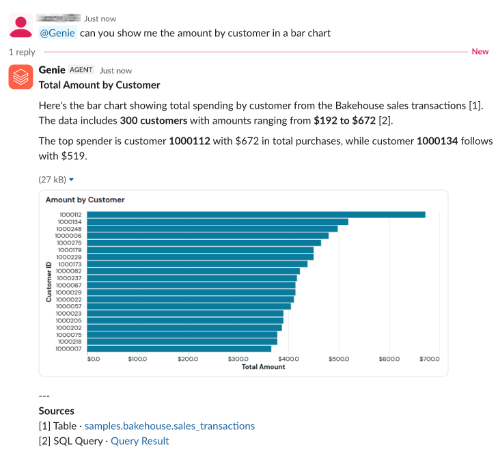
Lorsqu'une réponse de Genie comprend une visualisation, le graphique apparaît sous la forme d'une image dans la réponse.
Les visualisations ne s'affichent pas lorsque la visibilité des messages est définie sur privé, car les messages privés ne sont visibles que par l'utilisateur qui a posé la question. Si les visualisations n'apparaissent pas dans les messages publics, un administrateur du Workspace Slack doit réinstaller l'application pour lui accorder l'autorisation files:write qui lui permet de joindre des fichiers image aux messages.
Niveaux de configuration et remplacements
Exécutez /databricks-genie config dans un canal de distribution pour ouvrir la fenêtre de configuration. Les paramètres suivants sont configurables :
- Sélection de Workspace : Le Workspace Databricks auquel l'application Databricks Genie pour Slack se connecte pour répondre aux questions.
- Visibilité des messages : Les réponses
@Geniedans les canaux sont-elles visibles par tous les membres du canal ou uniquement par l'utilisateur qui a posé la question ? Par default, les réponses sont publiques. - Portée de Genie : Genie One ou un Genie Agent spécifique. Les deux utilisent l’API Genie One ; l’épinglage d’un Genie Agent spécifique demande à Genie One d’envoyer la question uniquement à cet agent, pour des réponses cohérentes et spécifiques au cas d’utilisation.
Les paramètres de visibilité des messages peuvent être définis à trois niveaux. Les niveaux supérieurs remplacent les niveaux inférieurs :
Niveau | Comment le configurer | S'applique à | Précedence |
|---|---|---|---|
Espace de travail | L'administrateur du Workspace Databricks effectue la configuration à partir des paramètres de sécurité du Workspace en utilisant les champs Allow connection to collaboration platforms et Allow public messages in collaboration platforms . La prise d'effet des modifications peut prendre jusqu'à une heure. | Toutes les chaînes dans le workspace Slack | Le plus élevé, remplace le canal de distribution et les configurations personnelles |
Canal | Le propriétaire du Canal de distribution envoie | Tous les membres de ce canal | Remplace les configurations personnelles |
Personnel | L'utilisateur individuel envoie |
| Utilisé lorsqu'aucune configuration à l'échelle du Canal de distribution n'est définie. |
Routage des données
Genie traite vos questions dans votre workspace et stocke l’historique des conversations dans la région de votre workspace. Les demandes entre Slack et votre workspace transitent par un service Databricks central dans le plan de contrôle Databricks. Le service central ne conserve ni ne consigne le contenu des demandes ou des réponses. Il stocke uniquement le mappage entre votre workspace Slack et votre workspace Databricks.
Le service central s'exécute dans la région us-west-2, quelle que soit la région de votre workspace. Si votre workspace utilise une liste d'accès IP, ajoutez les IP sortantes du plan de contrôle Databricks dans la région us-west-2. Voir IP sortantes du plan de contrôle Databricks.
Lorsque vous posez une question dans Slack :
- Slack envoie votre question au service central.
- Le service central transmet la demande à votre workspace Databricks.
- Genie traite la requête et génère une réponse dans votre workspace.
- La réponse revient dans Slack par le biais du service central.
Où le traitement des LLM est effectué
Le service central ne fait que relayer les messages entre Slack et votre workspace. Genie dans votre workspace appelle le LLM (Large Language Model) ; ainsi, la Geo de votre workspace et son paramètre cross-Geo processing déterminent où le LLM traite votre contenu. Par exemple, si votre workspace est situé dans la Geo Europe et que le cross-Geo processing n’est pas activé, le LLM traitera votre contenu en Europe. Voir les services désignés de Databricks.
Utiliser avec des Workspace Private Service Connect
L'application Databricks Genie pour Slack fonctionne avec les Workspace qui utilisent Private Service Connect frontal. Slack ne prenant pas en charge les connexions Private Service Connect sortantes, l’application ne se connecte pas via Private Service Connect. Au lieu de cela, vous ajoutez une règle d’entrée basée sur le contexte qui permet uniquement à l’application d’accéder à l’API Genie de votre workspace. La règle ne modifie pas la façon dont votre politique gère les autres trafics et chaque demande s’exécute avec les autorisations de l’utilisateur qui l’a demandée.
Exigences :
- Vous devez être administrateur de compte.
- Votre workspace doit utiliser une entrée basée sur le contexte. S’il utilise des listes d’accès IP existantes, migrez d’abord. Voir Migrer les listes d’accès IP de Workspace vers une entrée basée sur le contexte.
- L’accès public doit rester activé sur le workspace. Dans le cas contraire, les requêtes publiques sont bloquées avant que la politique d’entrée ne soit évaluée, et l’application ne peut pas atteindre votre workspace. Vos Endpoint privés existants ne sont pas modifiés.
Dans l’objet de paramètres d’accès privé du workspace, définissez Public access enabled sur True . Voir Créer un objet de paramètres d'accès privé.
Pour autoriser l’application :
-
Dans la console de compte, ouvrez ou créez la politique de réseau de workspace pour votre workspace. Voir Créer des politiques de réseau d'accès.
-
Dans le Ingress tab, sous Public network access , ajoutez une règle Allow avec les paramètres suivants :
- Type d'accès : API , avec l'étendue de l'API Genie .
- Identité : Tous les utilisateurs et les Service Principal , ou Identités sélectionnées pour limiter les personnes pouvant utiliser l’application.
- Source réseau : Plateformes partenaires > Application Slack Databricks .
-
Enregistrez la politique et attachez-la à votre workspace. Voir Attacher une politique aux Workspace. Les modifications peuvent prendre jusqu’à 30 minutes pour prendre effet.
Surveiller l'utilisation avec les Logs d'audit
Les administrateurs de compte et de workspace peuvent utiliser la table système des journaux d'audit (system.access.audit) pour surveiller l'utilisation de Genie provenant de Slack. Lorsqu'un utilisateur envoie un message via l'application Databricks Genie pour Slack, Genie One enregistre un événement createGenieChatResponse sous le service genieChat, et le champ request_params.source enregistre slack comme origine. Cela vous permet de distinguer les requêtes Slack des requêtes effectuées dans l'interface utilisateur web de Databricks (webapp) ou via d'autres intégrations, telles que Microsoft Teams (teams).
La requête exemple suivante renvoie les demandes Genie provenant de Slack au cours des 5 derniers jours, incluant l'utilisateur qui a posé la question et l'ID de conversation :
SELECT
  event_time,
  user_identity.email AS user_email,
  request_params.conversation_id AS conversation_id
FROM system.access.audit
WHERE service_name = 'genieChat'
  AND action_name = 'createGenieChatResponse'
  AND request_params.source = 'slack'
  AND event_date >= date_add(current_date(), -5)
ORDER BY event_time DESC
Pour le schéma de la table des logs d'audit et d'autres exemples de queries, consultez la référence de la table système des logs d'audit. Pour obtenir la liste complète des événements de chat Genie One, consultez Chat events in Genie One.
Limitations
- Vous ne pouvez pas spécifier le compute (SQL Warehouse) utilisé par l'application Databricks Genie pour Slack. Databricks sélectionne automatiquement un SQL Warehouse auquel l’utilisateur est autorisé à accéder.
- Lorsqu’un Genie Agent spécifique est pin en tant que portée Genie, Genie One peut réécrire la question avant qu’elle n’atteigne l’agent pin.
- Les commentaires (pouce vers le haut ou vers le bas) sont toujours envoyés à Genie One, même lorsqu’un Genie Agent spécifique est pin.
- L'application ne se connecte pas à votre workspace via Private Service Connect. Pour utiliser l'application avec un Workspace Private Service Connect, voir Utiliser avec des Workspace Private Service Connect.
- Les fonctionnalités suivantes ne sont pas prises en charge :
- Envoi de notifications Databricks à Slack.
- Trigger des actions dans Databricks depuis Slack
- Création d'Agents Genie ou d'Agents Genie.
Dépannage
Message « Approbation de l'administrateur requise » lors de la Connexion
Si vous utilisez Microsoft Entra ID pour vous authentifier auprès de votre Databricks workspace, le message suivant « Nécessite l'approbation de l'administrateur » peut apparaître lorsque vous vous connectez. Cela se produit car le tenant Microsoft Entra bloque le consentement de l'utilisateur pour l'application Databricks. Si le consentement de l'administrateur n'est pas accordé, Microsoft Entra ID continue de bloquer le processus de connexion même si vous avez un accès direct au workspace.
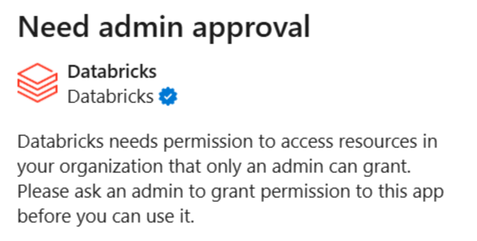
Pour résoudre ce problème, un utilisateur Microsoft Entra disposant des rôles d'administrateur appropriés doit accorder le consentement d'administrateur à l'échelle du tenant à l'application d'entreprise Databricks.
Demandez à l'administrateur Microsoft Entra de visiter le Link suivant. Remplacez {TENANT_ID} par votre ID de tenant Microsoft Entra :
https://login.microsoftonline.com/{TENANT_ID}/adminconsent?client_id=aaec40b0-c0ae-4211-a98b-6fc160abb71b
Si le Link échoue, l’administrateur peut accorder le consentement manuellement :
- Dans le centre d'administration Microsoft Entra, accédez à Entra ID > Applications d'entreprise > Toutes les applications et recherchez l'application d'entreprise Databricks utilisée pour le Single Sign On. Pour identifier l'application, recherchez l'ID de l'application
aaec40b0-c0ae-4211-a98b-6fc160abb71b. - Accorder le consentement de l'administrateur pour les autorisations demandées par l'application d'entreprise Databricks :
- Sous Sécurité , cliquez sur Autorisations .
- Cliquez sur Accorder le consentement administrateur .
Pour des instructions détaillées, consultez la documentation Microsoft.
Questions fréquemment posées
Mes messages privés (éphémères) dans un canal de distribution ont disparu. Que s’est-il passé ?
Un message éphémère Slack disparaît de la vue de l'utilisateur dans l'une des situations suivantes :
- L'utilisateur recharge ou refresh le client Slack.
- L'utilisateur change de plateformes, par exemple, de l'ordinateur de bureau au mobile.
- L'utilisateur se déconnecte, se reconnecte ou la session expire.
- Le processus de l’application Slack se ferme et se rouvre.