Configurer le complément Databricks pour Excel
Le module complémentaire Excel Databricks connecte votre Workspace Databricks à Microsoft Excel, permettant d'intégrer des données Lakehouse régies directement dans vos feuilles de calcul. Le complément est entièrement pris en charge dans Excel pour le Web et les versions de bureau pour Windows et macOS.
Cette page décrit les deux méthodes disponibles pour configurer le module complémentaire Excel Databricks dans Microsoft Excel. Cet add-in utilise l'authentification par Single Sign On (SSO) pour se connecter à votre espace de travail Databricks et prend en charge Unity Catalog pour la gouvernance des données et le contrôle d'accès.
Prérequis
Avant d'installer le module complémentaire Excel, vérifiez que vous disposez des éléments suivants :
-
Accès à un workspace Databricks avec Unity Catalog activé.
-
Assurez-vous qu’un administrateur du Workspace a activé la version préliminaire de l’ Excel Connector . Consultez Gérer les aperçus Databricks.
-
Votre URL de workspace Databricks pour chaque workspace auquel Excel doit se connecter.
-
Vous avez un accès à Databricks SQL et au moins une autorisation CAN USE sur un SQL warehouse. Pour importer des données avec une faible latence, vous pouvez également utiliser un warehouse Lakehouse//RT, qui prend uniquement en charge les importations.
-
Autorisations de lecture des données à partir des tables Unity Catalog dans votre Workspace.
-
L'une des versions d'Excel suivantes :
- Excel 2019 ou version ultérieure sur Mac
- Excel sous Windows (Microsoft 365)
- Excel sur le web
- Excel sur Mac (Microsoft 365)
-
Si vous utilisez un pare-feu ou une plateforme de sécurité cloud, ajoutez les URL du Workspace Databricks incluses dans le fichier de module complémentaire à la liste d'autorisation.
-
Si votre tenant Microsoft Entra bloque le consentement des utilisateurs pour les applications tierces, un administrateur Microsoft Entra doit accorder le consentement de l’administrateur à l’application d’entreprise Single Sign On Databricks avant que les utilisateurs ne puissent se connecter avec le sélecteur de compte. Cette étape n'est pas nécessaire si les utilisateurs se connectent en saisissant directement l'URL d'un workspace. Voir Message « Need admin approval » lors de la connexion.
Configurer le fichier du module complémentaire
Si vous êtes un administrateur qui déploie le complément via la Microsoft Marketplace, ignorez cette section. Le déploiement sur la marketplace utilise PowerShell pour configurer l'accès au workspace au lieu du fichier de complément. Consultez Deploy through Microsoft Marketplace.
Le fichier de module complémentaire est un petit fichier connecteur qui indique à Excel comment se connecter de manière sécurisée à Databricks. Il sert de liaison digital qui garantit que le module complémentaire se charge correctement et reste à jour chaque fois que vous ouvrez Excel.
download et configurez le fichier de module complémentaire pour utiliser le module complémentaire Excel Databricks. Un seul fichier de module complémentaire peut se connecter à plusieurs Workspace Databricks.
- download le fichier du module complémentaire Excel pour Databricks :
-
Modifiez le fichier de module complémentaire en spécifiant votre URL de Workspace en tant qu'élément
<AppDomain>dans la sectionAppDomains. L'URL de votre Workspace est l'URL de base que vous utilisez pour accéder à votre Workspace Databricks dans un navigateur. Pour basculer entre plusieurs Workspace Databricks, ajoutez l'URL de chaque Workspace au fichier de module complémentaire.Pour vous connecter à l'aide d'une URL personnalisée, ajoutez à la fois l'URL personnalisée et l'URL de Workspace associée en tant qu'entrées
<AppDomain>distinctes, comme indiqué dans les exemples suivants. La connexion peut être redirigée vers l'une ou l'autre des URL.XML<AppDomains><AppDomain>https://www.databricks.com</AppDomain><AppDomain>https://login.databricks.com</AppDomain><AppDomain>https://<instance1-id>.<region>.gcp.databricks.com</AppDomain><AppDomain>https://<instance2-id>.<region>.gcp.databricks.com</AppDomain><AppDomain>https://<custom-url>.databricks.com</AppDomain></AppDomains>
Collez l'URL de votre workspace sous forme de texte brut, sans mise en forme. Dans la plupart des éditeurs de texte, utilisez Ctrl+Shift+V (Windows) ou Command+Shift+V (macOS).
- Enregistrez vos modifications. Vérifiez que le fichier est correctement formaté en tant que fichier
.xml.
Option 1 : déployer à partir du Centre d'administration Microsoft 365
En tant qu'administrateur général, vous pouvez déployer le complément Excel Databricks auprès des utilisateurs de votre organisation. Vous pouvez déployer le complément en tant qu'application personnalisée à l'aide du fichier de complément ou l'installer à partir de la Microsoft Marketplace.
Pour installer le complément Excel de Databricks en tant qu'administrateur Microsoft 365, vous devez disposer de l'autorisation global admin. En tant qu'administrateur, vous pouvez déterminer quels utilisateurs de votre organisation peuvent utiliser les compléments. Pour en savoir plus sur les administrateurs généraux sur Microsoft 365, consultez la documentation Microsoft.
Accédez au Centre d'administration Microsoft 365 ici.
Databricks recommande de déployer le module complémentaire Excel Databricks en tant qu'application personnalisée.
Déployer en tant qu’application personnalisée
Déployez le module complémentaire à l’aide d’un fichier manifeste personnalisé. Download et configurez le fichier de module complémentaire fourni dans les Prérequis.
- Dans le Centre d’administration Microsoft 365, accédez à Settings > Integrated apps et cliquez sur le Link .
- Cliquez sur Déployer le complément , puis sur Suivant .
- Cliquez sur Upload custom apps comme option pour déployer un nouveau module complémentaire.
- Sélectionnez l’option permettant d’upload un manifeste. Cliquez sur Choose File et upload le fichier de module complémentaire.
- Choisissez les utilisateurs qui doivent avoir accès au module complémentaire.
- Cliquez sur Déployer .
Pour connaître les étapes détaillées concernant l'upload du module complémentaire Excel Databricks, consultez la documentation Microsoft.
Déployer depuis Microsoft Marketplace
Installez le module complémentaire depuis la Microsoft Marketplace et utilisez PowerShell pour configurer l’accès au workspace. La simple installation du module complémentaire ne permet pas de le connecter à vos Workspace Databricks. Suivez toutes les étapes ci-dessous, notamment l’ajout des URL de votre workspace à la liste des autorisations à l’aide de PowerShell.
Prérequis
- PowerShell est installé sur votre machine.
- You must run Windows PowerShell as an administrator.
Installez le module complémentaire
- Dans le centre d'administration Microsoft 365, accédez à Settings > Integrated apps et cliquez sur le Get Apps Link.
- Recherchez « Databricks Add-in for Excel ».
- Cliquez sur Obtenir maintenant .
- Déployez le module complémentaire pour vous-même en sélectionnant Just me sous Assign Users .
- Cliquez sur Déployer .
For detailed steps about deploying the Databricks Excel Add-in from the Microsoft Marketplace, see the Microsoft documentation.
Configurez l’accès au workspace
Après l'installation du complément, utilisez PowerShell pour autoriser les URL de vos Workspace Databricks.
La connexion PowerShell au centre d'administration d'Office 365 peut expirer. Si une commande échoue, rouvrez PowerShell et reconnectez-vous en exécutant Connect-OrganizationAddInService.
-
Ouvrez PowerShell et exécutez l'application en tant qu'administrateur. Pour plus d'informations, consultez la documentation Microsoft.
-
Installez et importez le module de déploiement centralisé Office 365 :
PowerShellInstall-Module -Name O365CentralizedAddInDeploymentImport-Module O365CentralizedAddInDeployment -
Connectez-vous à votre tenant Office 365 en tant que Connexion :
PowerShellConnect-OrganizationAddInService -
Confirmez que le complément a bien été déployé. Le complément Databricks pour Excel doit apparaître dans la liste.
PowerShellGet-OrganizationAddInSi le module complémentaire n'apparaît pas, il doit peut-être être redéployé ou est peut-être toujours en cours de déploiement.
-
Autoriser les URLs de Workspace Databricks. Remplacez chaque
<workspace-url>par l'URL d'un workspace que vous souhaitez autoriser. Vous pouvez inclure autant d'URLs de Workspace que nécessaire. Pour prendre en charge une URL personnalisée, incluez à la fois l'URL personnalisée et l'URL de Workspace associée.PowerShellSet-OrganizationAddInOverrides -ProductId 305c35cc-5f58-46b6-8701-d611c3379a86 `-AppDomains "https://<workspace1-url>", "https://<workspace2-url>", "https://<custom-url>.databricks.com"L'ID de produit pour Databricks est
305c35cc-5f58-46b6-8701-d611c3379a86.La commande peut renvoyer
There was an error uploading the Add-In, même lorsque les URL du Workspace sont correctement ajoutées à la liste d’autorisation. Avant de réexécuter la commande, effectuez l’étape suivante pour vérifier que la mise sur liste d’autorisation a été appliquée. -
Confirmez l'ajout correct à la liste d'autorisation. Les URL du workspace que vous avez ajoutées à la liste d'autorisation doivent apparaître dans la section
AppDomains.PowerShellGet-OrganizationAddInOverrides -ProductId 305c35cc-5f58-46b6-8701-d611c3379a86
Tester le module complémentaire
- Dans Excel, recherchez le module complémentaire Databricks.
- Connectez-vous à l'un des Workspace que vous avez autorisés.
Les modifications de la liste des autorisations peuvent prendre un certain temps à se synchroniser. Si l’authentification échoue, vérifiez que vous vous connectez à un Workspace figurant sur la liste des autorisations. Si le Workspace est correct, fermez Excel et réessayez ultérieurement.
Déployer dans votre organisation
- Dans le centre d'administration Microsoft 365, accédez à Paramètres > Applications intégrées .
- Select the Databricks Add-in that you installed and configured.
- Cliquez sur le tab Users et choisissez s'il convient de déployer le contenu auprès de l'ensemble de votre organisation ou d'un groupe spécifique d'utilisateurs.
En tant qu'administrateur, communiquez le nom de compte associé aux Workspace que vous avez autorisés aux utilisateurs qui prévoient d'utiliser le module complémentaire Excel Databricks. Voir Se connecter au module complémentaire.
Option 2 : Déployer en tant qu’utilisateur individuel
Les étapes d'installation varient en fonction de votre plateforme Excel. Download et configurez le fichier de module complémentaire fourni dans les prérequis.
- Excel for the web
- Excel Desktop (Windows)
- Excel Desktop (macOS)
Pour installer et vous connecter au module complémentaire Excel dans Excel pour le Web, procédez comme suit :
- Ouvrez Excel pour le Web et créez ou ouvrez un classeur.
- Sous l'onglet Home, cliquez sur Add-ins > Advanced .
- Cliquez sur Upload My Add-in .
- Upload le fichier de module complémentaire.
- Cliquez sur Upload .
- Recherchez et cliquez sur le module complémentaire Databricks dans le menu Add-ins .
- Connectez-vous à votre compte Databricks. S’il y a une erreur, veillez à activer les fenêtres pop-up.
- Si vous avez configuré plusieurs URL de workspace, sélectionnez le nom de compte Databricks souhaité. Vous ne devez sélectionner un workspace spécifique que si les URLs se trouvent dans le même compte. Pour plus d'information sur les noms de compte, consultez Locate your account ID.
N'installez pas le module complémentaire à partir du tab Store . Un add-in installé de cette manière ne se connecte pas à votre Workspace. Installez le module complémentaire Excel dans Excel Desktop pour Windows à partir de la tab Shared Folder :
-
Créez un dossier nommé
Manifestsur votre lecteur local (par exemple,C:\Manifest). -
Copiez le fichier de module complémentaire dans le dossier
C:\Manifest. -
Ouvrez les propriétés du dossier et partagez-le :
- Right-click the
Manifestfolder and select Properties . - Cliquez sur Partage > Partager et ajoutez-vous en tant qu'utilisateur disposant des autorisations de lecture et d'écriture.
- Right-click the
-
Ouvrez Excel Desktop.
-
Configurez Excel pour approuver le dossier du manifeste :
- Cliquez sur Fichier > Options > Centre de confiance > Paramètres du Centre de confiance .
- Dans la barre latérale, cliquez sur Trusted Add-in Catalogs .
- Dans Catalog Url , saisissez le chemin d'accès au dossier partagé où se trouve le fichier du module complémentaire (par exemple,
\\YourComputerName\Manifest). - Cliquez sur Ajouter un catalogue .
- Sélectionnez la case à cocher Show in Menu .
- Cliquez sur OK pour enregistrer vos modifications.
-
Red insérez Excel Desktop. / Redémarrez Excel Desktop.
-
Sous le tab Home, cliquez sur Add-ins > More Add-ins .
-
Sous Shared Folder , sélectionnez Databricks Add-in for Excel .
-
Effectuez le processus de connexion à votre compte Databricks.
-
Si vous avez configuré plusieurs URL de workspace, sélectionnez le nom de compte Databricks souhaité. Vous ne devez sélectionner un workspace spécifique que si les URLs se trouvent dans le même compte. Pour plus d'information sur les noms de compte, consultez Locate your account ID.
Pour installer le complément Excel dans Excel pour macOS, procédez comme suit :
-
Copiez le fichier du module complémentaire dans votre dossier de modules complémentaires Microsoft Office. Si le dossier
wefn'existe pas, créez-le./Users/<your-username>/Library/Containers/com.microsoft.Excel/Data/Documents/wef -
Ouvrez ou redémarrez Excel Desktop.
-
Dans la barre de navigation, cliquez sur Add-ins > My Add-ins .
-
Cliquez sur le module complémentaire Databricks.
-
Effectuez le processus de connexion à votre compte Databricks.
-
Si vous avez configuré plusieurs URL de workspace, sélectionnez le nom de compte Databricks souhaité. Vous ne devez sélectionner un workspace spécifique que si les URLs se trouvent dans le même compte. Pour plus d'information sur les noms de compte, consultez Locate your account ID.
Connectez-vous au module complémentaire
Si un administrateur de votre organisation a déployé le complément Excel de Databricks, connectez-vous et reliez-le à votre workspace Databricks depuis Excel.
-
In Excel, under the Home tab, click the Databricks Add-in.
-
Lors de votre première connexion, connectez-vous à un workspace en utilisant l'une des options suivantes :
- Saisissez une URL de workspace (recommandé) : Saisissez votre URL de workspace Databricks. Cette option vous connecte à l’aide de l’authentification unique (SSO) du workspace. Pour vous connecter à l’aide d’une URL personnalisée, vérifiez que l’URL personnalisée et l’URL de workspace associée ont toutes deux été ajoutées au fichier de module complémentaire. Consultez Configurer le fichier de module complémentaire.
- Utiliser le sélecteur de compte : cliquez sur Sélectionner le sélecteur de compte pour ouvrir
login.databricks.com, puis sélectionnez un compte et un workspace autorisés.
-
Cliquez sur Sign in et terminez le processus d'authentification pour accéder au module complémentaire Excel Databricks.
Après votre première connexion, le complice mémorise vos Workspace. Lors des connexions ultérieures, sélectionnez un Workspace dans le menu déroulant ou utilisez l'une des options ci-dessus pour vous connecter à un autre Workspace.
Si vous utilisez l'authentification Microsoft Entra ID et que le message « Need admin approval » apparaît, un administrateur Microsoft Entra doit approuver l'application d'entreprise Databricks avant que vous puissiez vous connecter. Consultez le message « Need admin approval » lors de la connexion.
Changer de Databricks Workspace
Si votre fichier de module complémentaire spécifie plusieurs Workspace Databricks, vous pouvez basculer entre ces Workspace. Pour plus d’information, consultez la page Configurer le fichier de module complémentaire.
Pour vous connecter à un autre Workspace Databricks, procédez comme suit :
- Dans le coin supérieur droit du volet du module complémentaire Databricks, cliquez sur le menu à trois points situé à côté du sélecteur de compute.
- Click Change workspace .
- Sélectionnez le compte dans lequel se trouve votre workspace, le workspace si vous y êtes invité(e), puis connectez-vous.
Dépannage
Message « Authentication in progress » lors de la connexion
Si une fenêtre « Authentication in progress » s'affiche lorsque vous essayez la Connexion à Databricks depuis le module complémentaire, il est possible que votre Workspace n'ait pas été correctement ajouté au fichier de module complémentaire personnalisé. Vérifiez que vous avez configuré votre Workspace correctement sous <AppDomains>.
Message « Need admin approval » lors de la Connexion
Le message suivant « Need admin approval » s’affiche lorsque vous effectuez la connexion à votre Workspace Databricks depuis le complément Excel parce que le tenant Microsoft Entra bloque le consentement de l’utilisateur pour l’application Databricks. Cela s’applique uniquement lorsque vous vous connectez avec le sélecteur de compte (login.databricks.com) ; pour l’éviter, saisissez directement l’URL de votre workspace lorsque vous vous connectez. Si le consentement de l’administrateur n’est pas accordé, Microsoft Entra ID continue de bloquer le flux de connexion même si vous disposez d’un accès direct au workspace.
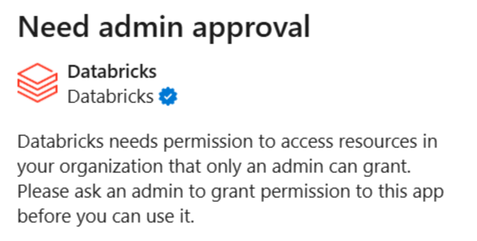
Pour résoudre ce problème, un utilisateur Microsoft Entra doté des rôles d'administrateur appropriés doit accorder le consentement d'administrateur à l'échelle du tenant pour l'application d'entreprise Databricks.
Demandez à l’administrateur Microsoft Entra de visiter le Link suivant. Remplacez {TENANT_ID} par votre ID de tenant Microsoft Entra :
https://login.microsoftonline.com/{TENANT_ID}/adminconsent?client_id=aaec40b0-c0ae-4211-a98b-6fc160abb71b
Si le Link échoue, l’administrateur peut accorder le consentement manuellement :
- In the Microsoft Entra admin center, go to Entra ID > Enterprise apps > All applications and find the Databricks enterprise application used for single sign-on. To identify the application, search for the Application ID
aaec40b0-c0ae-4211-a98b-6fc160abb71b. - Accordez le consentement de l'administrateur pour les autorisations demandées par l'application d'entreprise Databricks :
- Sous Sécurité , cliquez sur Permissions .
- Cliquez sur Grant admin consent .
Pour des instructions détaillées, consultez la documentation Microsoft.
Impossible d'utiliser les ressources
Si vous ne parvenez pas à utiliser les Ressources Databricks, telles que les SQL Warehouse, dans le module complémentaire Databricks, essayez l'une des méthodes suivantes en fonction de la version d'Excel que vous utilisez :
- Excel pour le Web : redémarrez la feuille ou changez de Workspace et reconnectez-vous au même Workspace. Consultez Modifier le Workspace Databricks.
- Excel Desktop : rechargez le complément en cliquant sur l'icône d'information dans le coin supérieur droit et en sélectionnant Recharger .