Ajoutez des images, des équations et d'autres médias aux Notebooks Databricks.
Les Notebooks Databricks peuvent afficher des images, des équations mathématiques, du HTML et des links vers d'autres Notebooks, le tout à partir de cellules Markdown.
Afficher les images
Databricks prend en charge l'affichage d'images dans les cellules Markdown. Il existe plusieurs façons d'afficher des images :
-
Coller : Collez une image de votre presse-papiers à l'aide de
⌘+V(Mac) ouCtrl+V(Windows). L'image est téléchargée vers le répertoire Workspace actuel et affichée dans la cellule. -
**Glisser-déposer** : Glissez et déposez des images de votre système de fichiers local dans des cellules Markdown. L'image est téléchargée vers le répertoire Workspace actuel et affichée dans la cellule.

-
Afficher les images de votre workspace : utilisez des chemins absolus ou relatifs pour afficher les images stockées dans votre workspace avec la syntaxe suivante :
Markdown%md
-
Afficher les images stockées dans les volumes : utilisez des chemins absolus pour afficher les images stockées dans les volumes avec la syntaxe suivante :
Markdown%md -
Afficher les images externes : utilisez des URL pour afficher des images externes avec la syntaxe suivante :
Markdown%md
Afficher les équations mathématiques
Les Notebooks prennent en charge KaTeX pour l'affichage des formules et équations mathématiques. Par exemple,
%md
\\(c = \\pm\\sqrt{a^2 + b^2} \\)

\\(A{\_i}{\_j}=B{\_i}{\_j}\\)

$$c = \\pm\\sqrt{a^2 + b^2}$$

\\[A{_i}{_j}=B{_i}{_j}\\]
est affiché comme :
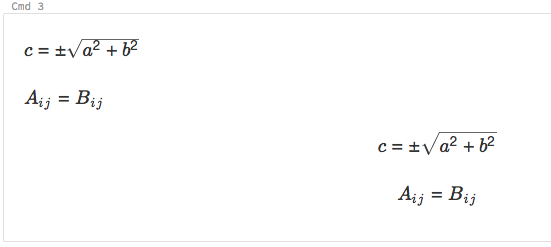
et
%md
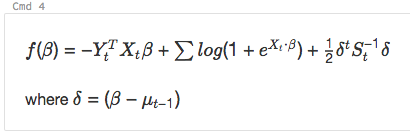
\\( f(\beta)= -Y_t^T X_t \beta + \sum log( 1+{e}^{X_t\bullet\beta}) + \frac{1}{2}\delta^t S_t^{-1}\delta\\)

where \\(\delta=(\beta - \mu\_{t-1})\\)
est affiché comme :
Inclure le HTML
Vous pouvez inclure du HTML dans un Notebook en utilisant la fonction displayHTML. Voir HTML, D3 et SVG dans les Notebooks pour un exemple de la façon de procéder.
Lorsque votre workspace utilise le thème sombre, Databricks adapte les couleurs des sorties displayHTML pour le mode sombre. Pour savoir comment les sorties s'affichent en mode sombre et comment exclure des éléments spécifiques avec la classe nodarkmode, consultez Sorties HTML en mode sombre.
By default, l'iframe displayHTML provient du domaine databricksusercontent.com, et le sandbox de l'iframe inclut l'attribut allow-same-origin. Votre navigateur doit pouvoir accéder à databricksusercontent.com. Si votre réseau d'entreprise bloque le domaine, demandez à votre service informatique de l'ajouter à une liste d'autorisations.
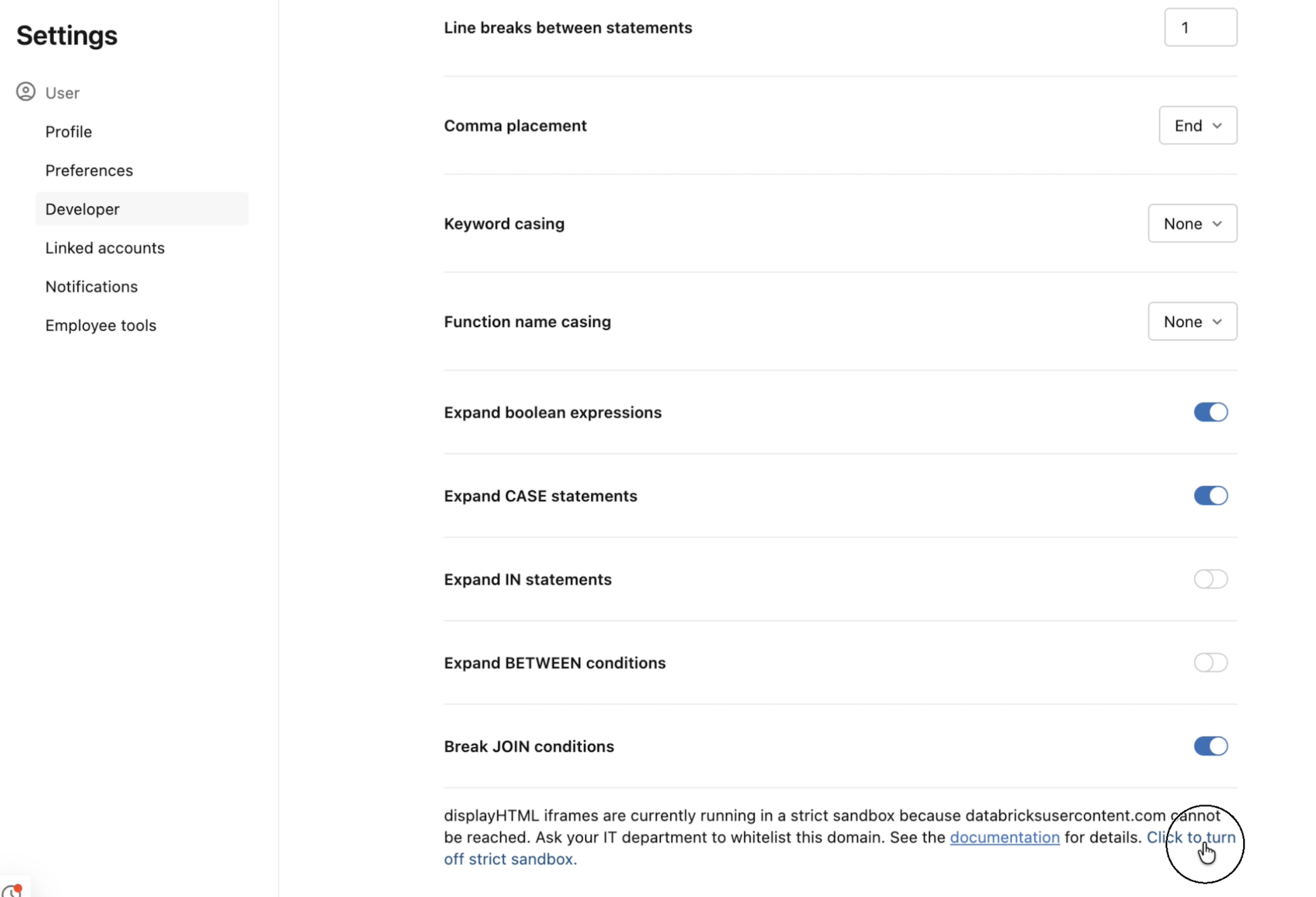
Si databricksusercontent.com est inaccessible, Databricks exécutera automatiquement les iframes displayHTML en mode sandbox strict. Ce mode permet de rendre des résultats HTML simples. Pour désactiver le mode sandbox strict, accédez à Settings > Developer , faites défiler la page vers le bas, puis cliquez sur Click to turn off strict sandbox .
Link vers d'autres notebooks
Vous pouvez Link vers d'autres notebooks ou dossiers dans les cellules Markdown à l'aide de chemins relatifs. Spécifiez l'attribut href d'une balise d'ancrage comme chemin relatif, en commençant par un $, puis suivez le même modèle que dans les systèmes de fichiers Unix :
%md
<a href="$./myNotebook">Link to notebook in same folder as current notebook</a>
<a href="$../myFolder">Link to folder in parent folder of current notebook</a>
<a href="$./myFolder2/myNotebook2">Link to nested notebook</a>