Personnaliser l'apparence du Notebook Databricks
Vous pouvez personnaliser l’apparence de votre notebook Databricks avec plusieurs paramètres : supprimer les marges des cellules, ajouter des numéros de ligne, renvoyer les lignes à la ligne et ajuster la taille de la police. Vous pouvez également basculer le workspace entre un thème clair et un thème sombre.
Ajuster la taille de police de l'éditeur
Vous pouvez ajuster la taille de la police de l'éditeur dans les **Paramètres de développement**. Ce paramètre s’applique aux éditeurs de notebooks, SQL et de fichiers.
- Cliquez sur votre nom d'utilisateur en haut à droite de votre workspace, puis cliquez sur Paramètres dans la liste déroulante.
- Dans la barre latérale **Paramètres**, sélectionnez **Développeur**.
- Dans le paramètre Taille de la police de l'éditeur , sélectionnez la taille de la police.
Pour augmenter la taille de la police depuis le notebook, l'éditeur SQL ou l'éditeur de fichiers, appuyez sur Option + Plus sign (+) (Mac) ou Alt + Plus (+) (Windows/Linux). Pour réduire la taille de la police, appuyez sur Option + Minus sign (-) (Mac) ou Alt + Minus (+) (Windows/Linux). Cette modification met à jour le paramètre développeur Taille de la police de l'éditeur .
Supprimer les marges de cellule
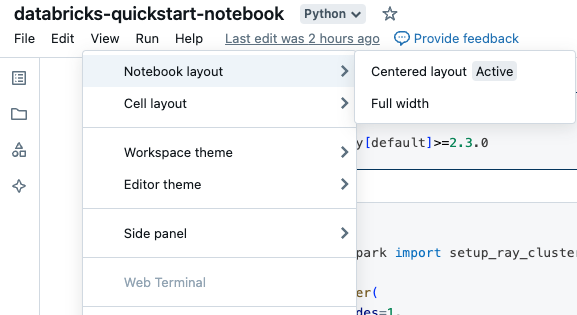
Vous pouvez développer ou réduire les marges en cliquant sur Affichage > Notebook Layout dans le menu du notebook.
Numéros de ligne et de commande
Pour afficher ou masquer les numéros de ligne ou les numéros de commande , sélectionnez Numéros de ligne ou Numéros de commande dans le menu Affichage. Pour les numéros de ligne, vous pouvez également utiliser le raccourci clavier Ctrl + L . Lorsqu'une cellule est en état d'erreur, les numéros de ligne sont affichés quelle que soit la sélection.
Si vous activez les numéros de ligne ou de commande, Databricks enregistre votre préférence et les affiche dans tous vos autres notebooks pour ce navigateur.
Retour à la ligne
Vous pouvez activer ou désactiver le renvoi à la ligne dans les cellules de Notebook, permettant au texte de passer sur plusieurs lignes ou de rester sur une seule ligne avec défilement horizontal.
- Dans le coin supérieur droit de n'importe quelle page, cliquez sur votre photo de profil, puis sur Paramètres .
- Cliquez sur Paramètres du développeur > Retour à la ligne automatique .
Afficher les Notebooks en mode sombre
Le mode sombre est une préférence de thème à l’échelle du Workspace. Lorsque vous l'activez, cela s'applique à l'ensemble de l'interface utilisateur du Workspace Databricks, et pas seulement à vos notebooks.
Pour définir le thème à partir d'un notebook, sélectionnez View > Workspace theme , puis sélectionnez l'une des options suivantes : Light theme , Dark theme ou Use system default settings .
Vous pouvez également définir le thème à partir de vos paramètres utilisateur. Voir Changer le thème du Workspace.
Sorties HTML en mode sombre
Lorsque votre workspace utilise le thème sombre, Databricks adapte automatiquement les couleurs des sorties HTML rendues avec displayHTML de sorte que le contenu conçu pour un arrière-plan clair reste lisible sur la surface sombre du notebook. Databricks inverse les tons clairs et sombres de la sortie tout en préservant les nuances d’origine, si bien que les éléments colorés conservent la couleur voulue au lieu de basculer vers une autre.
Switch a single output to light mode
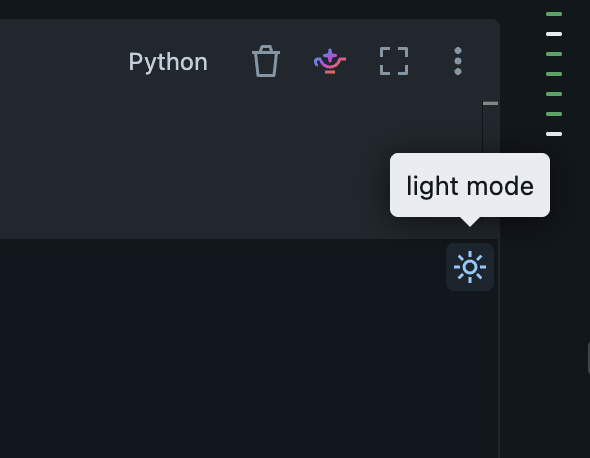
Pour afficher une sortie individuelle avec ses couleurs d’origine en mode clair, survolez la sortie en mode sombre, puis cliquez sur l’icône light mode (soleil) dans le coin supérieur droit de la sortie. Cliquez à nouveau sur l’icône pour rétablir le mode sombre de la sortie. Ce paramètre s’applique uniquement à cette sortie et est réinitialisé lorsque vous rechargez le Notebook.
Exclure des éléments du mode sombre avec la classe nodarkmode
Si une partie de votre HTML doit toujours s’afficher avec ses couleurs d’origine, comme une photographie ou une couleur de marque, ajoutez la classe nodarkmode à ces éléments. Databricks laisse les éléments dotés de cette classe inchangés lors de l'adaptation de la sortie pour le mode sombre :
displayHTML("""
  <p>This text adapts to dark mode.</p>
  <img class="nodarkmode" src="https://example.com/logo.png" alt="Company logo" />
""")
Parcourir les données
Pour explorer les tables et volumes disponibles à utiliser dans le Notebook, cliquez sur  sur le côté gauche du Notebook pour ouvrir le navigateur de schémas. Pour plus de détails, consultez Parcourir les données.