Configurez l'authentification unique (SSO) à l'aide d'OIDC
Aperçu
Cette fonctionnalité est en aperçu public.
Cette page explique comment configurer de manière générale le Single Sign On (SSO) pour s'authentifier auprès de la console de compte et des Workspaces Databricks à l'aide d'OIDC. Pour une démonstration de la configuration de la SSO OIDC avec Okta, consultez Sécurisez votre accès Databricks avec la SSO OIDC.
Pour un aperçu de Single Sign On dans le compte, consultez Configurer SSO dans Databricks.
Activer la SSO à l'aide d'OIDC
-
En tant qu'administrateur de compte, connectez-vous à la console de compte et cliquez sur **Sécurité**.
-
Click the Identity provider setup tab.
-
In the Authentication section, configure single sign-on to open the SSO configuration dialog.
-
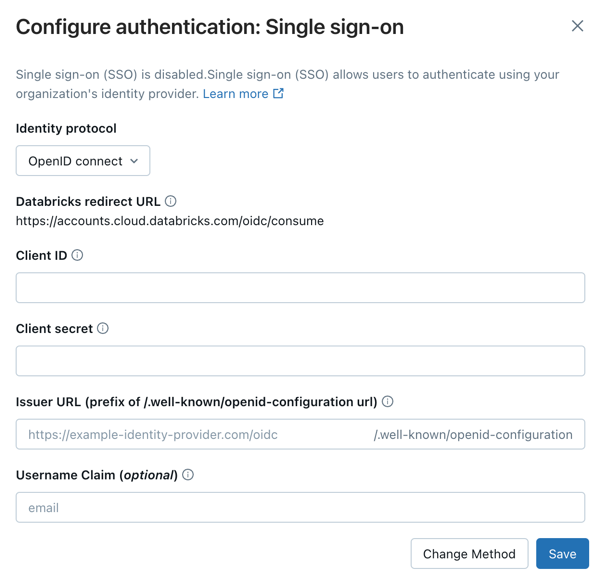
À l’étape Add details , sous Identity protocol , sélectionnez OpenID Connect .
-
Copiez la valeur du champ Databricks redirect URL .
-
Accédez à votre fournisseur d’identité, créez une nouvelle application client (Web) et saisissez la valeur de l’URL de redirection Databricks dans le champ approprié de l’interface de configuration du fournisseur d’identité.
Votre fournisseur d'identité devrait disposer d'une documentation pour vous guider tout au long de ce processus.
-
Copiez l'ID client, le secret client et l'URL de l'émetteur OpenID générés par le fournisseur d'identité pour l'application.
-
L' ID client est l'identifiant unique de l'application Databricks que vous avez créée chez votre fournisseur d'identité. Ceci est parfois appelé l' ID d'application .
-
Le secret client est un secret ou un mot de passe généré pour l'application Databricks que vous avez créée. Il est utilisé pour autoriser Databricks avec votre fournisseur d'identité.
-
L' URL de l'émetteur est le préfixe de l'URL où se trouve le document de configuration OpenID de votre fournisseur d'identité. Ce document de configuration OpenID doit être trouvé dans
{issuer-url}/.well-known/openid-configuration.Supprimez la terminaison
/.well-known/openid-configurationde l'URL. Vous pouvez spécifier des paramètres de query en les ajoutant à l'URL de l'émetteur, par exemple{issuer-url}?appid=123.
-
-
Revenez à la boîte de dialogue de configuration du SSO dans la console du compte Databricks et saisissez les valeurs que vous avez copiées à partir de l’application du fournisseur d’identité dans les champs Client ID , Client secret et Issuer URL .
-
Vous pouvez éventuellement définir un élément User attribute claim si vous souhaitez utiliser une revendication autre que
emailcomme nom d'utilisateur Databricks. Consultez la documentation de votre fournisseur d'identité pour obtenir des informations spécifiques sur les valeurs de revendication. -
À l’étape Activer le SSO , cliquez sur Activer le SSO . Databricks enregistre la configuration à l’état désactivé et exécute un test de connexion. Vous êtes redirigé afin de finaliser la connexion auprès de votre fournisseur d’identité. Si le test réussit, le SSO est activé automatiquement. Si le test échoue, Databricks indique qu’il n’a pas pu valider la configuration. Vérifiez les valeurs que vous avez saisies et réessayez.
-
Accorder à tous les utilisateurs du compte l’accès à l’application Databricks dans votre fournisseur d’identité. Vous devrez peut-être modifier les autorisations d’accès pour l’application.
-
After SSO is enabled, to create user accounts the first time a user signs in, enable just-in-time (JIT) provisionnement using the Create new identities during first-time signup toggle in the next-steps card. Consultez Provisionnement automatique des utilisateurs (JIT).
Pour des conseils détaillés sur les tests après l'installation, y compris les tests de connexion au Workspace, consultez Testez votre configuration SSO.
Ajouter des utilisateurs à Databricks
Après avoir configuré la SSO, ajoutez des utilisateurs à votre compte. Databricks recommande de synchroniser les utilisateurs de votre fournisseur d'identité à l'aide de la gestion automatique des identités, qui synchronise automatiquement les utilisateurs et les groupes de votre fournisseur d'identité vers votre compte Databricks. Consultez Configurer Microsoft Entra ID pour la gestion automatique des identités. Sinon, si votre fournisseur d'identité ne prend pas en charge la gestion automatique des identités, vous pouvez configurer le provisionnement SCIM. Consultez Synchroniser les utilisateurs et les groupes depuis votre fournisseur d'identité à l'aide de SCIM.
Le provisionnement juste-à-temps (JAT), qui ajoute automatiquement les utilisateurs à Databricks lors de leur première Connexion via SSO, est activé par default pour les comptes créés après le 2 février 2026. Voir provisionnement automatique des utilisateurs (JIT).
Dépannage de la SSO OIDC
Le tableau suivant répertorie les codes d’erreur OIDC susceptibles d’être rencontrés lors de l’authentification SSO. Chaque entrée fournit le code d’erreur, le nom d’erreur lisible par machine, une explication détaillée et les étapes suivantes recommandées pour le dépannage. Utilisez ces informations pour identifier et résoudre rapidement les problèmes d'authentification OIDC dans votre Workspace.
Code d’erreur | Explication | Étapes suivantes |
|---|---|---|
| Une erreur de connexion générique s'est produite. | Obtenez l'ID de la demande pour identifier les demandes ayant échoué. |
| Le paramètre | Vérifiez la configuration IdP pour vous assurer que le paramètre |
| Le paramètre | Inspectez votre trafic réseau pour vérifier si le nonce a expiré ou si le cookie est manquant. |
| Databricks n'a pas pu récupérer les métadonnées de la configuration OIDC. L'URL de l'émetteur de l'IdP est utilisée pour rechercher les Endpoint requis pour le flux OIDC. | Assurez-vous que |
| L'IdP n'a pas renvoyé de code d'autorisation. Databricks a besoin de ce code pour l'échanger contre un jeton d'identification à l'étape suivante. | Vérifiez que votre IdP prend en charge le flux de code d'autorisation OIDC ( |
| Cela se produit généralement lorsque le secret client est incorrect ou expiré. Cela peut également se produire si l'IdP renvoie une réponse autre que 200. | Assurez-vous que le secret du client est valide. |
| Le code d’autorisation a été reçu de l’IdP, mais l’échange de jeton suivant n’a pas renvoyé le jeton d’ID attendu. Après avoir reçu le code d’autorisation, la prochaine étape du flux OIDC consiste à obtenir le jeton d’ID. | Vérifiez la configuration IdP. Vous pouvez également tester manuellement le flux OIDC pour vérifier que les codes et les jetons sont renvoyés. |
| Similaire à | Vérifiez la configuration IdP. Vous pouvez également tester manuellement le flux OIDC pour vérifier que les codes et les jetons sont renvoyés. |
| L'IdP n'a pas envoyé la revendication d'e-mail dans le jeton d'identité. Cela peut être dû à l'utilisation d'une revendication personnalisée. | Vérifiez si une revendication personnalisée est utilisée et assurez-vous qu'elle est correctement configurée. |
| Une erreur de connexion générique s'est produite. | Obtenez l'ID de la demande pour identifier les demandes ayant échoué. |
| L’utilisateur ne peut pas se connecter avec Google une fois que le SSO est activé. | Connectez-vous en utilisant l'URL de votre compte Databricks au lieu d'une URL OAuth de connexion Google pour accéder à votre compte. |
| Lors de la création ou de la suppression du Workspace, lorsqu'il n'y a pas de jetons de refresh valides, l'authentification incrémentielle GCP est demandée à un utilisateur pour se connecter à nouveau avec des identifiants Google. | Connectez-vous avec votre adresse e-mail Google qui correspond à l'adresse e-mail de votre compte Databricks. |