Configurez les paramètres de sécurité et de conformité améliorés.
Cette page décrit comment configurer les paramètres de sécurité et de conformité améliorés sur votre workspace Databricks.
- L'activation du profil de sécurité de conformité ou l'ajout de normes de conformité à un Workspace est censé être un changement permanent.
- Vous ne pouvez pas supprimer le profil de conformité ou des normes individuelles d’un Workspace s’il a déjà traité des données réglementées — pour revenir en arrière, vous devez supprimer le Workspace et en créer un nouveau sans le profil ou avec une norme différente. Si le Workspace n’a jamais traité de données réglementées, vous pouvez demander la désactivation du profil. Voir Désactiver le profil de sécurité de la conformité.
Exigences
-
Votre Databricks Workspace est sur le niveau de Tarifs Enterprise.
-
Votre compte Databricks doit inclure le module complémentaire Enhanced Security and conformité.
-
Vous êtes seul responsable de vérifier que des informations sensibles ne sont jamais saisies dans les champs de saisie définis par les clients, tels que les noms de Workspace, les noms de Ressources compute, les tags, les noms de Job, les noms d'exécution de Job, les noms de réseau, les noms d'identifiants, les noms de comptes de stockage et les identifiants ou URL de repository Git. Ces champs peuvent être stockés, traités ou consultés en dehors de la limite de conformité.
Sur les Workspaces qui ont activé le profil de sécurité de la conformité, le paramètre Fonctionnalités d'IA alimentées par les Partenaires est désactivé par default. Certaines fonctionnalités d'assistance Databricks AI, y compris Genie Code, sont également désactivées. Les administrateurs du Workspace peuvent activer ces fonctionnalités en activant les fonctionnalités d'IA optimisées par des partenaires.
Activer sur un Workspace existant
Les administrateurs de compte peuvent activer le profil de sécurité de la conformité, ajouter des standards de conformité, activer le Monitoring de sécurité améliorée et activer la mise à jour automatique du cluster sur un Workspace.
-
Avant d'activer le profil de sécurité de conformité, vérifiez votre workspace pour tout compute de longue durée. L'activation du profil entraîne le redémarrage automatique des clusters en fonction du calendrier de mise à jour configuré.
-
En tant qu'administrateur de compte, accédez à la console du compte.
-
Click Workspace .
-
Cliquez sur le nom de votre Workspace.
-
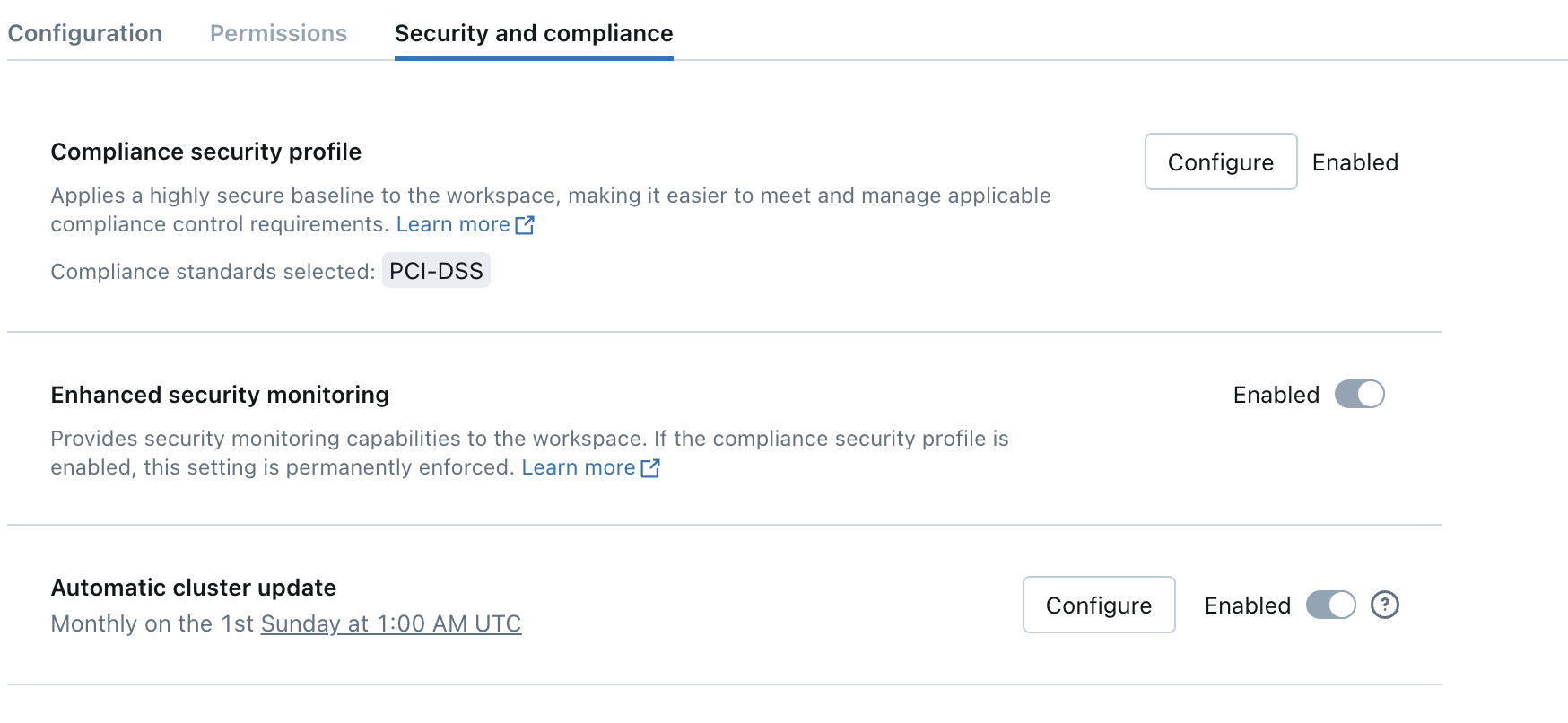
Cliquez sur Sécurité et conformité .
-
Pour activer le profil de sécurité de la conformité, à côté de **Profil de sécurité de la conformité**, cliquez sur **Activer**.
Dans la boîte de dialogue Profil de sécurité de la conformité , sélectionnez éventuellement les normes de conformité et cliquez sur Enregistrer .
-
Pour activer le monitoring de sécurité amélioré, cochez la case Monitoring de sécurité amélioré .
Si vous activez le profil de sécurité de la conformité, le monitoring de sécurité renforcé est automatiquement activé.
-
Pour activer la mise à jour automatique des clusters, cochez ou décochez la case Mise à jour automatique des clusters .
Si vous activez le profil de sécurité de la conformité, la mise à jour automatique des clusters est automatiquement activée.
Définir les default au niveau du compte pour tous les nouveaux Workspace
Les administrateurs de compte peuvent configurer les paramètres du profil de sécurité (avec les normes de conformité) ou du monitoring de sécurité renforcée au niveau du compte pour les appliquer à tous les nouveaux workspaces. Lorsque vous activez le profil de sécurité de conformité par default pour les nouveaux Workspaces, le monitoring de sécurité renforcée et la mise à jour automatique des clusters sont également activés pour les nouveaux Workspaces.
-
En tant qu'administrateur de compte, accédez à la console du compte.
-
Dans la barre latérale, cliquez sur Sécurité .
-
Cliquez sur l'onglet Sécurité et conformité renforcées .
-
Pour activer le profil de sécurité de la conformité, à côté de Profil de sécurité de la conformité , cliquez sur Configurer .
Dans la boîte de dialogue Profil de sécurité de la conformité pour les nouveaux workspaces , sélectionnez Activé , choisissez une ou plusieurs normes de conformité ou sélectionnez Aucun , puis cliquez sur Enregistrer .
-
Pour activer le monitoring de sécurité amélioré, veuillez cocher la case Monitoring de sécurité amélioré pour les nouveaux Workspaces .
Créez un nouveau workspace
Les administrateurs de compte peuvent activer le profil de sécurité de la conformité, ajouter des normes de conformité et activer le monitoring de sécurité renforcée lors de la création du Workspace. Les nouveaux workspaces doivent être conformes aux valeurs par défaut configurées au niveau du compte.
- Suivez les instructions pour créer un Workspace dans Créer un Workspace classique. Assurez-vous de choisir une région qui prend en charge votre norme de conformité.
- Cliquez sur Configurations avancées .
- Pour activer le profil de sécurité de la conformité, cochez la case Profil de sécurité de la conformité .
- Pour activer le monitoring de sécurité amélioré, cochez la case Monitoring de sécurité amélioré .
- Dans Norme de conformité , sélectionnez une ou plusieurs normes de conformité ou sélectionnez Aucun .
- Cliquez sur Suivant et Créer un workspace .
Confirmez que le profil de sécurité de la conformité est activé pour un Workspace
Vous pouvez confirmer qu'un workspace utilise le profil de sécurité de la conformité dans la tab **Sécurité et conformité** de la page du workspace dans la console du compte.
Le Workspace dispose également d'un logo en forme de bouclier affiché dans l'interface utilisateur du Workspace. Un logo en forme de bouclier apparaît en haut à droite de la page, à droite du nom du Workspace. Cliquez sur le nom du workspace pour afficher la liste des workspaces auxquels vous avez accès. Les workspaces qui activent le profil de sécurité de la conformité ont une icône de bouclier.
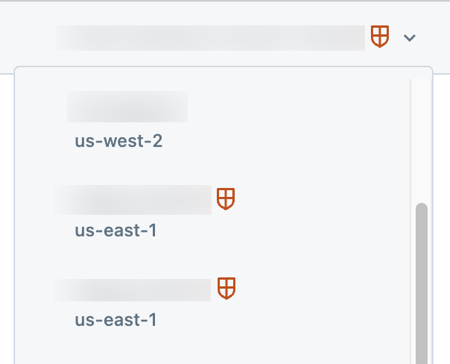
Si les icônes de bouclier sont manquantes pour un Workspace avec le profil de sécurité de conformité activé, contactez votre équipe de compte Databricks.
Désactivez le profil de sécurité de la conformité
L’activation du profil de sécurité de la conformité est censée être une modification permanente. La façon dont vous pouvez le désactiver dépend du fait que le workspace a déjà traité ou non des données réglementées :
- Le workspace n’a jamais traité de données réglementées : contactez le support pour demander la désactivation du profil de sécurité de la conformité.
- The Workspace has processed regulated data : vous ne pouvez pas désactiver le profil de sécurité de la conformité. Pour cesser de l'utiliser, vous devez supprimer le workspace et en créer un nouveau sans le profil de sécurité de la conformité activé.
Les mêmes règles s’appliquent à la suppression d’une ou plusieurs normes de conformité précédemment sélectionnées. Vous pouvez supprimer une norme de conformité sélectionnée de la configuration du profil de sécurité de la conformité uniquement si le workspace n’a jamais traité de données réglementées selon cette norme.