Domaines et sous-domaines
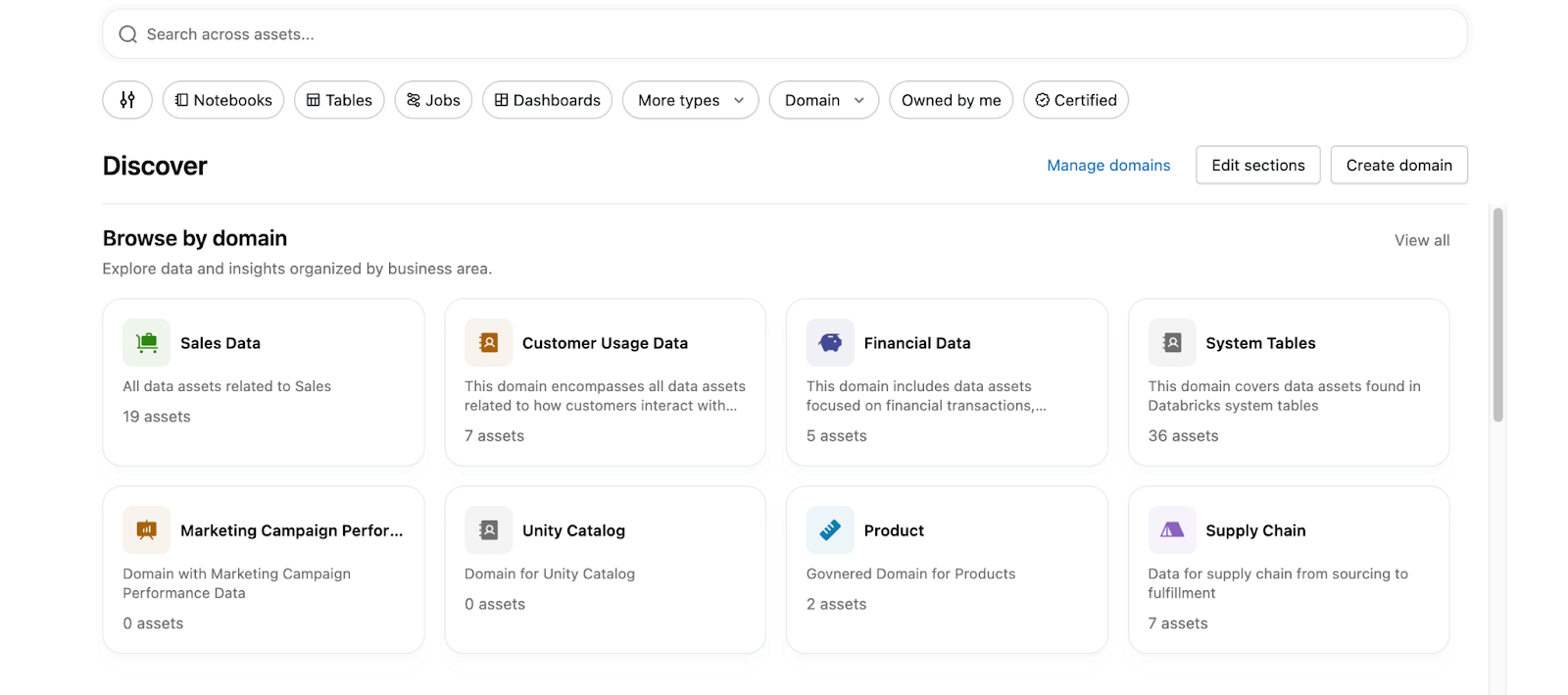
Les domaines et sous-domaines sont des couches d'organisation qui regroupent les assets de données par objectif métier. Les curateurs créent et gèrent des domaines pour aider les consommateurs à parcourir et à trouver des données sur la page Découvrir d'une manière alignée sur votre activité.
Cette page décrit comment les curateurs créent, gèrent et personnalisent les domaines. Pour l'expérience consommateur de navigation dans les données par domaine, consultez la page Discover (Découvrir).
Qu’est-ce que les domaines ?
Les domaines sont une couche d'organisation qui regroupe les produits de données et les assets par tags gouvernés. Les domaines aident les utilisateurs à trouver plus facilement les données correspondant à leurs besoins. Pour ajouter un asset à un domaine, ajoutez le tag gouverné correspondant à l'asset. Les grands domaines peuvent être subdivisés en sous-domaines pour partitionner les assets par secteurs d'activité plus spécifiques.
Les domaines et sous-domaines permettent également d’organiser les pages par secteur d’activité. Chaque domaine possède son propre ensemble de pages, et une page appartient à un seul domaine ou sous-domaine.
Qu'est-ce que les sous-domaines ?
Un sous-domaine est un deuxième niveau de hiérarchie au sein d’un domaine. Les sous-domaines vous permettent de partitionner un domaine étendu (par exemple, Finance ) en domaines d’activité plus spécifiques (par exemple, Audit , Fiscalité ou FP&A ) sans créer de domaines de premier niveau supplémentaires.
Les règles suivantes s’appliquent lors de l’utilisation de sous-domaines :
- Un niveau d’imbrication. Un domaine peut contenir de nombreux sous-domaines, mais les sous-domaines ne peuvent pas contenir leurs propres sous-domaines.
- Un parent par sous-domaine. Chaque sous-domaine appartient à un seul domaine parent.
- Plusieurs à plusieurs pour les assets. Un asset peut appartenir à plusieurs domaines et sous-domaines.
- Les assets du sous-domaine apparaissent dans le domaine parent. Les sous-domaines filtrent les assets au sein de leur domaine parent — ils ne les masquent pas.
- Basé sur des tags gouvernés avec un préfixe partagé. Les sous-domaines utilisent une convention de nommage
{parentDomainTag}/{subdomainName}(par exemple,Finance/Tax). Le tag de domaine parent est un tag distinct du tag de sous-domaine : taguer un actif avecFinance/Taxne le tague pas automatiquement avecFinance.
Conditions requises
Les domaines sont un concept au niveau du compte qui utilise des tags gouvernés. Les domaines que vous configurez s’appliquent à l’ensemble du compte, et non à des workspaces sélectionnés.
Sur les Workspaces où le profil de sécurité de la conformité (CSP) est activé, la page Discover est désactivée par default. Pour utiliser des domaines sur ces workspaces, un administrateur du workspace doit activer la page Discover . Consultez Gérer les aperçus Databricks.
Autorisations du conservateur
Les utilisateurs interagissent avec la page Discover (Découvrir) selon l'un des deux profils suivants : les curateurs, qui créent et alimentent les domaines, gèrent les Pages et personnalisent la page Discover (Découvrir), et les consommateurs, qui parcourent les résultats pour rechercher les données dont ils ont besoin.
La personnalisation de la page Discover ainsi que la gestion des domaines et des Pages associées nécessitent des autorisations de curateur : MANAGE DISCOVER au niveau du compte, ou MANAGE sur un domaine ou un sous-domaine spécifique. Les administrateurs de compte et les administrateurs de workspace disposent de MANAGE DISCOVER au niveau du compte par « default ». Les administrateurs de compte peuvent accorder ces autorisations à d’autres utilisateurs.
Les domaines permettent aux consommateurs de parcourir les données d’une manière alignée sur leur compréhension de votre activité au sein de votre organisation. Chaque page de domaine permet également aux curateurs de créer des collections personnalisées sur cette page afin de mieux guider et mettre en avant les meilleurs assets de ce domaine.
Accorder les autorisations de conservateur
Les administrateurs de compte peuvent octroyer des autorisations de curateur aux utilisateurs. Vous pouvez octroyer l'autorisation à trois niveaux, du plus large au plus restreint :
Périmètre | Autorisation | Un curateur disposant de cette autorisation peut gérer |
|---|---|---|
Compte |
| Chaque domaine et sous-domaine du compte, ainsi que leurs pages. |
Domaine |
| Un domaine spécifique, tous ses sous-domaines et leurs Pages. |
Sous-domaine |
| Un sous-domaine spécifique et ses pages. |
Les administrateurs de compte et les administrateurs de workspace détiennent par default le MANAGE DISCOVER au niveau du compte.
Pour accorder MANAGE DISCOVER au niveau du compte :
- Sur la page Découvrir , cliquez sur le menu long
 et sélectionnez Gérer les domaines .
 - Cliquez sur l’onglet tab .
- Cliquez sur Accorder les autorisations pour accorder l'autorisation au principal correspondant.

Pour accorder MANAGE sur un domaine ou un sous-domaine :
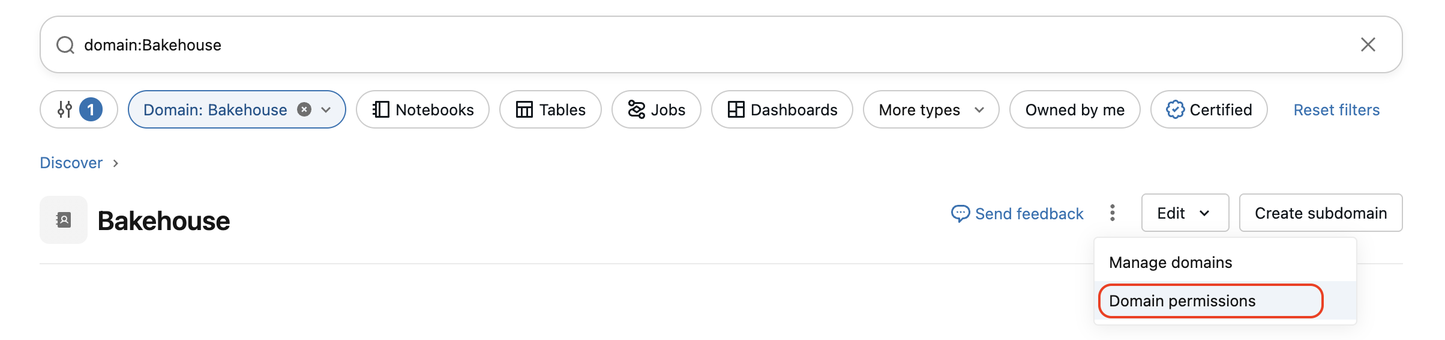
- Sur la page Découvrir , ouvrez le domaine. Pour limiter l'octroi à un sous-domaine, ouvrez le sous-domaine depuis la page du domaine.
- Cliquez sur le menu long et sélectionnez Autorisations de domaine .
- Cliquez sur Accorder les autorisations pour accorder l'autorisation au principal correspondant.
Créer un domaine
Les domaines sont basés sur des tags gouvernés. Pour créer un domaine, vous pouvez soit le mapper à un tag existant, soit créer un tag gouverné portant le même nom. Par exemple, pour créer un domaine « Marketing », vous devez créer un tag gouverné « Marketing ». Les balises contenant une barre oblique (/) ne peuvent pas être utilisées pour créer un domaine de premier niveau ; la barre oblique est réservée à la convention de nommage des sous-domaines. Consultez Créer un sous-domaine.
Les données des tags sont stockées en texte brut et répliquées à l’échelle mondiale. N’utilisez pas de noms de tags, de valeurs ou de descripteurs susceptibles de compromettre la sécurité de vos ressources. Par exemple, n’utilisez pas de noms de tags, de valeurs ou de descripteurs contenant des informations personnelles ou sensibles.
Les métadonnées de domaine sont également répliquées à l’échelle mondiale. N’utilisez pas d’identifiants de domaine, de descriptions, de sous-titres ou d’autres métadonnées susceptibles de compromettre la sécurité de vos ressources. Par exemple, n’utilisez pas d’identifiants de domaine, de descriptions ou de sous-titres contenant des informations personnelles ou sensibles.
-
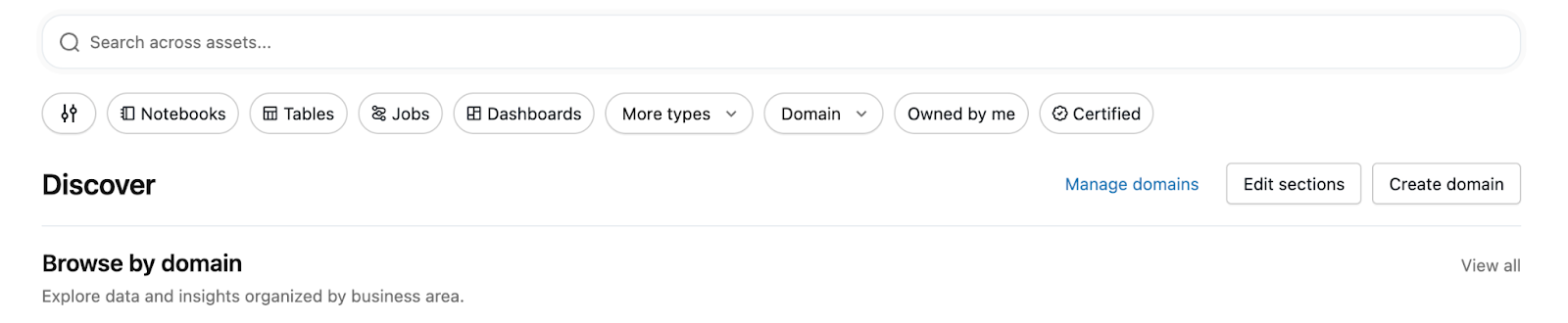
Dans le coin supérieur droit de la page Discover (Découvrir), cliquez sur Create domain (Créer un domaine).
-
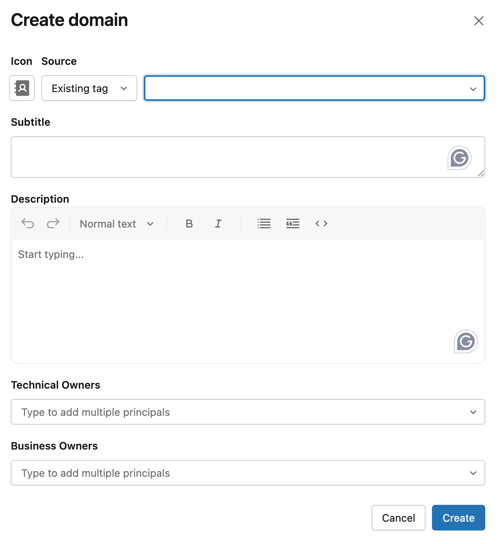
Dans la fenêtre modale Create domain (Créer un domaine), sélectionnez un tag gouverné existant ou créez-en un nouveau, puis remplissez les champs suivants :
- Sous-titre : apparaît sur la carte du domaine.
- Description : présentation du domaine.
- Propriétaire technique (facultatif) : personne responsable des aspects techniques du domaine.
- Propriétaire métier (facultatif) : personne responsable des aspects métier du domaine.
-
Cliquez sur Create pour créer le domaine et ajouter une carte de domaine brouillon correspondante sur la page Discover .
Lorsque vous créez un domaine, il se trouve à l'état de brouillon. L'état de brouillon est indiqué par une icône en regard du titre. Les domaines brouillons ne sont visibles que par les conservateurs.
-
Vous pouvez également cliquer sur Modifier les sections pour ajouter des actifs et personnaliser le Layout du domaine.
-
Pour rendre le domaine disponible aux consommateurs, cliquez sur Modifier les sections sur la page du domaine, puis cliquez sur Publier . Après la publication, les utilisateurs peuvent utiliser le domaine comme filtre dans l’expérience de recherche.
Créer un sous-domaine
Les sous-domaines sont basés sur la même primitive de tag gouverné que les domaines, mais suivent un modèle de nommage {parentDomainTag}/{subdomainName} requis.
-
Sur la page Discover , ouvrez la page du domaine parent.
-
Cliquez sur Create subdomain (Créer un sous-domaine) dans le coin supérieur droit.
-
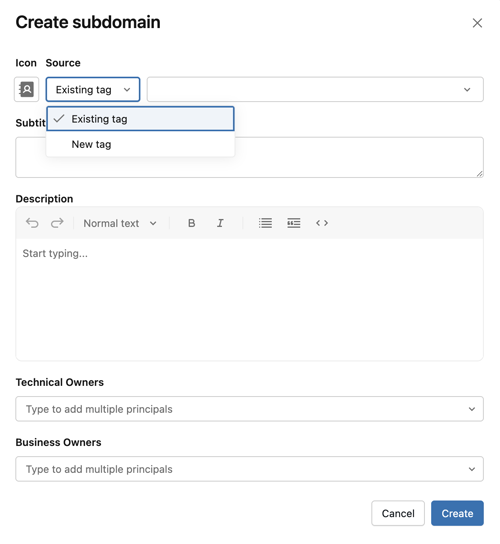
Dans la fenêtre modale Créer un sous-domaine , sélectionnez l’une des options suivantes :
- Create a tag (Créer un tag) : saisissez le nom que vous souhaitez donner à votre sous-domaine. Databricks ajoute automatiquement un préfixe au nouveau tag avec la clé de tag du domaine parent (par exemple, la saisie de
Taxsous le domaine Finance crée le tagFinance/Tax). Le nom du sous-domaine lui-même ne peut pas contenir de barre oblique (/) ; les sous-domaines ne prennent en charge qu'un seul niveau d'imbrication. - Utiliser un tag existant : sélectionnez un tag gouverné qui correspond déjà au modèle
{parentDomainTag}/.... Le sélecteur affiche uniquement les tags qui partagent le préfixe du parent. Un tag déjà désigné comme domaine ou sous-domaine ne peut pas être réutilisé.
- Create a tag (Créer un tag) : saisissez le nom que vous souhaitez donner à votre sous-domaine. Databricks ajoute automatiquement un préfixe au nouveau tag avec la clé de tag du domaine parent (par exemple, la saisie de
-
Vous pouvez, si vous le souhaitez, remplir les champs de sous-domaine :
- Sous-titre : apparaît sur la carte du sous-domaine.
- Description : la présentation du sous-domaine.
- Propriétaire technique : peut différer du propriétaire technique du domaine parent.
- Propriétaire métier : peut différer du propriétaire métier du domaine parent.
-
Cliquez sur Créer pour créer le sous-domaine à l’état de brouillon.
-
Pour rendre le sous-domaine disponible pour les consommateurs, cliquez sur Modifier les sections sur la page du sous-domaine, puis cliquez sur Publier .
Modifier un domaine ou un sous-domaine
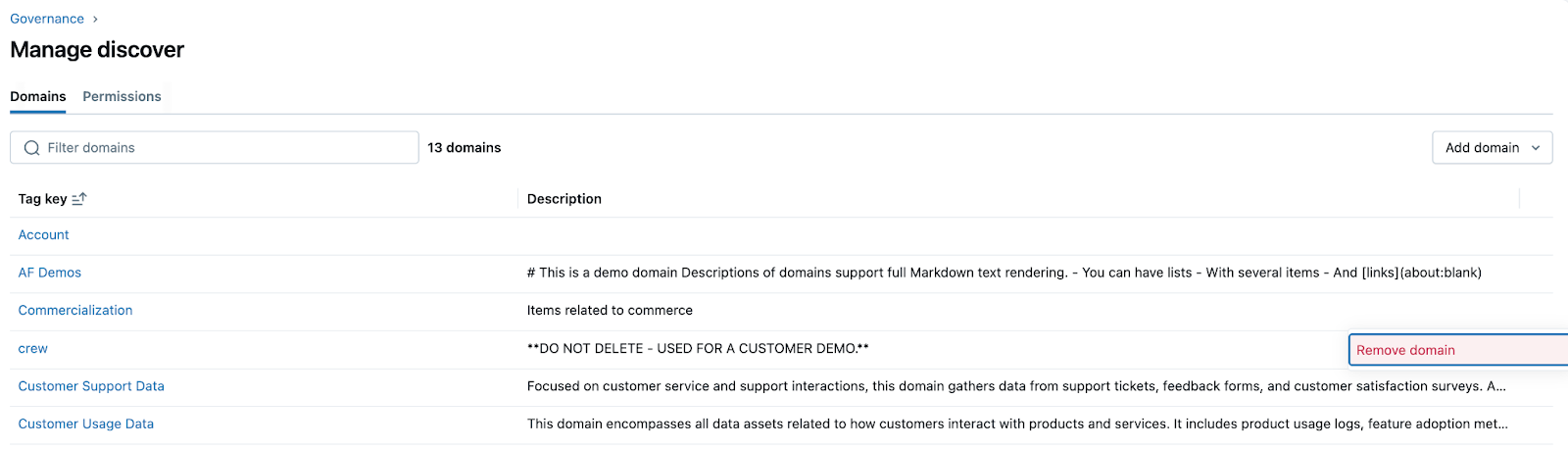
- Sur la page Découvrir , cliquez sur le menu long et sélectionnez Gérer les domaines .
- Pour le domaine ou sous-domaine que vous souhaitez modifier, cliquez sur le menu kebab sur la droite.
- Cliquez sur Modifier le domaine .

Supprimer un domaine ou un sous-domaine
- Sur la page Découvrir , cliquez sur le menu long et sélectionnez Gérer les domaines .
- Pour le domaine ou le sous-domaine que vous souhaitez supprimer, cliquez sur le menu kebab sur la droite.
- Cliquez sur Supprimer le domaine .
Attribuer des assets à un domaine
Il existe plusieurs façons d’ajouter des assets à un domaine :
- Ajoutez-les directement depuis la page du domaine.
- Appliquez le tag gouverné correspondant aux assets.
Depuis la page du domaine
-
Accédez à la page Découvrir et cliquez sur le domaine auquel vous souhaitez ajouter des actifs.
-
Cliquez sur Ajouter au domaine en haut à droite. Vous devez disposer de l'autorisation d'ajouter le tag associé à l'actif que vous tentez d'ajouter au domaine.
-
Dans la fenêtre modale Sélecteur d’asset , sélectionnez l’asset que vous souhaitez ajouter au domaine et cliquez sur Ajouter .
- Le sélecteur d’actifs vous permet de parcourir et de rechercher des actifs dans votre workspace et votre catalogue.
- Selon le type d’assets que vous souhaitez ajouter, vous pouvez basculer entre Workspace (pour des assets tels que des tableaux de bord et des agents Genie) et Catalog (pour des assets tels que des tables et des vues métriques).
- Vous ne pouvez ajouter qu’un seul asset à la fois à un domaine.
-
S'il est ajouté avec succès, l'asset s'affiche dans la section Récemment ajoutés .
En taguant des actifs
Pour attribuer un asset (par exemple, un catalogue, un schéma, une table ou un tableau de bord) à un domaine, vous pouvez également le marquer avec le tag gouverné qui correspond au domaine. Vous pouvez appliquer des tags aux tables, aux tableaux de bord et aux agents Genie. Voir Appliquer des tags aux objets sécurisables Unity Catalog.
Lorsque vous étiquetez un catalogue ou un schéma avec le tag gouverné d’un domaine, les tables et autres assets de données qu’il contient héritent de ce tag et apparaissent dans le domaine, de sorte que vous ne devez pas étiqueter chaque asset individuellement.
Un tag de domaine hérité ne peut pas être supprimé d’un asset individuel. Pour le modifier, mettez à jour le tag sur le catalogue ou le schéma parent.
Attribuer des assets à un sous-domaine
L'affectation d'asset à un sous-domaine fonctionne de la même manière que pour un domaine, mais utilise le tag du sous-domaine.
- Depuis la page de sous-domaine : ouvrez la page de sous-domaine et cliquez sur Ajouter au domaine . Vous devez disposer de l’autorisation d’appliquer le tag de sous-domaine à l’asset.
- En taguant des assets : appliquez le tag gouverné du sous-domaine (par exemple,
Finance/Tax) à l’asset.
Comme le tag de domaine parent et le tag de sous-domaine sont des tags indépendants, le fait de taguer un asset avec Finance/Tax ne le tague pas automatiquement avec Finance. Cependant, les asset d’un sous-domaine apparaissent toujours dans les résultats de navigation et de recherche du domaine parent.
Personnalisez les layouts de la page Discover , du domaine et du sous-domaine
Les données de section personnalisées sont répliquées à l’échelle mondiale. N’utilisez pas de titres, de sous-titres ou d’autres métadonnées susceptibles de compromettre la sécurité de vos ressources. Par exemple, n’utilisez pas de titres ou de sous-titres contenant des informations personnelles ou sensibles.
-
Cliquez sur Edit Sections (Modifier les sections) en haut à droite de la page Discover (Découvrir), de n’importe quelle page de domaine ou de n’importe quelle page de sous-domaine. Cela vous amène à un état de brouillon de la page où vous pouvez personnaliser les sections existantes, créer des sections personnalisées, supprimer des sections personnalisées, masquer les sections default et réorganiser les sections sur la page.
-
Pour créer une nouvelle section, cliquez sur le séparateur + Section .
-
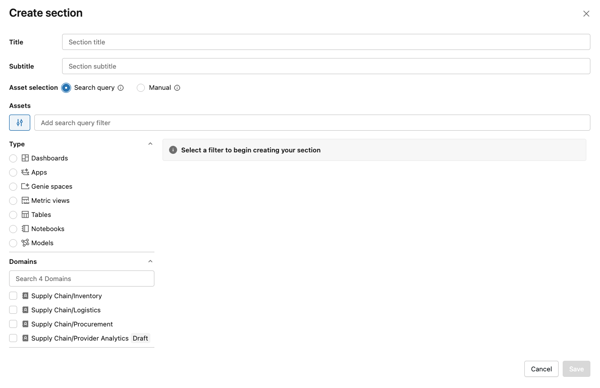
Dans la fenêtre modale Créer une section , ajoutez un Titre et un Sous-titre , puis sélectionnez la manière de définir les assets de la section :
- Requête de recherche : la section se remplit automatiquement avec les assets correspondant à la query de recherche que vous définissez. Les résultats sont classés automatiquement en fonction de la pertinence et des signaux d’utilisation ; vous pouvez pin des actifs spécifiques pour les placer en haut de la liste. Voir Pin ou réorganiser des actifs dans une section.
- Sélection manuelle : sélectionnez un ensemble fixe d’actifs et ordonnez-les vous-même. Voir Pin ou réorganiser des actifs dans une section.
Les utilisateurs qui parcourent le domaine ou la page Découvrir doivent disposer de l'autorisation
BROWSEouVIEWpour voir les éléments de la section.
- Cliquez sur Save (Enregistrer), puis sur Publish (Publier) pour mettre à jour le layout actuel de la page Discover (Découvrir), du domaine ou du sous-domaine pour votre organisation.
Pour qu’une carte de sous-domaine apparaisse sur sa page de domaine parent, le parent doit également être republié — ouvrez le domaine parent, cliquez sur Modifier les sections , puis sur Publier .
Pin ou réorganiser des assets dans une section
Le fonctionnement de l’ordre des assets dans une section dépend du type de section. Dans une section sélectionnée manuellement, vous réorganisez les assets que vous avez choisis. Dans une section de search-query, vous pouvez pin des assets spécifiques pour les placer au-dessus des résultats classés automatiquement.
Réorganiser les assets dans une section sélectionnée manuellement
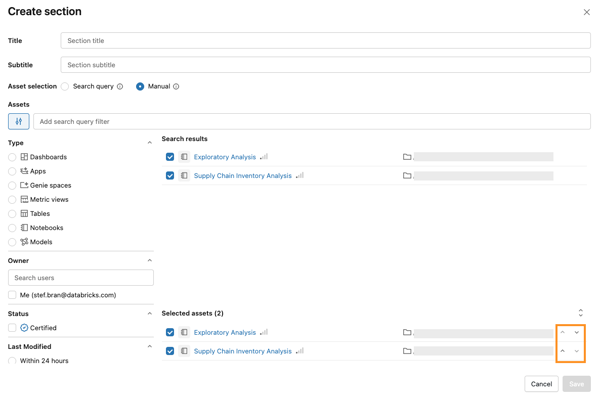
Dans une section sélectionnée manuellement, vous choisissez chaque asset qui apparaît et définissez vous-même l’ordre.
-
Ouvrez la section sélectionnée manuellement en mode édition, ou créez-en une.
-
Dans la fenêtre modale de modification de la section, utilisez les chevrons vers le haut et vers le bas à côté de chaque asset sélectionné pour définir l'ordre dans lequel ils apparaissent.
-
Cliquez sur Enregistrer (ou Enregistrer le brouillon ), puis sur Publier pour rendre la section visible par les consommateurs.
Pin des assets dans une section de requête de recherche
Dans une section de requête de recherche, les actifs sont automatiquement sélectionnés par votre requête et classés automatiquement. Vous pouvez pin des actifs spécifiques afin qu'ils apparaissent en haut, avant les résultats classés automatiquement.
-
Ouvrez la section search-query (requête de recherche) en mode édition, ou créez-en une.
-
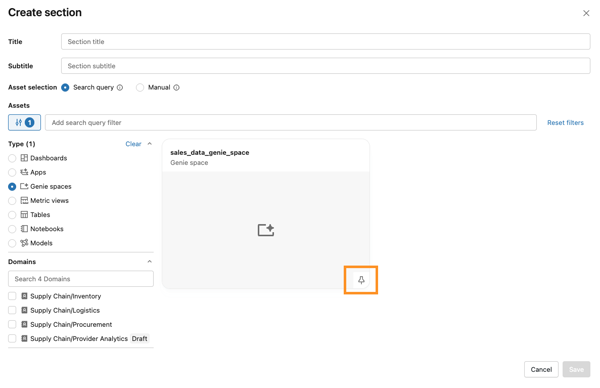
Dans la fenêtre modale de modification de la section, vous voyez tous les assets correspondant à la requête de recherche. Sur la carte d’actif que vous souhaitez pin, cliquez sur le bouton de pin dans le coin inférieur droit. L’asset se déplace en haut des résultats de la section.
-
Cliquez sur Enregistrer , puis sur Publier .
Gérer les domaines avec l’API REST
Bêta
Cette fonctionnalité est en version bêta.
Créez, lisez, mettez à jour et supprimez des domaines via l'interface utilisateur ou par programmation avec l'API REST des domaines. Si votre organisation gère un grand nombre de domaines, utilisez l'API pour gérer les domaines en tant que code et automatiser le provisionnement.
La gestion des domaines avec l’API nécessite l’autorisation MANAGE DISCOVER, soit la même autorisation que celle requise pour gérer les domaines dans l’UI. Consultez Autorisations de curateur. Authentifiez vos requêtes à l’aide d’un jeton d’accès personnel Databricks pour votre utilisateur de workspace ou avec OAuth.
Pour obtenir la liste des opérations de l'API avec les détails complets des requêtes et des réponses, consultez la référence de l'API REST Domains.
Manage domains with Terraform
Gérez les domaines en tant que code avec la ressource databricks_domain dans le fournisseur Terraform de Databricks. Par exemple :
resource "databricks_domain" "finance" {
  tag_key     = "finance"
  subtitle    = "Financial data assets"
  description = "Curated finance datasets for the analytics org."

  icon = {
    name  = "BANK"
    color = "#1B5E20"
  }
}
Le fournisseur inclut également des sources de données pour la lecture de domaines existants.
Limitations
- Pour connaître la limite du nombre total de domaines et de sous-domaines que vous pouvez créer par compte (combinés), consultez Limites de ressources.
- Pour connaître les limitations sur le nombre de tags que vous pouvez appliquer, consultez Limites de ressources.
- Les sous-domaines ne prennent en charge qu'un seul niveau d'imbrication. Un sous-domaine ne peut pas contenir ses propres sous-domaines.
- Les sous-domaines doivent être créés et gérés depuis une page Gérer Découvrir au niveau du Workspace. La gestion des sous-domaines au niveau du compte n'est pas disponible dans cette version.
- L'API REST et le fournisseur Terraform ne prennent pas en charge la personnalisation de la page Discover ou des sections de la page de domaine. Pour personnaliser les sections, utilisez l'interface utilisateur. Consultez Personnaliser les Layout de la page Discover , des domaines et des sous-domaines.