Pages
Une Page est une définition gouvernée et faisant autorité d’un concept métier, tel qu’un terme critique, une entité ou un acronyme. Les pages sont intégrées à la page Découvrir et organisées par domaine et sous-domaine. Chaque domaine et sous-domaine possède son propre ensemble de Pages, et les utilisateurs ayant accès à un domaine peuvent les créer et les gouverner.
Les pages font partie de la sémantique du Unity Catalog: le contexte métier que vous définissez et gérez explicitement, formant la connaissance modélisée dans Genie Ontology. Quand Genie One répond à une question sur un concept que vous avez défini dans une Page, il donne la priorité à la définition de la Page plutôt qu’aux connaissances acquises et cite la Page afin que les utilisateurs puissent confirmer la source. Voir Comment Genie One utilise les Pages.
Pour documenter une table unique plutôt qu’un concept, utilisez un wiki (bêta).
Contenu d’une page
Une page contient les champs suivants :
Champ | Description |
|---|---|
Domaine | Le domaine ou sous-domaine auquel appartient la page. |
Propriétaire | L'utilisateur responsable de la Page. L'auteur est le propriétaire par default. |
Synonymes | Noms alternatifs pour le concept. |
Description | Un bref résumé du concept. |
Corps de la page | Contenu en texte enrichi libre prenant en charge les Link, les images, les tables et le marquage en ligne |
Assets associés | Une liste d’assets Databricks (objets workspace et Unity Catalog) qui se connectent logiquement à la page, en dépendent ou la contextualisent, tels que les pages parentes et enfants, les métriques dépendantes ou les tables associées. |
Sources | Une liste d’assets Databricks et externes (objets workspace et Unity Catalog, links) qui servent d’origine au contenu de la page. |
Un asset peut apparaître à la fois sous Assets associés et Sources sur la même page.
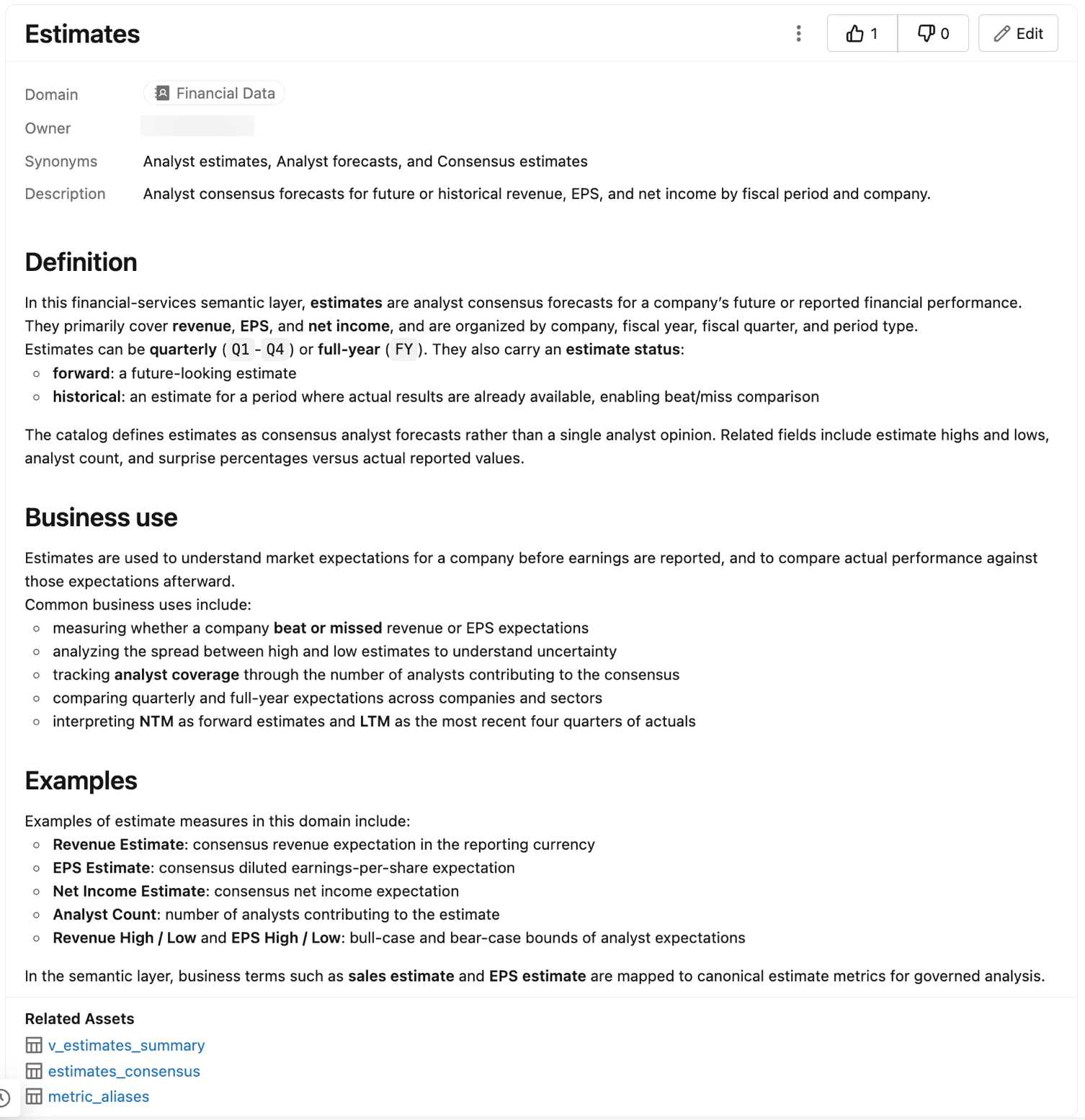
Exemple : une page Estimates
L’exemple suivant définit un terme Estimations dans le domaine Données financières . Il commence par une définition précise du concept, explique comment l’entreprise l’utilise et énumère des exemples d’utilisation.
Autorisations
Une page hérite des accès du domaine ou sous-domaine auquel elle appartient : toute personne pouvant accéder au domaine peut lire ses pages publiées. Vous n’accordez pas directement d’autorisations sur une page. Ce qu’un utilisateur peut faire avec les pages d’un domaine dépend de son profil :
Profil | Accès |
|---|---|
Les consommateurs peuvent voir, commenter et suggérer des modifications aux pages publiées qu’ils ne possèdent pas. Ils peuvent également créer des brouillons de pages, qu’un gestionnaire ou un conservateur de page peut seul publier. Consommateur est le persona de base pour les utilisateurs sans aucune autre autorisation sur la page Discover . | |
Propriétaire de la page | Un utilisateur qui crée un brouillon devient le propriétaire de la page. Un propriétaire de Page peut modifier ses propres brouillons de Page. Une fois qu’un gestionnaire ou un curateur de Page publie le brouillon d’un consommateur, celui-ci ne peut plus le modifier, mais reste dans le champ Propriétaire en tant que point de contact. |
Gestionnaire de page | Les gestionnaires de page peuvent modifier, publier, annuler la publication et supprimer des pages, accepter ou rejeter des suggestions, supprimer des commentaires et changer le propriétaire de la page, pour toute page dans la portée où ils détiennent |
Les curateurs peuvent tout faire comme un gestionnaire de page, sur n’importe quelle page des domaines et sous-domaines où ils possèdent des autorisations de curateur ( |
Les administrateurs de compte et les administrateurs de workspace détiennent automatiquement MANAGE DISCOVER au niveau du compte et agissent en tant que curateurs sur chaque domaine et Page. Account admins can grant MANAGE DISCOVER to others at the account level, or MANAGE DOMAIN on a specific domain or subdomain. See Curator permissions.
Accorder les autorisations de gestionnaire de pages
Par default, MANAGE PAGES est accordé à Tous les utilisateurs du compte sur chaque domaine, y compris les domaines nouvellement créés. Pour limiter les utilisateurs qui peuvent publier et gérer des pages dans un domaine spécifique et ses sous-domaines, révoquez MANAGE PAGES de Tous les utilisateurs du compte sur ce domaine et accordez-le à des utilisateurs, des groupes ou des Service Principal spécifiques.
Seuls les curateurs peuvent accorder et révoquer MANAGE PAGES. Un curateur disposant de MANAGE DISCOVER peut l’accorder ou la révoquer sur n’importe quel domaine ou sous-domaine. Un curateur disposant de MANAGE DOMAIN peut l’accorder ou la révoquer uniquement sur les domaines et sous-domaines où il détient MANAGE DOMAIN. Vous pouvez accorder MANAGE PAGES à trois niveaux, du plus large au plus restreint :
Portée | Un gestionnaire de page avec cette autorisation peut gérer |
|---|---|
Compte | Chaque page dans chaque domaine et sous-domaine du compte. |
Domaine | Chaque page du domaine et de ses sous-domaines. |
Sous-domaine | Chaque page du sous-domaine. |
Pour accorder ou révoquer MANAGE PAGES au niveau du compte :
-
Sur la page Découvrir , cliquez sur le menu de débordement
 et sélectionnez Gérer les domaines .
-
Cliquez sur le Autorisations tab, puis sur Accorder des autorisations .
-
Sélectionnez le principal, sélectionnez Gérer les pages sous Autorisations , et cliquez sur Enregistrer .

-
Pour révoquer la permission, cliquez sur le x sur la permission à côté du principal.
Pour accorder ou révoquer MANAGE PAGES sur un domaine ou un sous-domaine :
- Sur la page Découvrir , ouvrez le domaine. Pour limiter la subvention à un sous-domaine, ouvrez le sous-domaine à partir de la page du domaine.
- Cliquez sur le menu de débordement et sélectionnez Permissions de domaine .
- Sélectionnez le principal, sélectionnez Gérer les pages sous Autorisations , et cliquez sur Enregistrer .
- Pour révoquer la permission, cliquez sur le x sur la permission à côté du principal.
Créer une Page
Chaque Page est associée à un domaine ou un sous-domaine ; vous devez donc configurer au moins un domaine avant de pouvoir créer des Pages. Voir Créer un domaine.
Vous pouvez créer une Page manuellement ou en générer une avec Genie Code à partir de documents sources.
Les données de la page sont chiffrées au repos avec des clés gérées par Google. Les pages ne prennent pas en charge le chiffrement par clé gérée par le client (CMK). Comme les pages sont une fonctionnalité au niveau du compte, les données des pages peuvent être répliquées globalement pour prendre en charge les Workspace dans différentes régions. N’incluez pas d’informations personnellement identifiables (PII), de données réglementées ou d’autres informations sensibles dans les noms de page, les descriptions, les synonymes ou le texte du corps.
-
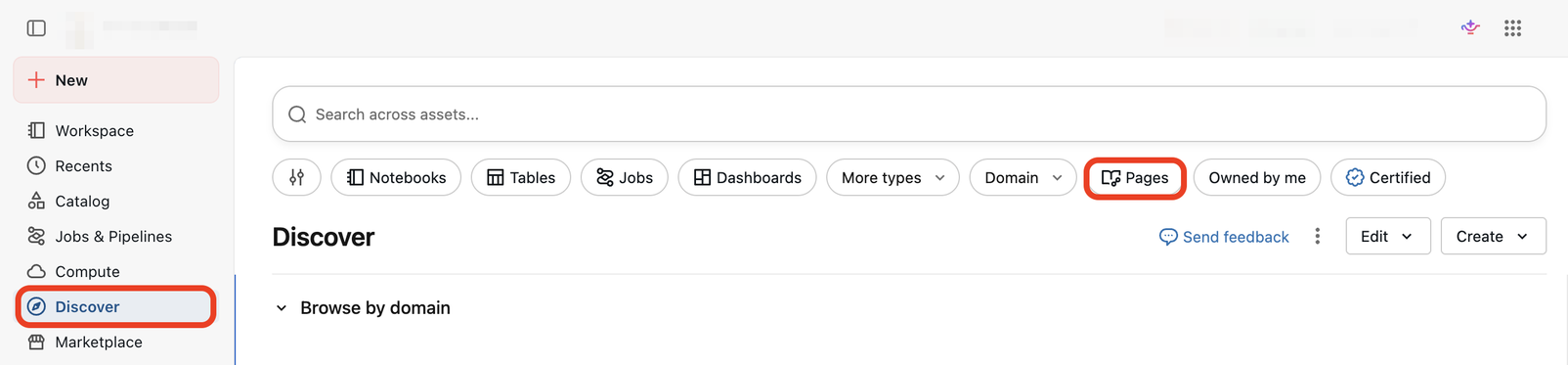
Pour accéder aux Pages, cliquez sur Discover , puis sur Pages .
-
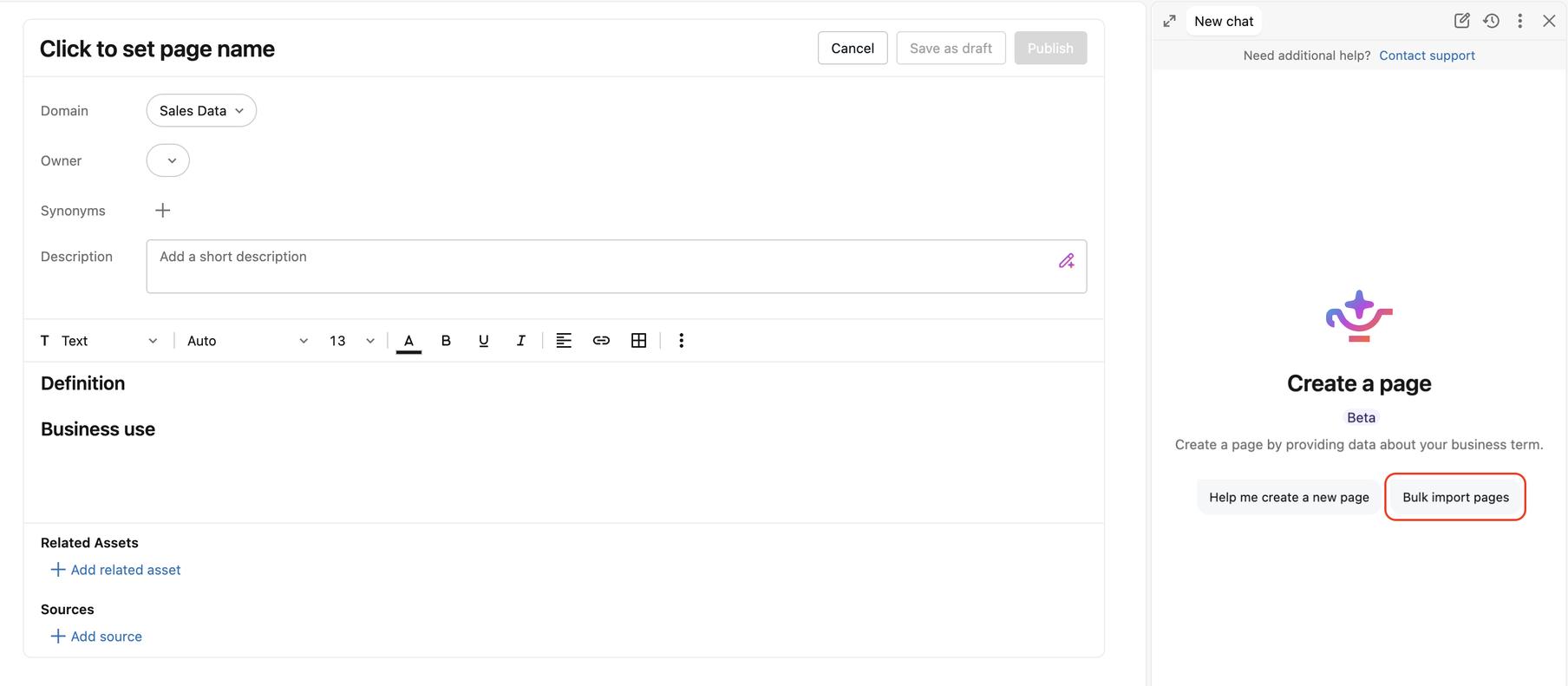
Cliquez sur Créer une page pour ouvrir l’éditeur de Page.

-
Confirmez ou sélectionnez le domaine . Le domaine est rempli automatiquement si vous avez ouvert l’éditeur depuis un domaine, et laissé vide dans le cas contraire.
-
Ajoutez le contenu de la page :
- Pour créer manuellement, remplissez les champs structurés et le corps de la page.
- Pour générer la page avec Genie Code, utilisez le volet Genie Code dans l’éditeur de page. Vous pouvez également ouvrir le volet depuis la page Discover ou une page de domaine spécifique. Joignez le matériel source dans le volet, qui peut inclure du contenu externe accessible via des connexions MCP, des liens publics, des fichiers, ainsi que des assets Unity Catalog et du workspace. Une fois que Genie Code a rédigé les champs structurés et le corps de la page, joignez le matériel source approprié sous Sources et Related assets .
-
Enregistrez votre travail en tant que brouillon à tout moment en cliquant sur Enregistrer en tant que brouillon . Si vous êtes gestionnaire ou curateur de page, cliquez sur Publier pour publier la page. Sinon, un gestionnaire ou curateur de page publie votre brouillon. Voir Modifier et publier des pages en tant que brouillon.
Importer des Pages en masse
Si votre organisation documente déjà ses termes ailleurs, vous pouvez créer des pages à partir de ces documents au lieu de les rédiger manuellement. Genie Code lit les documents que vous joignez, extrait les termes qu’il trouve et renvoie un ensemble de pages proposées. Vous examinez et modifiez les pages proposées avant qu’elles ne soient créées.
-
Pour accéder aux Pages, cliquez sur Discover , puis sur Pages .
-
Cliquez sur Créer une page pour ouvrir l’éditeur de Page.
-
Si le volet Genie Code n’est pas déjà ouvert, cliquez sur
 dans le coin supérieur droit de la page pour l’ouvrir.
-
Dans le volet Genie Code, cliquez sur Bulk import pages .
-
Suivez les prompts. Indiquez à Genie Code les domaines dans lesquels vous souhaitez ajouter des Pages et quelles sources de connaissances utiliser. Pour joindre du matériel source, cliquez sur
 dans la zone de chat, puis utilisez l’une des options suivantes :
- Joindre des fichiers : fichiers provenant de votre machine locale.
- Ajouter du contexte : objets Unity Catalog et workspace.
- Connexions : contenu externe accessible via des connexions MCP. Vous gérez également vos connexions à partir d’ici.
Vous pouvez également coller des Link publics directement dans la zone de chat.

-
Genie Code traite les sources et renvoie un ensemble dédoublonné de Pages proposées pour examen. Vous pouvez résoudre les indicateurs tels que les conflits, les doublons et les termes à faible confiance, modifier le contenu et exclure les Pages que vous ne souhaitez pas conserver.
-
Une fois votre examen terminé, Genie Code crée toutes les pages simultanément sous forme de brouillons. Vous pouvez ensuite les examiner, les modifier et les publier sous leurs domaines respectifs. Voir Modifier et publier des pages en brouillon.
Modifier et publier les Pages en brouillon
Le propriétaire de la page, un gestionnaire de page ou un conservateur peut modifier un brouillon. Seul un gestionnaire de page ou un conservateur peut la publier. Voir Autorisations.
-
Cliquez sur Discover , puis sur Pages .
-
Seules les pages publiées sont affichées default. Cliquez sur Afficher les brouillons pour afficher toutes les pages actuellement à l’état de brouillon.

-
Cliquez sur la Page que vous souhaitez modifier ou publier.
-
Apportez des modifications à la page en cliquant sur Modifier , ou publiez la page en cliquant sur Publier .
Les gestionnaires de pages et les curateurs peuvent dépublier et republier une page à tout moment. Pour dépublier une page, cliquez sur le menu de débordement sur une page publiée et sélectionnez Dépublier .
Collaborer sur une page
Les consommateurs peuvent collaborer sur les Pages publiées :
- Commentaire : posez une question de suivi ou signalez un contexte à l’intention du propriétaire. Vous pouvez modifier ou supprimer vos propres commentaires. Les gestionnaires et les curateurs de page peuvent supprimer les commentaires de n’importe qui sur une page publiée.
- Suggérer des modifications : Suggérez des modifications au corps d’une Page publiée. Chaque fois que vous cliquez sur Suggestion , que vous modifiez le corps et que vous cliquez sur Enregistrer , vos modifications sont regroupées dans un seul batch. Il n’y a aucune suggestion en ligne. Un manager ou un curateur de page accepte ou rejette la totalité du batch en une seule fois. L’acceptation d’un batch efface tous les autres batches en attente sur la page, y compris les batches d’autres utilisateurs, et cette action ne peut pas être annulée.
- Réagir : votez pour ou contre une page afin d’indiquer si elle a répondu à votre question.
Les gestionnaires et curateurs de Page peuvent également modifier directement le contenu d’une Page publiée, en contournant le flux de travail de suggestion.
Certifier ou déprécier une page
Certifiez une page pour l’identifier comme définition fiable et officielle, ou dépréciez-la pour prévenir les utilisateurs que son contenu est obsolète. Les pages utilisent le même système de tags system.certification_status que les autres assets de données. Voir Marquer des données comme certifiées ou obsolètes.
Pour certifier ou déprécier une page, vous devez disposer des autorisations de conservateur sur son domaine ou sous-domaine. Voir Autorisations de conservateur.
-
Ouvrez la page, cliquez sur le menu de dépassement
et sélectionnez Attribuer une certification .
-
Sélectionnez Certifié ou Déprécié .
-
Cliquez sur Enregistrer .
L’icône certifié ou obsolète apparaît à côté du nom de la page. Pour modifier ou supprimer le statut, répétez ces étapes.
Comment Genie One utilise les pages
Une fois les pages créées, Genie One les récupère et utilise le contexte que vous avez défini pour répondre aux questions.
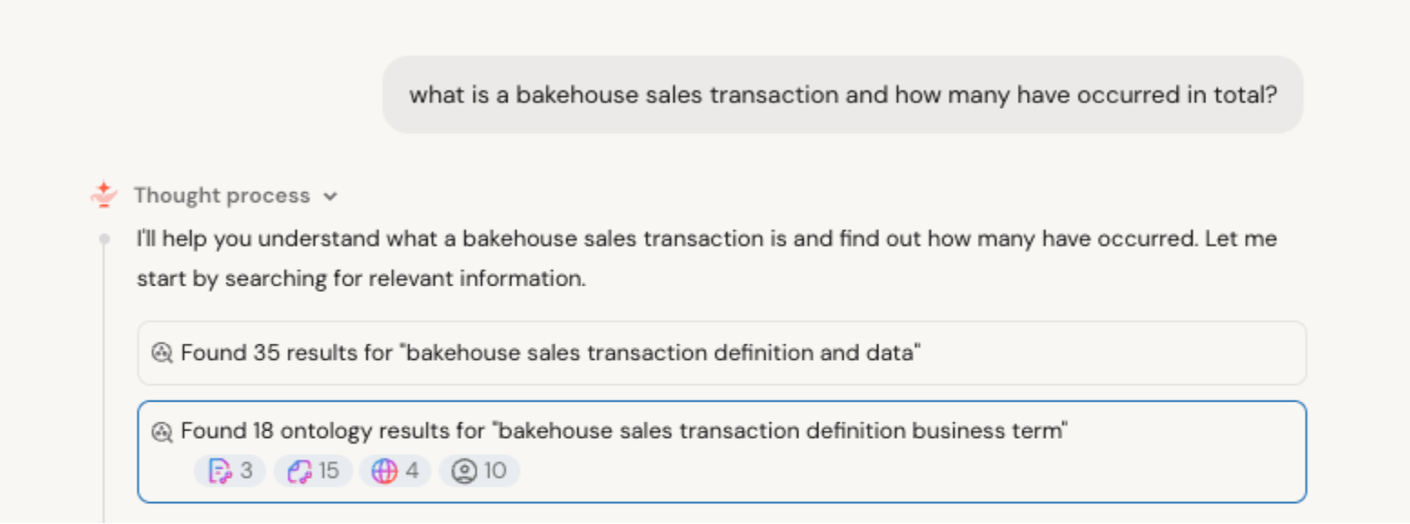
Lorsqu'un utilisateur pose à Genie One une question impliquant un terme ou un concept métier que vous avez défini dans une Page, Genie One vérifie l'ontologie Genie à la recherche d'un contexte correspondant. Elle privilégie les connaissances modélisées dans vos Pages aux connaissances acquises pour générer des réponses à vos questions. Genie One répond ensuite en utilisant la définition de la Page et affiche la Page en tant que citation dans sa réponse. Les utilisateurs peuvent cliquer sur la citation pour ouvrir la Page complète et vérifier les informations.
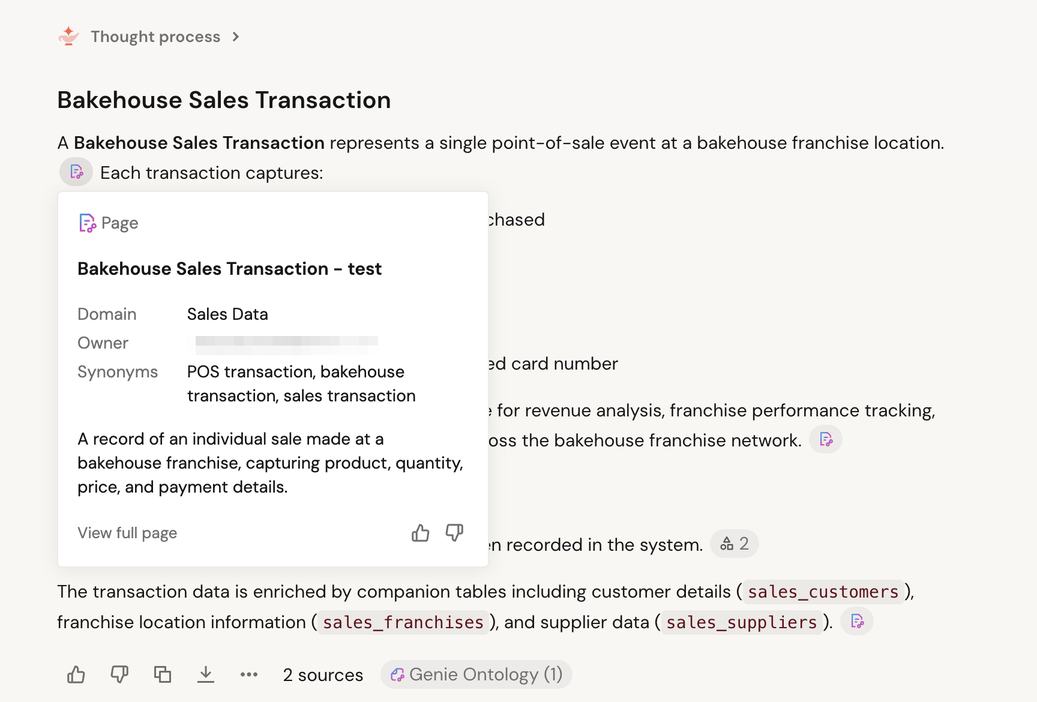
Les Pages que Genie One peut récupérer dépendent de leur état :
- Les Pages publiées sont disponibles dans toutes les conversations Genie One.
- Les pages brouillons ne sont disponibles que dans les conversations Genie One avec le propriétaire de la page.
Gérer les pages avec l’API REST
Créez, lisez, mettez à jour, supprimez et répertoriez des pages avec l’interface utilisateur ou par programmation avec l’API REST Pages. Si votre organisation gère de nombreuses pages, utilisez l’API pour gérer les pages sous forme de code et automatiser les mises à jour.
Chaque opération d'API nécessite les mêmes autorisations que l'opération correspondante dans l'interface utilisateur. Consultez Autorisations. Pour répertorier les pages, vous devez disposer des autorisations de curateur pour la portée de la demande : MANAGE DISCOVER au niveau du compte pour répertorier les pages dans l'ensemble du compte, ou MANAGE DOMAIN sur un domaine pour répertorier les pages dans ce domaine. Authentifiez vos demandes avec un jeton d'accès personnel Databricks pour votre utilisateur de workspace ou OAuth.
Pour obtenir la liste des opérations API avec les détails complets des demandes et des réponses, consultez la référence de l’API REST des Pages.
Suivre les événements d'audit des pages
Les administrateurs peuvent utiliser la table système des logs d'audit (system.access.audit) pour surveiller l'activité sur les pages, par exemple lorsque les utilisateurs créent, mettent à jour, suppriment ou consultent des pages, et lorsqu'ils lient des asset à des pages. Les événements des pages sont enregistrés au niveau du compte sous le service pages. Pour obtenir la liste complète des événements et leurs parameter de requête, consultez les événements des pages.
Limites
- Les pages sont disponibles sur les Workspace avec le profil de sécurité de la conformité uniquement lorsque le profil utilise la norme de conformité HIPAA, PCI-DSS, C5, TISAX ou HITRUST. Si votre workspace nécessite toute autre norme de conformité, vous ne pouvez pas utiliser Pages sur ce workspace.
- Les pages ne prennent pas en charge le chiffrement par clé gérée par le client (CMK). Consultez Créer une page.