Databricks アカウントを管理する
Databricks アカウント レベルの構成は、 アカウント管理者によって管理されます。 この記事には、アカウント管理者が アカウント コンソールで管理できるさまざまな設定が含まれています。 このセクションの他の記事では、アカウント管理者が実行する追加のタスクについて説明します。
アカウント管理者は、Databricks アカウントを使用してAPI アカウントを管理することもできます。
アカウントの所有権を譲渡する
Databricks アカウントを最初に設定したユーザーには、バックグラウンドでアカウント所有者のロールが自動的に割り当てられます。アカウント所有者は、アカウント管理者ロールを削除できないことを除いて、アカウント管理者と同じ権限を持ちます。 このユーザーのアカウント管理者ロールを削除しようとすると、権限が拒否されたというエラーが表示されます。
このユーザーのアカウント管理者ロールを削除する必要がある場合は、Databricks サポートに連絡して、アカウント所有者ロールをアカウント内の別のユーザーに転送する手伝いを依頼してください。
Databricksアカウント間の切り替え
複数のアカウントに属している場合は、 Databricks UI でアカウントを切り替えることができます。 アカウント スイッチャーを使用するには、Databricks UI の右上隅にあるアカウントの頭文字をクリックし、 [アカウントの切り替え] を使用して、移動先のアカウントを選択します。
アカウント ID を確認する
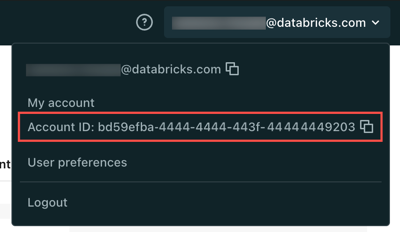
アカウント ID を取得するには、 アカウントコンソール に移動し、右上隅にあるユーザー名の横にある下矢印をクリックします。 ドロップダウンメニューで、 アカウントID を表示およびコピーできます。
アカウント ID を取得するには、アカウント コンソールにいる必要があります。 ID はワークスペース内には表示されません。
アカウントのニックネームを追加する
Databricks UI で Databricks アカウントを識別するために、アカウントに人間が判読できるニックネームを付けます。 このニックネームは、アカウントコンソールの上部と、アカウントIDの横のドロップダウンメニューに表示されます。 アカウントのニックネームは、複数の Databricks アカウントがある場合に特に便利です。
アカウントのニックネームを追加する
- アカウントコンソールにログインし、サイドバーの [設定 ]アイコンをクリックします。
- 「アカウント設定」 タブをクリックします。
- [アカウント名 ] に新しいアカウントのニックネームを入力し、[ 保存 ] をクリックします。
アカウントのニックネームはいつでも更新できます。
アカウント コンソールの言語設定を変更する
アカウントコンソールは複数の言語で利用できます。アカウント コンソールの言語を変更するには、[ 設定 ] > [言語設定] > [ 設定 ] タブをクリックします。
Eメールの環境設定を管理する
Databricksは、お客様のDatabricksの利用状況に基づいて、製品と機能に関するおすすめのアイデアをカスタマイズしてEメールでお知らせします。これらのメッセージには、ユーザーがDatabricksの使用を開始したり、新機能やプレビューについて学習したりするのに役立つ情報が含まれることがあります。
これらのメールを受信するかどうかは、アカウントコンソールで管理できます。
- アカウントコンソールにログインし、サイドバーの [設定 ]アイコンをクリックします。
- 「環境設定」 セクションで、 「製品と機能に関する説明メール」 トグルをクリックします。
プロモーションメールコミュニケーションの管理は、 「プロモーションメール通信」 の 「管理」 をクリックするか、「マーケティング設定センター」でも管理できます。管理者以外のユーザーは、アカウントコンソールのワークスペースの横にある 「環境設定」 リンクをクリックして、この設定を更新できます。