予算の作成と監視
この記事では、Databricksアカウントの支出を追跡するために予算を使用する方法について説明します。
予算を設定すると、アカウント全体の使用状況を監視できます。予算を設定して、アカウント全体の支出を追跡することも、フィルターを適用して特定のチーム、プロジェクト、またはワークスペースの支出を追跡することもできます。Unity Gatewayを対象とする予算では、ユーザーごとのthresholdに対して支出を追跡できます。
予算は米ドルで測定され、プラットフォームのアドオンを含むSKUの定価が使用されます。
必要条件
- 予算を作成および管理するには、アカウント管理者である必要があります。
- ワークスペース管理者は、管理するワークスペースにスコープされた予算をガバナンスハブを使用して作成および管理できます。
他のユーザーが予算を表示または管理できるようにするには、予算ロールを付与します。「予算の権限を管理する」を参照してください。
予算を作成する
-
アカウントコンソールのサイドバーで、[ 使用状況 ]をクリックします。
-
[ 予算 ]タブをクリックし、[ 予算を追加 ]をクリックします。
-
予算の 名称 を入力します。
-
「定義」 セクションでは、製品、ワークスペース、カスタムタグに基づいて、予算の追跡対象となる支出を制限できます。これらの項目を空欄にした場合、予算はアカウント全体の利用状況に基づいて算出されます。
-
ワークスペース のドロップダウンで、予算に含めるワークスペースを選択します。フィールドを空のままにして、アカウント全体の使用状況を追跡します。
-
[Resource types] ドロップダウンで [All] を選択してすべての Databricks 製品の支出を追跡するか、 [Unity Gateway] を選択して Unity Gateway Endpoint 経由の支出のみを追跡します。
-
(オプション) リソース タグ セクションでは、選択したカスタムタグに予算の範囲を設定できます。このセクションにタグを追加すると、予算では指定されたカスタムタグを含む使用状況のみが追跡されます。Unity Gatewayの予算では、タグはEndpointのタグと照合されます。
-
タグデータはプレーンテキストとして保存され、グローバルに複製できます。リソースのセキュリティを損なう可能性のあるタグ名、値、または記述子は使用しないでください。たとえば、個人情報や機密情報を含むタグ名、値、または記述子は使用しないでください。
-
最大4つの共有しきい値を作成し、指定したしきい値と比較して月々の支出を監視します。各しきい値について:
- 「しきい値を追加」 ボタンをクリックします。
- 「月額しきい値」 欄に金額を入力してください。
- [電子メール アドレス] フィールドに電子メール アドレスのカンマ区切りリストを入力します。 これらのアドレスは、支出がしきい値を超えた場合にアラートを受け取ります。フィールドを空白のままにすると、そのしきい値に関する電子メール通知は送信されませんが、アカウント コンソールで予算を追跡することはできます。
- (オプション) 使用をブロック をオンにすると、thresholdに達したときにUnity Gatewayからユーザーがこれ以上リクエストできなくなります。使用をブロックできる共有thresholdは1つだけであり、それが最も高い共有thresholdである必要があります。
- [ 追加 ] をクリックします。
-
(Unity Gatewayの予算のみ)オプションで ユーザーごとの支出threshold を構成します。このthresholdは、予算内の個々のUnity Gatewayの使用状況を追跡します。ユーザーごとのthresholdを超えると、アラートが送信され、オプションで利用をブロックできます。このthresholdは、アカウントの各ユーザーのdefaultです。特定のユーザーやグループに対してより高い制限を設定するには、これらのステップの後の手順でユーザーごとのオーバーライドを設定してください。
-
Monthly threshold フィールドにドル単位の金額を入力してください。各ユーザーは独自のthresholdのコピーを取得します。これは、予算の範囲内にあるそのユーザーの Unity Gateway リクエストに適用されます。
-
[電子メール アドレス] フィールドに電子メール アドレスのカンマ区切りリストを入力します。 これらのアドレスは、ユーザーの支出がしきい値を超えた場合にアラートを受信します。通知には、ユーザー、その月の累計支出額、および予算が表示されます。
-
(オプション)thresholdに達したときにユーザーがUnity Gatewayを通じてそれ以上のリクエストを行えないようにするには、 使用をブロック をチェックします。
-
予算の電子メール通知には、予算名、ユーザーごとのしきい値のユーザー ID、および定義されたカスタム タグが含まれます。 電子メールの受信者はDatabricksユーザーである必要はありません。 予算に名前を付けるとき、タグを選択するとき、電子メール受信者を追加するときは、機密データを保護していることを確認してください。
-
(オプション) 特定のユーザーまたはグループにdefaultのユーザーごとのthresholdよりも高い支出制限を付与するには、 ユーザーごとのオーバーライド を構成します。オーバーライドの対象となるユーザーは、defaultのユーザーごとの制限ではなく、オーバーライド金額まで支出できます。ユーザーが複数のオーバーライドグループに属している場合は、最も高いthresholdが適用されます。
-
作成 をクリックします。
Unity Gateway予算の対象範囲
Unity Gateway 製品に予算をスコープする場合、その予算はスコープ内で定義されたすべてのUnity GatewayEndpointに関連付けられたすべての支出を追跡します。これにはトークン単位の従量課金(従量課金とも呼ばれます)、ai_query(バッチ)推論、およびモデル プロバイダー サービスを使用したオプションの外部モデル使用が含まれます。
Endpoint と Unity Catalog のタグが考慮されます。予算にタグフィルターを追加した場合(例:team=ml-platform)、そのタグが付与された Unity Gateway Endpoint のみが予算の対象としてカウントされます。リクエストタグは予算の照合に影響しません。
プロビジョニングされたthroughput推論リクエストは、Unity Gateway予算によって追跡されません。
ダッシュボードや使用状況の詳細を含む、Unity Gatewayの支出に関する詳細なコスト分析については、Unity Gatewayのコストを分析するを参照してください。
アカウント管理者とワークスペース管理者は、Governance Hub の コスト ページで予算のステータスと全体の費用概要を表示できます。
Genieの使用状況を追跡する予算については、Genieの予算とコスト管理を管理するを参照してください。
予算の詳細を表示
メール通知を使用すると、月々の支出が予算を超えたときに知ることができます。
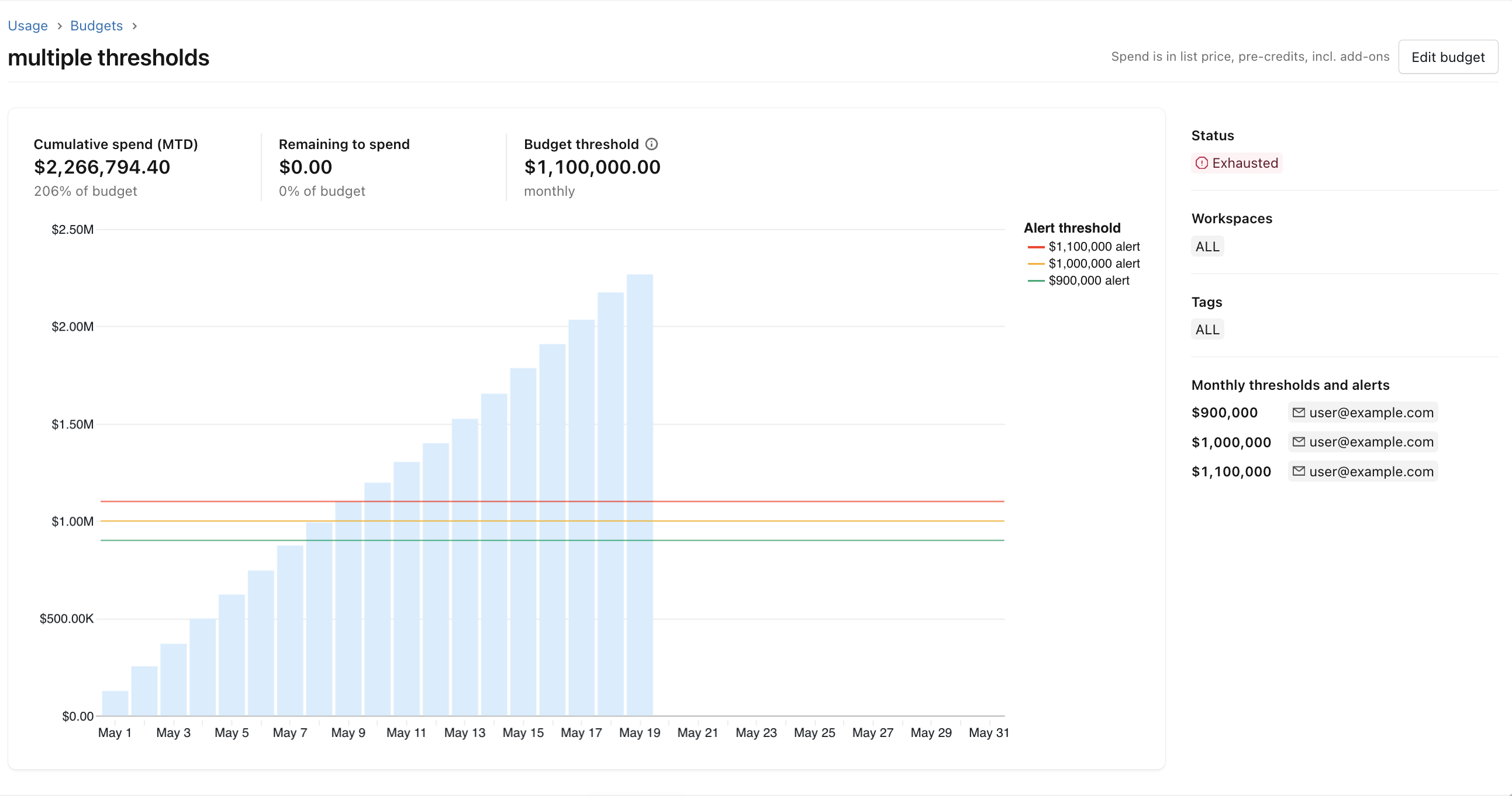
アカウントコンソールで予算名をクリックして、予算のステータスを追跡することもできます。予算詳細ページでは、今月の支出、残りの予算、および日々の累積支出が視覚化されます。アラートのしきい値は、チャート上に点線で表示されます。
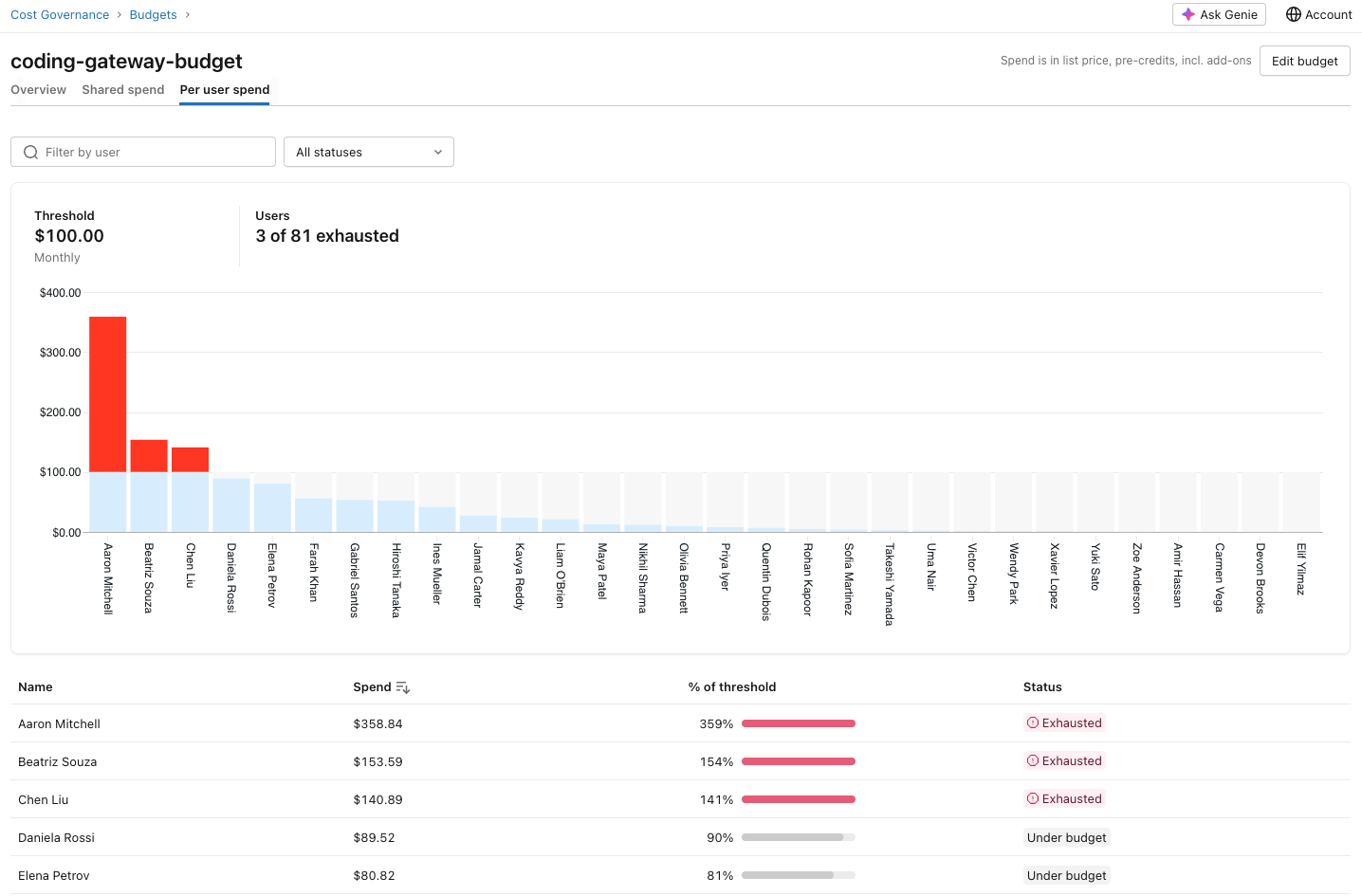
Unity Gatewayを対象とする予算の場合、予算詳細ページにはユーザーごとの支出テーブルも表示されます。このテーブルには、予算範囲内でUnity Gatewayを使用しているすべてのユーザー、その月のこれまでの支出、およびユーザーごとのthresholdに対するステータス(下回っている、近づいている、または超過している)が一覧表示されます。
予算を更新または削除する
予算を更新または削除するには、 予算の行の右端の列にあるケバブメニューを選択し、 [予算の編集] または [予算の削除] を選択します。
既知の制限事項
Unity Gatewayの予算は、設定されたthresholdに対して追跡された支出のほぼリアルタイムの概算を提供しますが、実際に発生したコストは設定されたthresholdと異なる場合があります。この機能は、ほぼリアルタイムのコスト管理を支援することを目的としています。最終的な請求額に対する絶対的な支出上限を保証する手段として、この機能を使用しないでください。設定された予算のthresholdを超えて発生したコストについて、Databricks は責任を負いません。
-
予算ごとに最大4つの共有thresholdを設定できます。各共有thresholdには、一意の月次threshold値が必要です。Unity Gatewayの予算には、この制限に含まれないdefaultのユーザーごとの支出thresholdを1つ含めることもできます。特定のユーザーまたはグループのユーザーごとのオーバーライドは、defaultのユーザーごとのthresholdよりも高く設定する必要があります。
-
予算ごとに使用をブロックできる共有thresholdは1つだけであり、最大値を持つthresholdである必要があります。
-
アカウントには最大1,000個の予算を設定できます。
-
使用が発生してからEメール通知が送信されるまで、最大24時間の遅延が発生する可能性があります。Unity Gateway予算の場合、この遅延は大幅に短縮され、ほぼリアルタイムになります。
-
新しい予算を作成した後、予算の詳細が表示されるまでに時間がかかることがあります。
-
予算には、アカウントに適用されるクレジットの請求や交渉による割引は考慮されません。支出額は、使用量にSKUの定価を掛けて計算されます。
-
使用をブロックするthresholdは概算で適用されます。 適用にはリアルタイムに近いコスト見積もりが使用されるため、実際の支出は設定されたthresholdを上回ったり下回ったりする可能性があります。これは以下を意味します:
- 実際の支出がthresholdに達する前に、ユーザーがブロックされる場合があります。
- 適用が有効になる前に、thresholdを超える支出が発生する可能性があります。thresholdに達したときに進行中のアクティブなリクエストは中断されません。
system.billing.usageは、実際の課金利用における信頼できる唯一のソースとなります。予算に対して追跡された使用量と実際のコストとの間に不一致がある場合、Databricks は予算見積もりを遡及的に調整して調整を行うことがあります。 -
予算アラートのEメール、予算詳細ページ、および
system.billing.usageの消費額は、同じ時点と比較した場合に異なることがあります。これは予期された動作です。各ソースは異なるレートで更新されるためです。- **予算アラートのEメール**:アラートがトリガーされた時点での費用を反映します。
- 予算詳細ページ:頻繁に更新されますが、直後に表示された場合、最新のアラートEメールよりも低い金額が表示される場合があります。
system.billing.usage: 数時間ごとに更新されます。アラートを受信した直後にシステムテーブルをクエリすると、予算詳細ページやアラートEメールよりも低い支出額が返される可能性があります。
Unity Gateway および Genie の予算の場合、適用(使用のブロックおよびアラート threshold)はほぼリアルタイムの支出追跡に基づいており、システムテーブルの更新タイミングの影響を受けません。