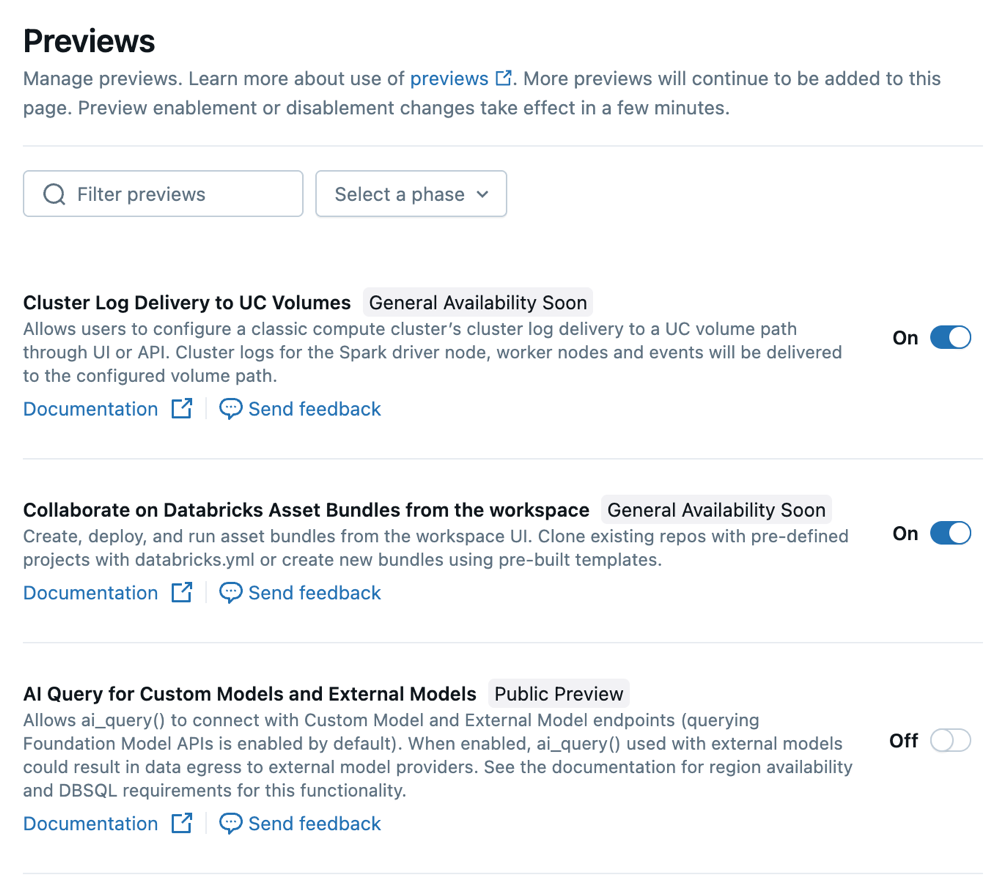
Databricksプレビューを管理する
このページでは、アカウントまたはワークスペースで Databricks プレビューを管理する方法について説明します。
Databricks プレビューの概要
プレビューでは、一般提供 (GA) がリリースされる前に Databricks 機能に早期にアクセスできます。組織は新しい機能を探索し、フィードバックを提供し、今後の変更に備えることができます。
プレビューは、次の 2 つの異なるスコープで有効にできます。
- アカウント レベルのプレビューは、アカウント内のすべてのワークスペースに適用されます。 アカウント管理者は、アカウント コンソールでこれらの設定を管理します。
- ワークスペース レベルのプレビューは、特定のワークスペースにのみ適用されます。 ワークスペース管理者は、ワークスペース管理者設定ページでこれらの設定を管理します。
プレビューは、リリースタイプによって可用性とdefaultの状態が異なります。各リリースタイプの説明(使用できるユーザー、本番運用対応かどうか、defaultの状態など)については、プラットフォームリリースを参照してください。
重要
プライベート プレビューとベータ機能に関する重要な情報
- これらのプレビューフェーズのいずれかの製品は、本番運用での使用を意図しておらず、 との契約に従って現状のままDatabricks 提供されます。
- プレビューに関する非公開情報は機密情報です。
- 当社は、予告なしにプレビューを変更または中止することがあります。また、プレビューを一般に公開しない場合もあります。
- これらのプレビュー フェーズは SLA に含まれておらず、正式なサポートもありません。ご質問やフィードバックがある場合は、Databricks の担当者にお問い合わせください。
- プライベートプレビューまたはベータ版の間、Databricksは、この機能を開発およびテストするために、入力や出力などのこの機能に関連するデータを収集および使用する場合があります。
アカウントレベルのプレビューを管理する
- アカウント管理者として、アカウントコンソールにログインします。
- サイドバーで、 プレビュー をクリックします。
- トグル
 を使用して、プレビューを有効または無効にします。
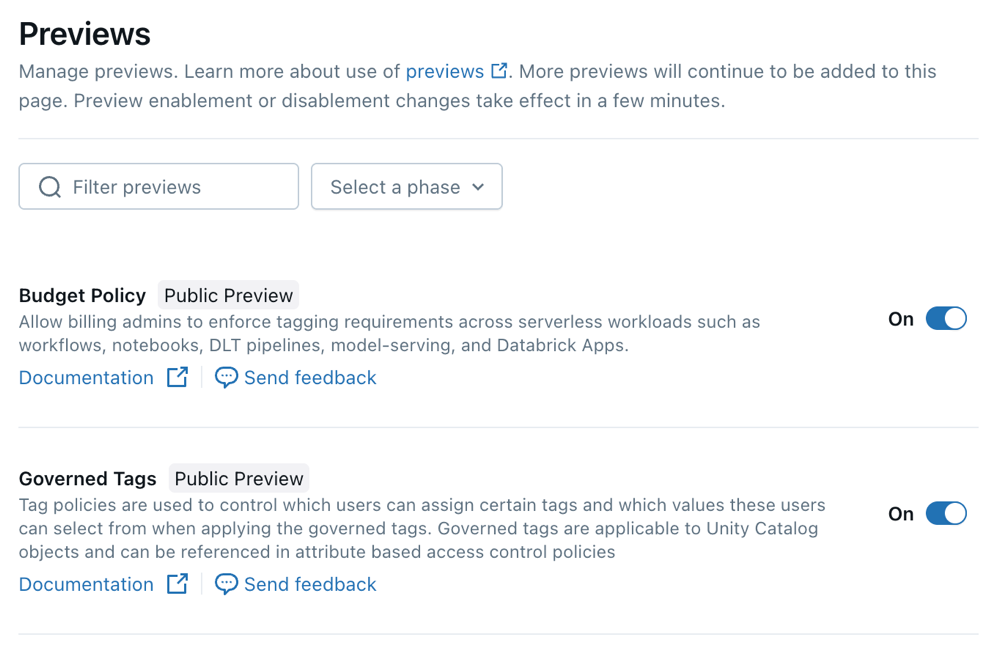
ワークスペースレベルのプレビューを管理する
-
ワークスペース管理者として、Databricks ワークスペースの上部バーにあるユーザー名をクリックします。
-
メニューから「 プレビュー 」を選択します。
![管理設定メニューの [プレビュー] メニュー項目を選択します。](/gcp/ja/assets/images/preview-feature-setting-7b57c565c5a553b791ed9788e0ec1bc5.png)
-
トグル
を使用して、プレビューを有効または無効にします。