AI/BI dashboard ワークスペースのテーマの管理
ワークスペース管理者は、AI/BI ダッシュボードの default テーマを設定して、組織全体で色、フォント、Layout を統一できます。ワークスペーステーマの作成、更新、削除は、新規および既存のダッシュボードに対してそれぞれ異なる影響を与えます。個々のダッシュボードにワークスペーステーマを適用するには、ワークスペーステーマの適用を参照してください。
ワークスペーステーマの概要
ワークスペース管理者として、ワークスペース内のAI/BIダッシュボードのdefaultテーマを定義できます。これを作成、更新、または削除できるのは、ワークスペース管理者のみです。
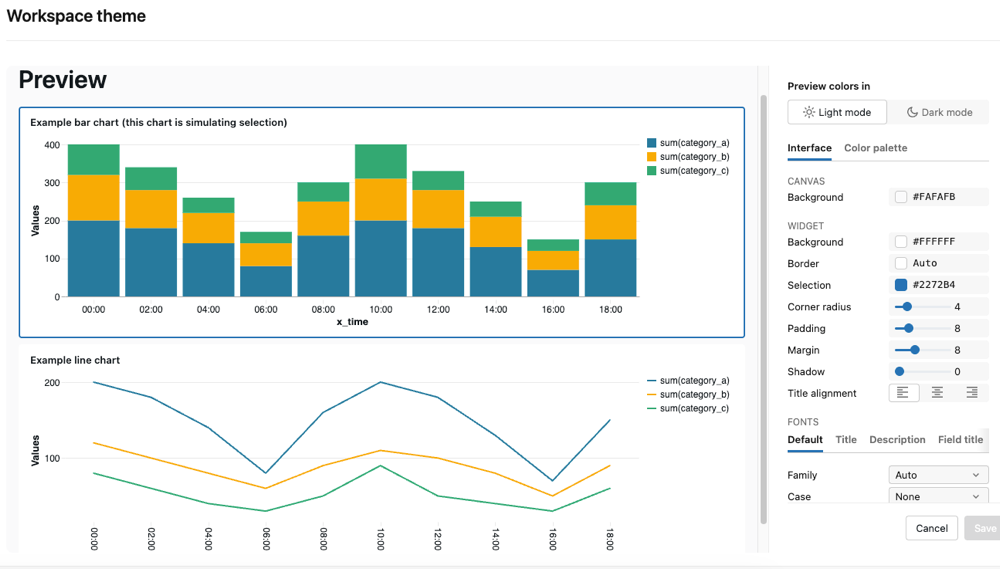
ワークスペース テーマには次のものが含まれます。
- フォント: テキストカテゴリごとのファミリー、色、サイズ、太さ、および大文字/小文字
- Canvas: 背景色
- ウィジェット:背景、境界線、選択色、角の半径、パディング、マージン、影、およびタイトルの配置
- ビジュアライゼーション:軸とグリッド線の色
- テキストボックス:垂直方向の配置
- カラーパレット:連続グラデーションおよびカテゴリ別カラー
新しいダッシュボードは、defaultでワークスペースのテーマを使用します。作成者は、別のプリセットテーマを選択したり、カスタムテーマを作成したり、ワークスペースのテーマを編集したりできます。ワークスペースのテーマを編集すると、そのダッシュボード用のカスタムテーマに変換されます。
テーマのライフサイクルとダッシュボードへの影響
ワークスペース テーマの変更が既存のダッシュボードにどのように影響するかを理解することで、公開されたコンテンツを中断することなくテーマの更新を管理できるようになります。
新しいダッシュボード
すべての新しいダッシュボードは、ワークスペース テーマが設定されている場合、自動的にそれを継承します。ワークスペース テーマが存在しない場合、新しいダッシュボードではデフォルトの Databricks テーマが使用されます。
既存のダッシュボード
既存のダッシュボードは、テーマ設定を通じてワークスペース テーマを選択できます。ダッシュボード作成者がワークスペース テーマを適用すると、ダッシュボードは現在のテーマ構成のスナップショットを受け取ります。
テーマの更新
ワークスペース テーマを更新しても、以前にワークスペース テーマを適用した既存のダッシュボードは自動的に更新されません。代わりに、最後に適用されたときのテーマのバージョンが保持されます。これにより、公開されたダッシュボードの予期しない外観の変更が防止されます。
ダッシュボードの作成者は、更新されたワークスペース テーマを手動で再適用して、新しい設定を採用します。
テーマの削除
ワークスペース テーマを削除しても、それを使用している既存のダッシュボードは影響を受けません。公開されたダッシュボードの外観が維持されるように、テーマはカスタム テーマとして自動的に保持されます。
ワークスペーステーマを作成または更新する
ワークスペース テーマを作成または更新するには:
-
上部のバーにあるユーザー名をクリックし、 [設定] を選択します。
-
Select Appearance > AI/BI > Theme .
- テーマが存在しない場合、ボタンは「追加」として表示されます。
- テーマが存在する場合、ボタンは「Edit」として表示されます。
-
ボタンをクリックすると、フルページのテーマ エディターが開きます。
-
[Preview colors in] トグルを使用して、 ライトモード または ダークモード で変更をプレビューしてください。
-
Interface tabと Color palette tab全体で設定をカスタマイズします。各設定の機能については、テーマ設定リファレンスを参照してください。
-
ワークスペース テーマを適用するには、 [保存] をクリックします。
新しいダッシュボードは、保存されたテーマを自動的に継承します。更新が既存のダッシュボードに与える影響については、テーマのライフサイクルとダッシュボードへの影響を参照してください。
ワークスペーステーマを削除する
ワークスペース テーマを削除するには:
-
上部のバーにあるユーザー名をクリックし、 [設定] を選択します。
-
Select Appearance > AI/BI > Theme .
-
編集 をクリックして、テーマエディターを開きます。
-
[削除] またはエディターの削除オプションをクリックします。
-
確認ダイアログで、 「削除」 をクリックして削除を確定します。
新しいダッシュボードは、defaultでDatabricksテーマになります。これが既存のダッシュボードに与える影響については、テーマの削除を参照してください。
テーマ設定リファレンス
テーマエディタは2つのtabで構成されています。
Interface tab
以下の設定を調整するには、テーマエディタで Interface tabを選択します。
キャンバス
すべてのウィジェットの背後にある領域である、ダッシュボードキャンバスの外観を制御します。
設定 | 説明 |
|---|---|
背景 | ダッシュボードのキャンバスの背景色を設定します。 |
ウィジェット
個々のウィジェットの外観と間隔を調整します。
設定 | 説明 |
|---|---|
背景 | ウィジェットの背景色を設定します。 |
境界 | ウィジェットの境界線の色を設定するか、 Auto を選択します。 |
選択 | 選択した要素の強調表示色を設定します。 |
角の半径 | ウィジェットの角の半径を調整します。 |
パディング | ウィジェットの内部間隔を調整します。 |
マージン | ウィジェット間の外部間隔を調整します。 |
影 | ウィジェットのドロップシャドウの強度を調整します。 |
タイトルを揃える | ウィジェットタイトルの配置として、左揃え、中央揃え、または右揃えを選択します。 |
フォント
各テキストカテゴリのフォントプロパティを設定します。tabを選択して、その要素タイプに設定を適用します: Default 、 Title 、 Description 、 Field title 、または Field value 。
設定 | 説明 |
|---|---|
ファミリー | フォントファミリーを選択するか、 Auto を選択してdefaultを使用します。ローカルにインストールされたフォントを使用するには、 Use local font を選択し、閲覧者のマシンにインストールされているとおりのフォント名を入力します(例: |
ケース | テキストの大文字・小文字の変換を設定するか、 [なし] を選択してテキストをそのままにします。 |
サイズ | フォントサイズを調整するか、 Auto を選択してdefaultを使用します。 |
比重 | フォントの太さを設定するか、 自動 を選択してdefaultを使用します。 |
色 | フォントの色を設定します。 |
ビジュアライゼーション
チャートのビジュアライゼーションで使用される軸とグリッド線の色を設定します。
設定 | 説明 |
|---|---|
軸の色 | 軸線の色を設定するか、 Auto を選択します。 |
グリッドの色 | グリッド線の色を設定するか、 Auto を選択します。 |
テキストボックス
テキストウィジェット内でのコンテンツの配置方法をコントロールします。
設定 | 説明 |
|---|---|
垂直方向に整列 | テキストウィジェットのコンテンツの配置を、上揃え、中央揃え、下揃えから選択します。 |
Color palette tab
以下の設定を調整するには、テーマエディタで カラーパレット tab を選択します。
設定 | 説明 |
|---|---|
連続グラデーション | 連続カラースケールのグラデーションスタイルを選択するか、 Auto を選択します。 |
カテゴリ別カラー | カテゴリデータシリーズに使用される色の順序リストを定義します。 |
カラーマッピング | 値に特定の色を割り当て、ダッシュボード上のすべてのウィジェットで一貫して表示されるようにします。ウィジェット間での色の一貫性を参照してください。 |
 をクリックして色を追加するか、
 をクリックして削除します。
設定APIを使用してテーマを管理する
設定 API を使用して、ワークスペース テーマをプログラムで管理します。API は、ワークスペース テーマの取得、更新、削除をサポートしています。
詳細については、設定APIリファレンスを参照してください。