コーディングエージェントのアクティビティを監視
Unity Gatewayを使用して、コーディングエージェントの導入状況、トークンの使用状況、セッションの支出を監視します。クエリー使用記録を分析用に照会したり、組み込みダッシュボードでエージェントを比較してセッションを調査したり、トレースを確認してエージェントの詳細なアクティビティを調べたりできます。
ug CLIの使用状況を確認する
ターミナルから、個人用および共有のUnity Gatewayの利用上限を確認できます:
ug usage
出力例:
Your Unity Gateway spend limits

[█████████████████████████░░░░░] 85% used
Monthly personal limit (budget 8f3c2a91)
$85.00 of $100.00 used · $15.00 remaining this month

[██████████████████░░░░░░░░░░░░] 60% used
Monthly shared limit (budget 4d7b9e02)

[███████░░░░░░░░░░░░░░░░░░░░░░░] 25% used
Daily personal limit (budget 8f3c2a91)
$5.00 of $20.00 used · $15.00 remaining today
出力には、適用可能な上限が最大 5 つ表示され、それぞれについて使用率が最も高いものから順に表示されます。すべてのアクティブな制限を表示するには、 ug usage --all をランしてください。
情報については、ug CLI リファレンスを参照してください。
使用状況の追跡
Unity Gateway は、モデルおよび MCP のリクエストを system.ai_gateway.usage に記録します。これには、リクエストしたユーザー、ワークスペース、サービス、およびステータスが含まれます。モデルのリクエストには、モデル、トークン使用量、および待機時間の情報も含まれます。
このテーブルには、コーディングエージェントのアクティビティに関する以下のセッションメタデータも含まれています。
- セッションおよびサブエージェント ID : リクエストをコーディングセッションとそのサブエージェントに接続します。
- コーディング エージェントとエージェントのバージョン : エージェントとその報告されたバージョンを特定します。
- サーフェス : フルクライアントスタックを表す、スペース区切りのサーフェスリスト。
- 推論の取り組みとスマートルーター名 : リクエストの推論構成とレポートされたルーティングレシピについて説明します。
アクセス要件と完全なスキーマについては、モデルの使用状況の追跡を参照してください。セッションフィールドについては、セッションメタデータを参照してください。
Usage dashboard
Unity Gateway > Govern > Usage Dashboard を開き、 Coding Agents を選択します。
このtabを使用して、次の操作を行います。
- 導入状況の追跡 : コーディングエージェント全体でアクティブなユーザーとセッションを比較します。
- ワークフローの把握 : 開発者がどのエージェントハーネスを使用し、どのコーディングエージェントとペアリングしているかを把握します。
- 使用量の比較 : ユーザーごとの1日平均セッション数、セッションごとのトークン数、セッションごとのサブエージェント数を調べます。
- モデルの使用状況を確認 :コーディングエージェントのセッションで使用されているモデルを確認します。1回のセッションで複数のモデルを使用できます。
- セッションの支出を調査する : 推定支出別のトップ1000セッション を確認して、高額なセッションを特定し、ユーザー、モデル、サービス、トークン使用量、サブエージェントを調べます。
Coding Agents セレクターを使用して、特定のエージェントに絞り込みます。セッションメトリクスには、選択した日付範囲内のアクティビティが反映されます。セッション時間には、記録された呼び出し間のアイドル時間が含まれます。アクティブなコーディング時間を測定するものではありません。

ダッシュボードが作成されていない場合、アカウント管理者は Govern > 使用状況ダッシュボードを作成する から作成できます。「組み込みの使用状況ダッシュボード」を参照してください。
トレーシング
ベータ版
統合トレーステーブルはベータ版です。アカウント管理者は、アカウントコンソールの [Previews] ページから Enhanced Unity Gateway のプレビュー版を有効にする必要があります。Databricksのプレビューを管理するを参照してください。
統合トレーステーブルには、ゲートウェイのリクエストトレースとクライアント側のエージェントトレースが同じUnity Catalogテーブルに保存されます。
- Gateway トレース は、Unity Gatewayによって処理されたモデルおよびMCPのリクエストをキャプチャします。統合トレースを有効にすると収集が開始されます。
- Client-side traces capture activity emitted by the coding agent on the developer's machine.Enable them through the Unity Gateway CLI to add agent execution details to the same table.
統合トレーシングの設定
With the Enhanced Unity Gateway preview enabled, a metastore admin creates the trace table once for ワークスペース attached to the metastore:
- Unity Gateway > Govern > Traces を開き、 [トレーシングの設定] をクリックします。
- トレーステーブルのカタログとスキーマを選択します。
- 保存 をクリックします。
トレースは、セットアップ時に選択した Unity Catalog のロケーションに保存されます:<catalog>.<schema>.<table>。 Govern > Traces を開いて検査するか、Databricks SQL でテーブルをクエリーします。他のユーザーがクエリーを実行する前に、テーブル所有者がアクセス権を付与する必要があります。
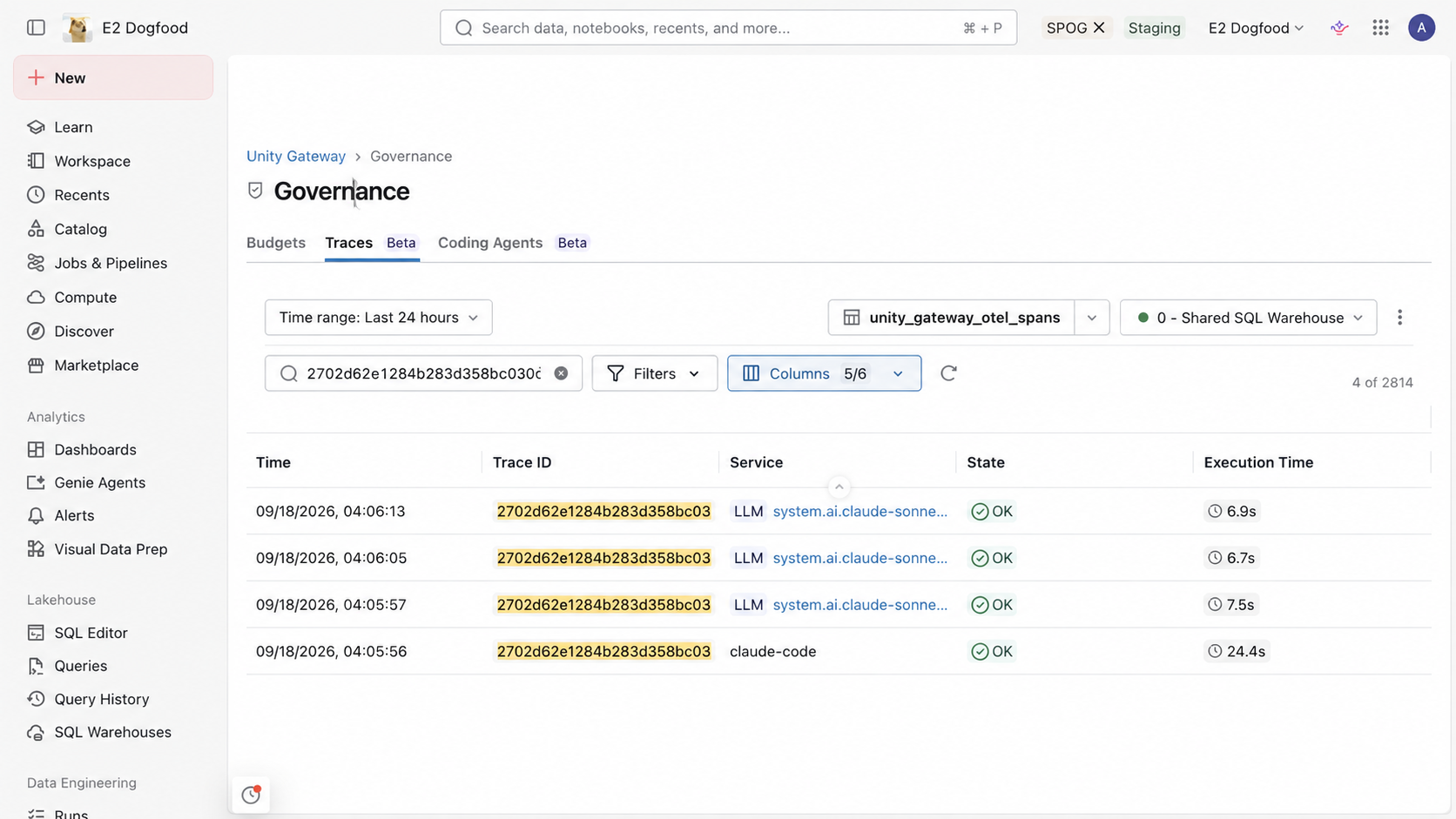
アクセス制御とクエリーの例については、統合トレーステーブルを使用したすべての AI アクティビティの監視を参照してください。列とスパンの属性については、統合トレーステーブルスキーマのリファレンスを参照してください。
ベータ版の間、統合トレーステーブルにはいくつかの制限があります。制限事項を参照してください。
クライアント側トレースの有効化
Unity Gateway CLI は、上で設定した統合トレーステーブルにトレースを送信するように Claude Code と Codex を構成します。
In your coding agent configuration, add the following setting inside each supported agent's existing config object, then publish the update:
{
  "tracing": {
    "enabled": true
  }
}
開発者はug claudeまたはug codexを介してエージェントを起動します。CLIはトレーシング設定を適用し、エクスポートEndpointと認証を構成します。更新をただちに適用するには、構成更新の同期を参照してください。
独自のアプリケーションから統合トレーステーブルにクライアント側トレースを送信するには、「アプリケーションからクライアント側トレースを送信する」を参照してください。