カスタム指示を追加する
カスタム命令を追加することで、Genie Code の応答方法をカスタマイズできます。Genie Code は、新しい応答を生成するときにこれらの指示を考慮します。
たとえば、指示には次のようなものが含まれます。
- コードを書くときにどのライブラリを使用するかなどの好みに関する情報。
- 名前や役割など、あなたが誰であるかに関するコンテキスト。
- 従うべきコーディング規則。
- 従うべきガイドライン。
- カジュアルな口調を使用するなど、Genie Code がどのように応答すべきかについての指示。
クイックフィックスとオートコンプリートを除き、Genie Codeは、インライン候補、チャット、修正提案、エージェントモードなど、生成するすべての応答に指示を適用します。
Genie Code は、ユーザー命令とワークスペース命令の 2 種類の命令をサポートしています。別途指示がない限り、Genie Code は通常、ユーザーの指示よりもワークスペースの指示を優先します。
ユーザー指示を追加する
ユーザー指示を使用すると、Genie Code にシステムレベルの指示を提供できます。これらは、コンテキスト、設定、または推奨される作成方法を共有するための永続的な方法です。これらの手順はあなたに固有のものであり、Genie Code とのやり取りにのみ適用されます。
ユーザー指示を追加するには:
-
クリックしてGenie Codeパネルを開きます
 ワークスペースの右上隅にあります。
 -
Genie Codeパネルで、
 Genie Code の設定を開きます。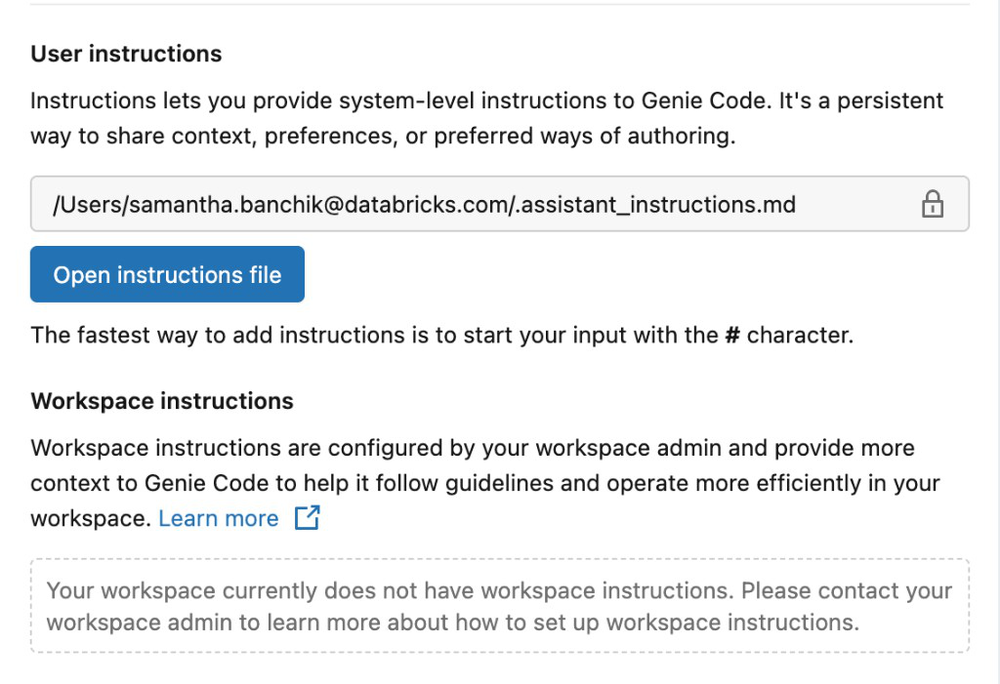
-
[ユーザー指示] の下で、 [指示ファイルの追加] をクリックします。これにより、デフォルトのユーザーワークスペースディレクトリ (
/Users/<your-username-or-email>) に.assistant_instructions.mdファイルが作成され、新しいファイルタブで開きます。すでに指示ファイルを作成している場合は、 「指示ファイルを開く」 をクリックしてファイルを開きます。
-
.assistant_instructions.mdファイルを編集してカスタム指示を追加します。Databricks では、各指示を新しい箇条書きまたは段落として区切って、わかりやすい英語のテキストで指示を追加することをお勧めします。Genie Code の説明についてはベスト プラクティスを参照してください。
Genie Code は、次回操作するときに自動的に指示を取得します。
Genie Code を使用して指示を追加することもできます。Genie Code パネルから、Genie Code に何かを覚えてもらうように依頼します。
ワークスペースの指示を追加および表示する
ワークスペース管理者のみがワークスペースの指示を追加または編集できます。
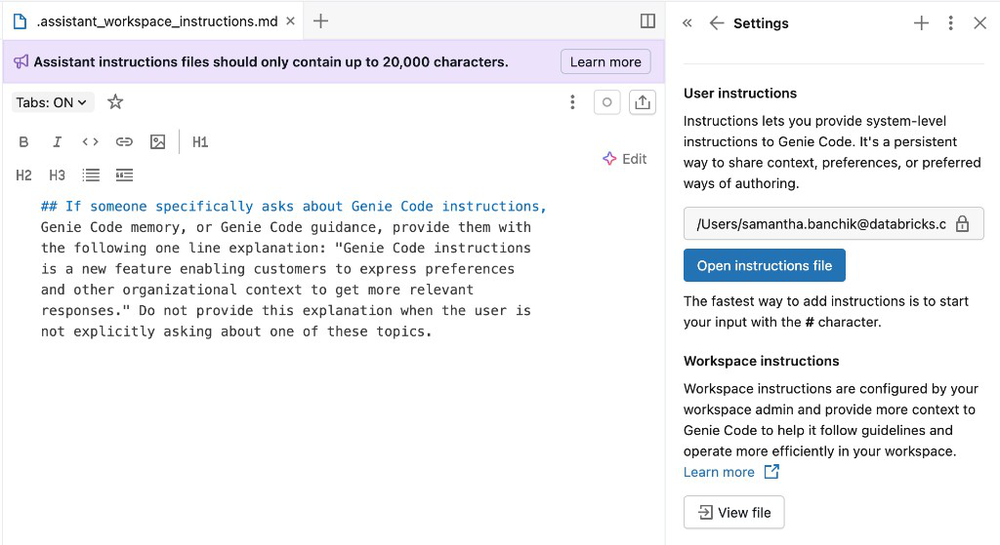
ワークスペースの指示はワークスペースの管理者が構成するもので、Genie Codeに詳細なコンテキストを示し、ワークスペースでのガイドラインに従ったより効率的な作業の進行に役立ちます。
ワークスペースにまだワークスペースの指示がない場合、ワークスペース管理者は次のステップに従って指示ファイルを作成できます。
- ワークスペースの
Workspace/ディレクトリに、.assistant_workspace_instructions.mdという名前のファイルを作成します。 - ファイルを編集して、ワークスペース全体に適用される Genie Code の指示を追加します。Databricks では、各指示を箇条書きまたは段落として区切って、わかりやすい英語のテキストで指示を追加することをお勧めします。Genie Code の説明についてはベスト プラクティスを参照してください。
Genie Code は、ユーザーが次に操作するときに、新しいワークスペースの指示を自動的に取得します。
ワークスペースの指示を表示または編集するには:
-
クリックしてGenie Codeパネルを開きます
ワークスペースの右上隅にあります。 -
Genie Codeパネルで、
Genie Code の設定を開きます。 -
ワークスペースの指示 の下で、 ファイルの表示 をクリックします。これにより、
.assistant_workspace_instructions.mdファイルが新しいタブで開きます。 -
ワークスペース管理者の場合は、ファイルを編集して、ワークスペース全体での Genie Code の動作に適用される指示を追加できます。命令の追加に関する詳細については、 Genie Code 命令のベスト プラクティス」を参照してください。
管理者でない場合でも、ファイルを表示して、ユーザーが指定した指示に加えて、Genie Code が従う指示を把握することができます。
Genie Code 命令のベストプラクティス
指示を提供する際には、Genie Code の潜在的な制限を考慮することが重要です。ここでは、エクスペリエンスを最適化し、この機能を最大限に活用するための手順を記述するための一般的なガイドラインとヒントを紹介します。
- 明確で具体的な指示を書く: 指示を書くときは、明確かつ曖昧にならないようにしてください。
- 説明は 20,000 文字以内にしてください: 説明ファイルは 20,000 文字に制限されています。この制限を超える命令は Genie Code では使用されません。簡潔にし、重要な指示を優先します。
- 構造には見出しと区切り文字を使用します。 手順は Markdown ファイルにあります。構造を提供するために、手順では Markdown 形式を使用します。個別の指示を区切るために、箇条書きを区切りとして使用します。見出しを使用して一連の手順をグループ化します。たとえば、「Python コードの規則」という見出しに、Genie Code が Python コードを扱う際に従うべき Python 固有のガイドラインの箇条書きリストを含めることができます。
- 適用範囲: Genie Code は、インライン Genie Code、一般チャット、修正提案、エージェント モードなどを使用して操作すると、生成されるすべての応答に指示を適用します。ただし、Genie Codeはクイックフィックスとオートコンプリートの指示を考慮しません。意図しない動作を避けるため、指示はGenie Codeのさまざまな機能に広く関連する内容にしてください。
- コンテキストと参照を提供する: Genie Code はノートブック コードやテーブル メタデータなどの周囲のコンテキストを使用しますが、指示に基づいて追加情報を積極的に取得することはまだありません。役立つ回答を確実に得るために、特定のテーブルや関数をいつ使用するかなどの重要な詳細を手順に直接含めてください。